Přeskočit na obsah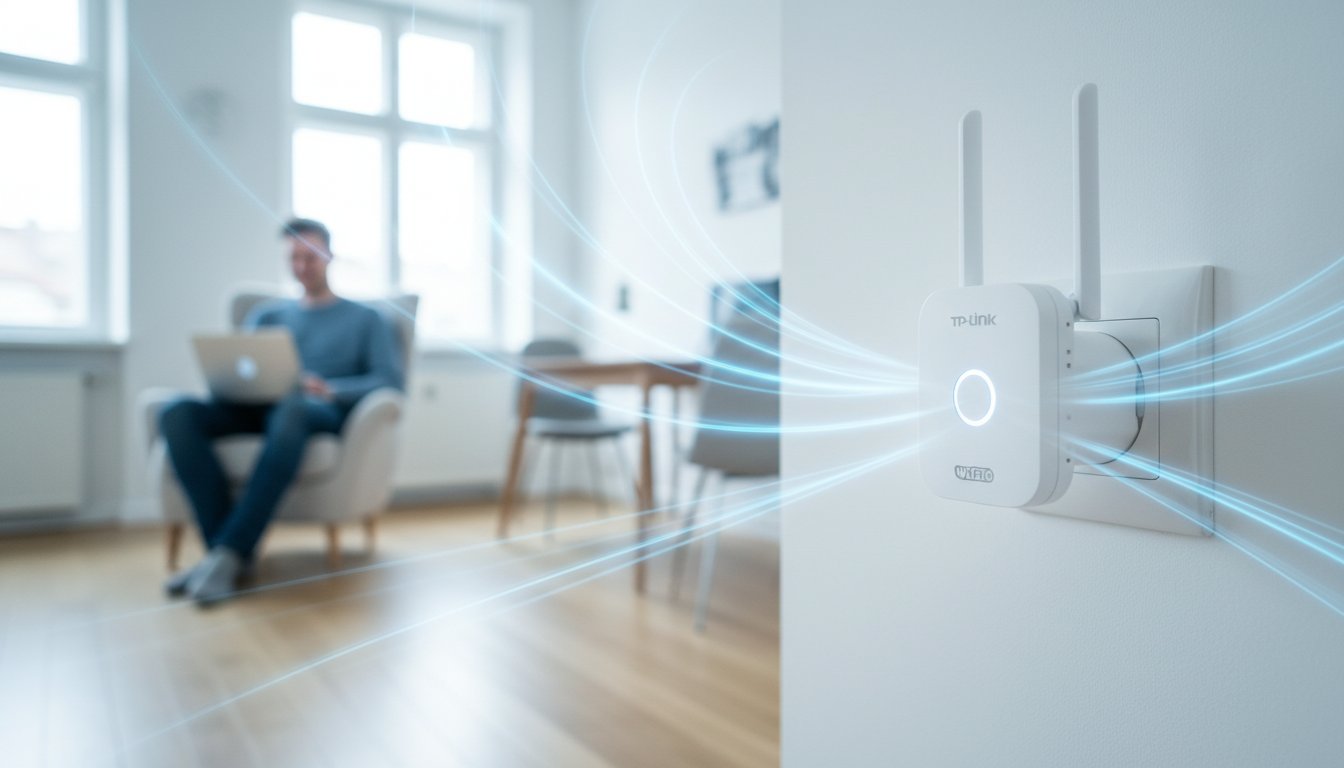
Zlobí vás slabý Wi-Fi signál v nejvzdálenějších koutech bytu? Seká se vám video v ložnici a na zahradě se k internetu nepřipojíte vůbec? Tyto frustrující chvíle jsou minulostí. S Wi-Fi extenderem od TP-Link můžete snadno a rychle posílit signál v celé domácnosti. A nebojte, správné tp link extender nastavení není žádná věda. S naším jednoduchým návodem to zvládnete za pár minut, i když technice zrovna neholdujete.
Chápeme, že technické manuály mohou působit odstrašujícím dojmem a že máte obavy, abyste nesprávným krokem neshodili celou síť. Právě proto jsme tento průvodce vytvořili. Zapomeňte na zmatené instrukce a odborný žargon. Provedeme vás celým procesem krok za krokem, srozumitelně a bezpečně. Naším cílem je váš klid a spolehlivě fungující připojení.
Na konci tohoto článku budete mít nejen plně funkční extender, ale také jistotu, že je umístěn na tom nejlepším možném místě pro maximální pokrytí. Připravte se na konec mrtvých zón a užijte si rychlý a stabilní internet všude, kde ho potřebujete. Pojďme se do toho pustit!
Key Takeaways
- Zjistíte, že existují tři jednoduché metody nastavení – od bleskového připojení přes tlačítko WPS až po detailní konfiguraci v prohlížeči.
- Úspěšné tp link extender nastavení začíná přípravou; ukážeme vám, které dva údaje si nachystat pro naprosto hladký průběh.
Obsah
- Než začnete: Rychlá příprava pro bezproblémové nastavení
- Metoda 1: Nejrychlejší nastavení pomocí tlačítka WPS
- Metoda 2: Pohodlné nastavení přes aplikaci TP-Link Tether
- Metoda 3: Manuální nastavení přes webový prohlížeč
- Kam umístit extender pro nejlepší Wi-Fi signál?
- Řešení nejčastějších problémů (Troubleshooting)
Než začnete: Rychlá příprava pro bezproblémové nastavení
Trápí vás doma „mrtvé zóny“, kam Wi-Fi signál nedosáhne a internet je pomalý nebo úplně vypadává? Řešením je Wi-Fi extender, malé, ale šikovné zařízení, které chytře posílí a rozšíří vaši stávající síť. Funguje jednoduše: přijme signál z vašeho routeru a zopakuje ho dál, čímž efektivně pokryje dříve problematická místa. Pro detailnější technické vysvětlení, co je Wi-Fi extender, se můžete podívat na Wikipedii. Správná příprava je polovina úspěchu a zajistí, že celé tp link extender nastavení proběhne hladce a bez zbytečného stresu.
Pro první, úvodní nastavení vždy zapojte extender do elektrické zásuvky v té samé místnosti, kde máte hlavní router. Tím si zaručíte maximální sílu signálu a předejdete možným komplikacím.
Co budete potřebovat
Než se pustíme do práce, ujistěte se, že máte po ruce vše potřebné. Ušetříte si tak čas i nervy. Připravte si:
- Váš nový TP-Link Wi-Fi extender (někdy nazývaný také repeater).
- Název vaší hlavní Wi-Fi sítě (SSID) a přístupové heslo. Mějte je zapsané, ať je nemusíte hledat.
- Chytrý telefon, tablet nebo počítač s Wi-Fi pro přístup k nastavení.
Význam kontrolek na extenderu
LED diody na vašem extenderu nejsou jen pro okrasu. Jsou to vaši malí pomocníci, kteří vám v reálném čase říkají, co se právě děje. Jejich sledováním snadno poznáte, zda je vše v pořádku. Nejdůležitější jsou obvykle tyto:
- Power: Svítí trvale? Výborně, zařízení má napájení a je zapnuté.
- Wi-Fi (nebo 2.4G/5G): Indikuje, že extender vysílá vlastní síť. Během nastavování může blikat.
- Signal (nebo RE): Klíčová kontrolka pro správné umístění. Její barva ukazuje sílu signálu od routeru. Modrá nebo zelená znamená silný signál, oranžová či červená naopak slabý (extender je příliš daleko od routeru).
Sledováním těchto kontrolek si snadno ověříte, že je tp link extender nastavení úspěšné, a později najdete ideální místo pro jeho trvalé umístění. V dalších kapitolách si ukážeme tři jednoduché metody, jak vše zvládnout: pomocí tlačítka WPS, mobilní aplikace Tether a přes webové rozhraní.
Metoda 1: Nejrychlejší nastavení pomocí tlačítka WPS
Pokud se nechcete zdržovat s přihlašováním do webového rozhraní a zadáváním hesel, je pro vás metoda WPS (Wi-Fi Protected Setup) tou nejlepší volbou. Je navržena pro maximální jednoduchost a celý proces obvykle nezabere více než dvě minuty. Představte si to jako rychlé a bezpečné podání ruky mezi vaším routerem a extenderem, které je autorizováno stiskem jediného tlačítka. Pro rychlé a bezproblémové tp link extender nastavení je tato metoda naprosto ideální.
Než začnete, ujistěte se, že je váš extender zapojený do elektrické zásuvky v dosahu Wi-Fi signálu vašeho hlavního routeru.
Krok 1: Stiskněte tlačítko WPS na routeru
Nejprve je potřeba aktivovat režim párování na vašem hlavním zdroji internetu – routeru. Postup je jednoduchý a rychlý.
- Najděte tlačítko WPS: Na vašem routeru hledejte tlačítko s označením „WPS“ nebo ikonou dvou zakřivených šipek. Obvykle se nachází na zadní nebo boční straně zařízení.
- Stiskněte ho: Tlačítko krátce stiskněte (nedržte ho déle než 2-3 sekundy).
- Sledujte kontrolku: Na routeru začne blikat kontrolka, která signalizuje, že je připraven k párování. Od této chvíle máte přibližně dvě minuty na dokončení dalšího kroku.
Krok 2: Stiskněte tlačítko na extenderu
Nyní je čas propojit extender s routerem. Časový limit dvou minut je více než dostatečný.
- Stiskněte tlačítko RE: Na vašem TP-Link extenderu stiskněte velké tlačítko s ikonou zámku nebo nápisem „RE“ (Range Extender).
- Počkejte na spojení: Kontrolky na extenderu začnou blikat. Buďte trpěliví, zařízení si nyní vyměňují potřebné informace. Tento proces může trvat až minutu.
- Zkontrolujte výsledek: Jakmile se kontrolka signálu (často označená jako „Signal“ nebo „RE“) rozsvítí a zůstane svítit bez blikání, máte hotovo. Vaše síť je úspěšně rozšířena.
Co dělat, když se spojení přes WPS nepodaří?
Občas se může stát, že se automatické párování nepovede. Nezoufejte, nejčastěji jde o snadno řešitelný problém. Zkuste následující: přesuňte extender blíže k routeru pro první nastavení a ověřte, že na routeru není funkce WPS z bezpečnostních důvodů zakázána. Ujistěte se také, že dodržujete dvouminutový limit. Pro optimální výkon a zamezení rušení je důležité i správné umístění zařízení; více informací o této problematice poskytují například FCC guidelines for signal boosters. Pokud se ani po několika pokusech nedaří, přejděte na další metodu, která vám dává plnou kontrolu nad celým procesem tp link extender nastavení.
Metoda 2: Pohodlné nastavení přes aplikaci TP-Link Tether
Zapomeňte na složité přihlašování přes počítač. Pro moderní a bezbolestné tp link extender nastavení je aplikace TP-Link Tether tou nejlepší a nejrychlejší volbou. Tento způsob je navržen tak, aby vás celým procesem provedl krok za krokem přímo na displeji vašeho chytrého telefonu. Nejenže je nastavení otázkou několika minut, ale aplikace vám poslouží i pro budoucí správu sítě. Můžete snadno kontrolovat připojená zařízení, měnit nastavení nebo třeba zapnout noční režim LED diod. Je to ideální řešení, které vám zajistí klid a plnou kontrolu nad vaší rozšířenou Wi-Fi.
Krok 1: Instalace a první spuštění aplikace
Než začnete, je potřeba si připravit váš telefon. Je to snadné a zabere to jen chvilku. Postupujte následovně:
- Stáhněte si aplikaci: Najděte si v obchodě Google Play (pro telefony s Androidem) nebo v App Store (pro iPhone) bezplatnou aplikaci s názvem „TP-Link Tether“.
- Vytvořte si účet: Po spuštění vás aplikace vyzve k přihlášení nebo vytvoření TP-Link ID. Doporučujeme si účet vytvořit – je to zdarma a v budoucnu vám umožní spravovat síť i na dálku.
- Zapněte Wi-Fi: Ujistěte se, že máte na telefonu aktivní Wi-Fi. Aplikace ji bude potřebovat k nalezení vašeho nového extenderu.
Krok 2: Připojení k extenderu a samotná konfigurace
S připravenou aplikací je zbytek procesu hračkou. Extender po zapojení do zásuvky začne vysílat svou vlastní dočasnou Wi-Fi síť, ke které se nyní připojíte.
V nastavení Wi-Fi na vašem telefonu se připojte k síti s názvem jako TP-Link_Extender. Jakmile jste připojeni, otevřete aplikaci Tether. Ta by měla zařízení okamžitě najít a zobrazit ho na hlavní obrazovce. Klepněte na něj a nechte se vést přehledným průvodcem:
- Vytvořte heslo pro správu: Nejprve si nastavíte lokální heslo, kterým budete v budoucnu přistupovat k nastavení extenderu.
- Vyberte vaši hlavní síť: Aplikace prohledá okolí a zobrazí seznam dostupných Wi-Fi sítí. Vyberte tu vaši hlavní, jejíž signál chcete posílit.
- Zadejte heslo k Wi-Fi: Zadejte heslo k vaší hlavní Wi-Fi síti, aby se k ní extender mohl připojit.
- Pojmenujte rozšířenou síť: Můžete buď zkopírovat název a heslo vaší stávající sítě pro bezproblémový přechod mezi zařízeními, nebo si vytvořit novou síť s vlastním názvem (např. „Domov_Patro“).
Po dokončení těchto kroků se extender restartuje a začne vysílat posílený signál. Celý proces je navržen tak, aby byl co nejjednodušší, a podobné postupy doporučuje i tento podrobný průvodce nastavením Wi-Fi extenderu od technologických expertů. Vaše nastavení je nyní hotové a vy si můžete užívat silnou Wi-Fi po celém domě.
Metoda 3: Manuální nastavení přes webový prohlížeč
Pokud selhaly předchozí, jednodušší metody, nebo prostě jen dáváte přednost plné kontrole nad zařízením, je tu manuální nastavení. Tato univerzální metoda funguje na jakémkoliv zařízení s webovým prohlížečem – ať už je to počítač, notebook, nebo i telefon. Poskytuje vám přístup ke všem pokročilým funkcím, které extender nabízí. Proces se může zdát o něco techničtější, ale nemusíte mít žádné obavy. S naším podrobným návodem to zvládnete bez problémů a za pár minut budete mít hotovo.
1. Připojení k síti extenderu
Než začneme s konfigurací, musíme se k extenderu přímo připojit. Ten si pro tento účel vytvoří vlastní, dočasnou Wi-Fi síť. Postup je naprosto jednoduchý:
- Zapojte extender do elektrické zásuvky v místnosti, kde máte stále dobrý signál z hlavního routeru. Počkejte asi minutu, než se plně spustí a kontrolka napájení (Power) přestane blikat.
- Na svém počítači nebo telefonu otevřete seznam dostupných Wi-Fi sítí.
- Vyhledejte a připojte se k síti s názvem podobným TP-Link_Extender. Tato síť je otevřená a pro první připojení nevyžaduje žádné heslo.
Po připojení k této síti pravděpodobně nebudete mít přístup k internetu. To je naprosto v pořádku, jedná se pouze o dočasné spojení určené pro nastavení.
2. Konfigurace ve webovém rozhraní
Nyní, když jste připojeni přímo k extenderu, můžeme se pustit do samotné konfigurace. Celé tp link extender nastavení proběhne ve vašem oblíbeném prohlížeči.
- Otevřete si libovolný webový prohlížeč (například Chrome, Firefox nebo Safari).
- Do adresního řádku (tam, kam běžně píšete adresy stránek) zadejte
tplinkrepeater.neta stiskněte Enter. - Při prvním přihlášení vás systém vyzve k vytvoření nového hesla. Toto heslo bude sloužit pro budoucí správu extenderu, proto si ho zvolte bezpečné a dobře si ho zapamatujte.
- Následně extender automaticky prohledá dostupné Wi-Fi sítě. V seznamu vyberte název vaší hlavní domácí Wi-Fi, jejíž signál chcete rozšířit.
- Zadejte heslo k vaší hlavní Wi-Fi a potvrďte. V dalším kroku si můžete zvolit, zda bude mít rozšířená síť stejný název (SSID), nebo jiný. Pro bezproblémový přechod mezi sítěmi doporučujeme ponechat stejný název.
- Uložte nastavení. Extender se restartuje a použije nové konfigurační údaje.
Po restartu dočasná síť TP-Link_Extender zmizí. Nyní se již můžete připojit ke své posílené Wi-Fi a užívat si stabilní signál v celém domě. Tím je manuální nastavení kompletní.
Kam umístit extender pro nejlepší Wi-Fi signál?
Dokončili jste úvodní tp link extender nastavení a zařízení funguje. Skvělá práce! Nyní přichází na řadu krok, který je naprosto klíčový pro maximální výkon vaší sítě: správné umístění. I ten nejlepší extender bude k ničemu, pokud ho zapojíte na špatném místě. Špatné umístění je nejčastější příčinou, proč rozšířená Wi-Fi nefunguje podle očekávání.
Cílem je najít ideální rovnováhu. Extender musí být dostatečně blízko hlavnímu routeru, aby od něj přijímal silný a stabilní signál, ale zároveň dostatečně daleko, aby efektivně pokryl dříve „mrtvou zónu“ bez signálu.
Pravidlo ‘poloviny cesty’
Představte si extender jako prostředníka. Jeho úkolem je přijmout signál z routeru a poslat ho dál. Pokud ho umístíte příliš daleko, bude přijímat už slabý a nekvalitní signál, který následně jen zopakuje. Výsledkem bude pomalá a nestabilní síť. Naopak, pokud ho dáte příliš blízko k routeru, jeho dosah nepokryje vzdálená místa, kde signál potřebujete nejvíce. Zlaté pravidlo tedy zní: najděte zásuvku zhruba v polovině cesty mezi routerem a oblastí se slabým signálem.
Využití chytré kontrolky signálu
Naštěstí vám TP-Link celý proces výrazně usnadňuje. Většina modelů je vybavena chytrou LED kontrolkou, která vám okamžitě ukáže sílu signálu z routeru. Po prvotní konfiguraci jednoduše odpojte extender a přeneste ho na zamýšlené místo. Počkejte, až se spustí, a sledujte barvu diody:
- Modrá nebo zelená: Perfektní! Extender má silný signál a je na ideálním místě.
- Červená nebo oranžová: Špatný signál. Extender je příliš daleko od routeru. Zkuste ho zapojit do zásuvky blíže k routeru.
- Nesvítí: Zařízení není v dosahu signálu z routeru.
Nebojte se experimentovat a vyzkoušet několik různých zásuvek, dokud nenajdete místo, kde kontrolka svítí trvale modře nebo zeleně. Dejte také pozor na fyzické překážky, jako jsou tlusté zdi, kovové předměty nebo velké spotřebiče (lednice, mikrovlnná trouba), které mohou signál výrazně tlumit.
Pro specifické nebo členité prostory, jako jsou vícepodlažní domy nebo kanceláře s mnoha zdmi, nemusí jeden extender stačit. V takových případech je často efektivnější profesionální rozšíření Wi-Fi signálu pomocí pokročilejších technologií. Pokud si nejste jisti, naši technici z IT Doma vám rádi pomohou navrhnout spolehlivé řešení přímo pro váš domov.
Řešení nejčastějších problémů (Troubleshooting)
I sebelepší technologie může občas narazit na problém. Nezoufejte, pokud se vám tp link extender nastavení nedaří na první pokus nebo pokud síť nefunguje podle očekávání. Většinu potíží vyřešíte během několika minut pomocí následujících kroků. Připravili jsme pro vás přehled nejčastějších situací a jejich jednoduchých řešení.
Extender se nepřipojí nebo stále bliká
Pokud se extender nechce připojit k vaší hlavní Wi-Fi síti a jeho kontrolka neustále bliká, zkuste následující kroky. Nejčastěji se jedná o drobnou chybu v komunikaci, kterou snadno napravíte.
- Zkontrolujte heslo k Wi-Fi: Nejčastější příčinou je obyčejný překlep. Ujistěte se, že zadáváte heslo k vašemu routeru naprosto přesně, včetně velkých a malých písmen.
- Přesuňte extender blíže: Pro úvodní nastavení umístěte extender do stejné místnosti jako router. Jakmile se zařízení spárují, můžete ho přesunout na finální místo.
- Restartujte obě zařízení: Starý dobrý restart často dokáže zázraky. Vypněte na chvíli ze zásuvky router i extender, počkejte asi 30 sekund a poté je znovu zapněte.
Rozšířená síť je pomalá
Podařilo se vám extender připojit, ale rychlost internetu v rozšířené zóně je zklamáním? Příčina bude nejspíš ve slabém signálu mezi routerem a extenderem nebo v rušení.
- Zkontrolujte sílu signálu: Většina TP-Link extenderů má LED diodu, která barvou signalizuje sílu signálu z routeru. Pokud svítí červeně nebo oranžově, je extender příliš daleko. Zkuste ho posunout blíže k routeru.
- Odstraňte rušení: Mikrovlnné trouby, bezdrátové telefony nebo i akvária mohou rušit Wi-Fi signál. Ujistěte se, že extender není v bezprostřední blízkosti takových zařízení.
- Aktualizujte firmware: Výrobce občas vydává aktualizace, které zlepšují výkon a stabilitu. Zkontrolujte v aplikaci Tether nebo ve webovém rozhraní, zda je pro váš model dostupný nový firmware.
Jak na reset a zapomenuté heslo?
Pokud jste zapomněli heslo pro přístup do administrace extenderu nebo se zařízení chová nestandardně a nic nepomáhá, řešením je reset do továrního nastavení. Pomocí kancelářské sponky nebo tenkého předmětu stiskněte a podržte tlačítko Reset na zařízení po dobu asi 10 sekund, dokud se nerozsvítí všechny kontrolky. Tím se smažou veškerá nastavení a budete muset celý proces tp link extender nastavení provést znovu od začátku.
Kdy zavolat profesionála?
Vyzkoušeli jste všechny naše rady, ale Wi-Fi stále nefunguje spolehlivě? Problém může být složitější – například ve špatném nastavení hlavního routeru, zastaralém zařízení nebo specifickém rušení ve vaší lokalitě. Abyste neztráceli čas a nervy, je někdy nejlepší přenechat diagnostiku odborníkům. Naši technici vám rádi pomohou najít příčinu a navrhnout efektivní řešení pro stabilní a rychlou Wi-Fi po celém domě.
Stabilní Wi-Fi po celém domě? Máte to v rukou!
Gratulujeme, zvládli jste to! Nyní máte všechny potřebné informace k tomu, aby vaše Wi-Fi dosáhla i do těch nejvzdálenějších koutů domova. Ukázali jsme si, že ať už zvolíte bleskové nastavení přes tlačítko WPS, pohodlnou aplikaci Tether, nebo plnou kontrolu přes webové rozhraní, cesta ke stabilnímu signálu je otevřená. Nezapomeňte také na klíčovou roli správného umístění extenderu pro maximální výkon.
Chápeme ale, že technika může občas pozlobit a každá domácí síť má svá specifika. Pokud se i přes veškerou snahu potýkáte s výpadky, pomalým připojením nebo prostě jen chcete mít jistotu, že je vše perfektní, správné tp link extender nastavení může vyžadovat odborný pohled. Nemusíte na to být sami a trávit hodiny řešením problémů.
Přenechte starosti nám. Tým IT Doma nabízí profesionální řešení pro stabilní Wi-Fi, na kterou se můžete spolehnout. Zajistíme nejen bezchybné nastavení, ale i dokonalé pokrytí pro váš klid a bezpečí. S naším bleskovým výjezdem technika v Praze a okolí budete mít po problémech dříve, než si myslíte. Potřebujete pomoci s nastavením sítě? Kontaktujte IT Doma!
Často kladené otázky (FAQ)
Jaký je rozdíl mezi názvem sítě s ‘_EXT’ a bez něj?
Je to jednoduchý způsob, jak poznat, ke které síti jste připojeni. Název bez přípony ‘_EXT’ patří vašemu hlavnímu routeru. Síť s příponou ‘_EXT’ je nová, rozšířená síť vytvořená extenderem. Pro stabilní připojení v místech, kde byl dříve signál slabý, se připojte právě k této síti s ‘_EXT’. Moderní extendery s funkcí OneMesh nebo EasyMesh umí vytvořit jednu síť se stejným názvem, což je ještě pohodlnější.
Zpomalí Wi-Fi extender rychlost mého internetu?
Každý extender může teoreticky mírně snížit maximální rychlost, protože signál musí přijmout a znovu odeslat. Ztráta bývá kolem 30-50 %. Důležité však je, že v místech se slabým signálem bude i takto „zpomalené“ připojení od extenderu výrazně rychlejší a hlavně spolehlivější než původní slabý signál od routeru. Získáte tak funkční internet tam, kde dříve téměř nefungoval.
Jak provedu reset TP-Link extenderu do továrního nastavení?
Obnovení do továrního nastavení je snadné a často vyřeší problémy s připojením. Najděte na extenderu malé tlačítko označené jako ‘Reset’, které je obvykle zapuštěné. Pomocí kancelářské sponky nebo špendlíku toto tlačítko stiskněte a držte zhruba 10 sekund, dokud se nerozblikají kontrolky. Extender se restartuje a vy budete moci provést nové tp link extender nastavení od začátku.
Mohu použít více extenderů v jedné domácnosti?
Ano, v jedné domácnosti můžete použít i více extenderů, pokud potřebujete pokrýt opravdu velký nebo členitý prostor. Pro dosažení nejlepší stability a rychlosti doporučujeme každý extender připojovat přímo k signálu hlavního routeru, nikoli je řetězit za sebe (jeden rozšiřuje signál druhého). Pro ideální pokrytí bez kompromisů je však často efektivnější zvážit moderní Mesh systém.
Jak aktualizuji firmware na svém TP-Link extenderu?
Aktuální firmware zajišťuje bezpečnost a nejlepší výkon zařízení. Nejjednodušší cesta je přes mobilní aplikaci TP-Link Tether. Aplikace vás sama upozorní, pokud je nová verze dostupná, a umožní vám ji nainstalovat jedním kliknutím. Alternativně se můžete přihlásit do webové administrace extenderu, v sekci „Systémové nástroje“ najít položku „Aktualizace firmwaru“ a postupovat podle pokynů na obrazovce.
Funguje extender s routerem od jiné značky (např. O2, Vodafone)?
Určitě ano, a to je jejich velká výhoda. TP-Link extendery jsou navrženy jako univerzální zařízení. Bez problémů spolupracují s jakýmkoliv standardním Wi-Fi routerem, ať už ho máte od poskytovatele internetu (O2, Vodafone, T-Mobile) nebo od jiného výrobce (Asus, Netgear). Nemusíte mít žádné obavy z nekompatibility, spárování s vaší stávající sítí je rychlé a jednoduché.