Přeskočit na obsah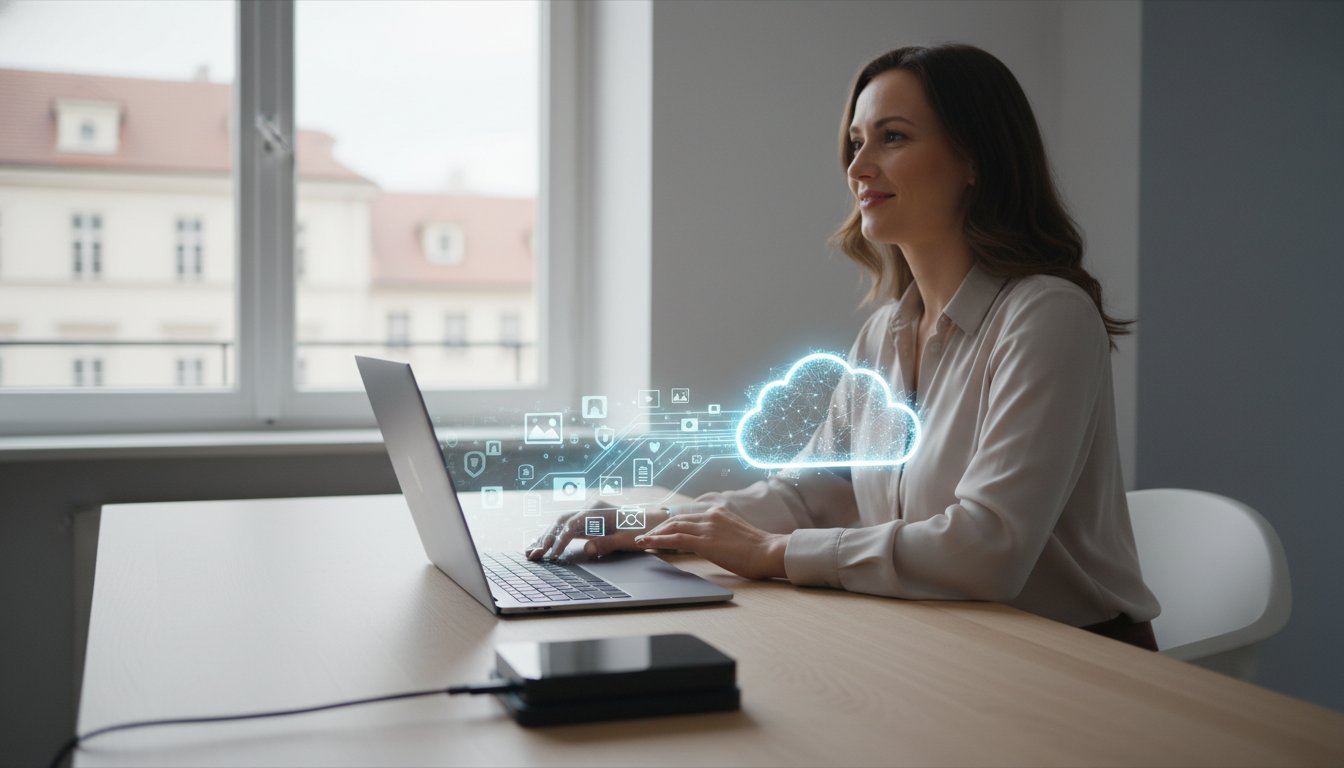
Proč je zálohování tak důležité? (A co vlastně zálohovat)
Představte si zálohu jako digitální bezpečnostní pás vašeho auta. Většinu času ho nepotřebujete, ale v okamžiku nehody vám může zachránit naprosto vše. Stejně tak zálohování chrání vaše cenná data před neočekávanými katastrofami. Nejde o to, jestli k problému dojde, ale kdy. Mít spolehlivou zálohu je základem pro váš digitální klid a bezpečí.
Nejčastější hrozby, které mohou vést ke ztrátě dat, jsou bohužel běžnou součástí života:
- Selhání pevného disku: Každý disk má omezenou životnost a může kdykoli bez varování přestat fungovat.
- Viry a ransomware: Škodlivý software může vaše soubory zašifrovat a požadovat výkupné, nebo je rovnou smazat.
- Krádež nebo fyzické poškození: Ztráta notebooku nebo jeho polití kávou znamená i ztrátu všeho, co na něm bylo uloženo.
- Lidská chyba: Omylem smazaný důležitý dokument nebo přepsaná složka – to se stane i těm nejpečlivějším.
Ztráta dat opravdu bolí. Nejde jen o pracovní dokumenty, ale často o nenahraditelné vzpomínky, jako jsou fotografie z dovolené, videa dětí nebo rozepsaná školní práce. Správný postup, jak zálohovat počítač, není jen občasné kopírování souborů na flash disk. Je to promyšlená strategie, která zajistí, že vaše data jsou v bezpečí a snadno obnovitelná. Podrobnější technickou definici toho, co je to záloha, a jaké existují strategie, si můžete přečíst na Wikipedii.
Co je nezbytné zálohovat
Soustřeďte se na soubory, které nemůžete jednoduše znovu stáhnout nebo vytvořit. Jde především o vaše unikátní data, která mají osobní nebo pracovní hodnotu.
- Osobní soubory: Dokumenty, tabulky, prezentace, a hlavně vaše sbírky fotek, videí a hudby.
- Pracovní data: Účetnictví, klientské databáze, rozpracované projekty a veškerá firemní dokumentace.
- Nastavení a data aplikací: Záložky v internetovém prohlížeči, uložené emaily nebo specifická nastavení programů, která používáte denně.
Co zálohovat nemusíte
Abyste ušetřili místo a čas, je dobré vědět, co do zálohy patřit nemusí. Jsou to věci, které lze snadno obnovit z jiných zdrojů.
- Nainstalované programy: Aplikace jako Microsoft Office, Photoshop nebo hry můžete kdykoli znovu nainstalovat z původního zdroje.
- Operační systém: Samotný systém Windows nebo macOS lze v případě poruchy přeinstalovat z instalačního média nebo oddílu pro obnovení.
- Dočasné soubory a koš: Data v koši a dočasné soubory (temp) jsou z podstaty postradatelné a jen by zbytečně zabíraly místo.
Zlaté pravidlo 3-2-1: Profesionální strategie pro každého
Možná si říkáte, že zálohování musí být složitá věda. Opak je pravdou. Ve světě IT existuje jednoduchý, ale neuvěřitelně účinný princip, který používají profesionálové po celém světě, a přitom je dokonale použitelný i pro vás doma. Je to strategie, která vám přinese skutečný klid a jistotu, že o svá cenná data nepřijdete.
Tento léty prověřený přístup, známý jako strategie zálohování 3-2-1, stojí na třech jednoduchých pilířích. Cílem je mít vždy:
- Tři kopie vašich dat – originál v počítači a další dvě zálohy.
- Na dvou různých médiích – například na interním disku počítače a na externím pevném disku. Tím se chráníte pro případ selhání jednoho typu úložiště.
- Jednu kopii mimo domov – tato „off-site“ záloha je vaší pojistkou proti lokálním katastrofám, jako je požár, povodeň nebo krádež.
Příklad pravidla 3-2-1 v praxi pro domácnost
Jak to vypadá v běžném životě? Představte si, že chcete ochránit své rodinné fotografie a důležité dokumenty. S pravidlem 3-2-1 je to snadné a přehledné:
- 1. kopie (Originál): Všechny soubory máte uložené ve svém notebooku nebo stolním počítači.
- 2. kopie (Lokální záloha): Jednou týdně (nebo i denně) se vám automaticky vytvoří záloha na externí pevný disk, který máte doma.
- 3. kopie (Vzdálená záloha): Ty nejdůležitější soubory – fotky z dovolené, smlouvy, účetnictví – se průběžně synchronizují na cloudové úložiště (např. Google Drive, OneDrive).
Proč tato strategie funguje?
Důvodem její spolehlivosti je chytré rozložení rizika. Pokud přemýšlíte, jak zálohovat počítač co nejbezpečněji, tato metoda vás nenechá na holičkách. Selhání jedné komponenty totiž nikdy neznamená finální ztrátu dat, protože vždy máte k dispozici další kopie.
- Eliminuje téměř všechna rizika: Chrání vás před poruchou disku, náhodným smazáním, útokem viru, krádeží i požárem.
- Poskytuje maximální jistotu: S daty uloženými na třech místech a dvou typech médií můžete spát naprosto klidně.
- Je flexibilní: Princip snadno přizpůsobíte svým potřebám, ať už zálohujete jen pár fotek, nebo spravujete data pro celou rodinu či malou firmu.
Kam zálohovat? Přehled nejlepších možností
Když víte, co zálohovat, přichází na řadu další klíčová otázka: kam svá data uložit? Správný výběr úložiště je pro spolehlivou zálohu naprosto zásadní. Neexistuje jedno univerzální řešení pro všechny. Každá metoda má své výhody a nevýhody z hlediska ceny, kapacity, bezpečnosti a pohodlí. Pro skutečný klid a jistotu je často nejlepší strategií kombinace více přístupů.
Externí pevný disk (HDD/SSD)
Nejrozšířenější a cenově nejdostupnější metoda pro lokální zálohy. Moderní externí disky nabízejí obrovskou kapacitu za skvělou cenu (2TB disk pořídíte už kolem 1 800 Kč) a díky rychlému připojení přes USB 3.0 nebo USB-C je zálohování celého systému otázkou desítek minut, nikoli hodin. Pro vytvoření kompletního obrazu systému, jak doporučuje i oficiální návod od společnosti Microsoft, je externí disk ideální volbou. Jeho největší slabinou je však fyzická zranitelnost – je náchylný k poškození pádem, krádeži nebo lokální katastrofě, jako je požár či vytopení.
Cloudové úložiště (např. OneDrive, Google Drive)
Cloudové služby představují elegantní způsob, jak mít svá nejdůležitější data v bezpečí mimo váš domov a přístupná odkudkoliv na světě. Hlavní výhodou je ochrana proti lokálním hrozbám. I kdybyste přišli o počítač i externí disk, vaše soubory v cloudu zůstanou nedotčené. Nevýhodou mohou být měsíční poplatky (i když základní plány jsou často zdarma nebo za pár desítek korun) a rychlost nahrávání, která je závislá na vašem internetovém připojení. Cloud je skvělý především pro zálohu klíčových dokumentů, fotek a souborů, které potřebujete mít neustále synchronizované.
Síťové úložiště (NAS)
Představte si NAS jako svůj soukromý a bezpečný cloud, který máte fyzicky u sebe doma nebo ve firmě. Jedná se o chytré zařízení s jedním či více pevnými disky připojené do vaší sítě. Poskytuje obrovskou kapacitu (klidně i desítky terabajtů), plnou kontrolu nad daty bez poplatků třetím stranám a možnost centrálně zálohovat všechna zařízení v domácnosti. Vyšší pořizovací cena a o něco složitější úvodní nastavení z něj dělají řešení spíše pro náročnější uživatele a firmy. Je to však nejlepší způsob, jak zálohovat počítač s maximální kontrolou a kapacitou. Pokud zvažujete toto profesionální řešení, s jeho instalací firemní sítě vám rádi pomůžeme.
Jak zálohovat počítač s Windows 11: Návod krok za krokem
Máte obavy ze ztráty důležitých souborů? Nemusíte. Váš počítač s Windows 11 má v sobě zabudované spolehlivé nástroje, které vám práci se zálohováním výrazně usnadní. Ukážeme vám nejjednodušší metody pro automatické zálohování, díky kterým budete mít svá data v bezpečí. Nejlepší na tom je, že nepotřebujete instalovat žádný další software a celé nastavení vám zabere jen pár minut.
Metoda 1: Nastavení Historie souborů (File History)
Tato funkce je ideální pro pravidelné a automatické zálohování vašich osobních souborů – dokumentů, fotek, videí a dalších složek. Funguje na principu „nastav a zapomeň“. Jakmile ji jednou aktivujete, Historie souborů bude tiše pracovat na pozadí a chránit vaše data. Postup je velmi jednoduchý:
- Připojte externí disk: Ujistěte se, že máte k počítači připojený externí pevný disk nebo USB flash disk s dostatečnou kapacitou.
- Otevřete Nastavení zálohování: Klikněte na nabídku Start, napište “Nastavení zálohování” a otevřete příslušnou volbu.
- Přidejte jednotku: V sekci “Zálohovat pomocí Historie souborů” klikněte na tlačítko “Přidat jednotku”. Systém vyhledá připojené disky a vy si jen vyberete ten, na který chcete zálohovat.
- Upravte nastavení: Po výběru disku se zálohování automaticky zapne. Přes odkaz “Další možnosti” si můžete snadno nastavit, jak často se mají soubory zálohovat (např. každou hodinu) a které konkrétní složky chcete do zálohy zahrnout nebo naopak vyloučit.
Metoda 2: Vytvoření kompletního obrazu systému (Bitová kopie)
Zatímco Historie souborů chrání vaše osobní data, obraz systému je kompletní „otisk“ vašeho počítače. Zahrnuje operační systém, nainstalované programy, nastavení i všechny soubory. Pokud by došlo k fatální poruše disku, můžete díky obrazu systému obnovit počítač do naprosto stejného stavu, v jakém byl v době zálohy. Je to nejlepší pojistka pro případ havárie.
Tento nástroj najdete trochu skrytý. Postupujte takto:
- Otevřete Ovládací panely (vyhledejte je přes nabídku Start).
- Zvolte možnost Zálohování a obnovení (Windows 7). Nenechte se zmást názvem, funkce je plně kompatibilní s Windows 11.
- V levém menu klikněte na “Vytvořit bitovou kopii systému”.
- Průvodce vás provede výběrem externího disku a spuštěním procesu. Vytvoření obrazu může trvat déle v závislosti na množství dat.
Tento typ zálohy doporučujeme provést jednou za pár měsíců nebo po větší aktualizaci systému. Je to klíčový krok k tomu, jak zálohovat počítač opravdu komplexně a zajistit si tak naprostý klid.
Automatizace je klíč: Nastavte a zapomeňte
Buďme k sobě upřímní: nejlepší záloha je ta, na kterou nemusíte vůbec myslet. Ruční kopírování důležitých souborů na externí disk jednou za měsíc zní jako dobrý plán, ale realita je jiná. V každodenním shonu na to snadno zapomenete a v momentě, kdy dojde k havárii disku, zjistíte, že poslední záloha je stará půl roku.
Spoléhat na vlastní paměť je v tomto případě zbytečný risk. Většina moderních zálohovacích nástrojů, ať už se jedná o software, cloudové služby nebo funkce operačního systému, naštěstí umožňuje plnou automatizaci. Stačí investovat pár minut do správného nastavení a získáte klid na duši s vědomím, že vaše data jsou v bezpečí. Tyto minuty vám mohou v budoucnu ušetřit hodiny, dny a spoustu starostí.
Jak funguje automatizace
Automatické zálohování pracuje tiše na pozadí, aniž by vás rušilo. Nemusíte nic spouštět ani kontrolovat. Počítač se o vše postará sám podle předem daných pravidel. Způsobů, jak zálohovat počítač automaticky, je několik:
- Historie souborů (Windows) nebo Time Machine (macOS): Tyto nástroje vestavěné v systému pravidelně (například každou hodinu) ukládají změněné verze vašich souborů na připojený externí disk.
- Cloudové služby (OneDrive, Google Drive, Dropbox): Jakmile uložíte nebo změníte soubor ve synchronizované složce, okamžitě se nahraje na zabezpečený server.
- Specializovaný software: Umožňuje nastavit přesný plán, například vytvoření kompletního obrazu disku každou neděli ve 2:00 ráno.
Když si nejste jistí nastavením
Správné nastavení automatizace je naprosto klíčové. Drobná chyba v konfiguraci, například špatně vybraná složka nebo chybně nastavený časový plán, může znamenat, že se vaše data ve skutečnosti vůbec nezálohují. Vytvoříte si tak falešný pocit bezpečí, který může vést ke katastrofě.
Pokud si nejste 100% jistí, že je vše nastaveno správně a spolehlivě, neriskujte. V takovém případě je lepší svěřit správu IT profesionálům a mít naprostou jistotu, že o svá cenná data nepřijdete. Postaráme se o to, aby vaše zálohy fungovaly bezchybně a vy jste mohli klidně spát.
Cítíte se ztraceni? IT Doma vám se zálohováním pomůže
Chápeme, že i po přečtení našeho průvodce může celý proces působit složitě a nepřehledně. Technologie by měla sloužit vám, ne naopak. Proto se nemusíte trápit sami. Jsme tu pro vás, abychom vám zajistili klid a bezpečí vašich cenných dat. Správně nastavený proces, jak zálohovat počítač, je totiž nejlepší pojistkou proti nečekaným událostem, jako je porucha disku nebo útok viru.
Navrhneme vám ideální strategii zálohování na míru – ať už jde o rodinné fotografie, nebo důležité pracovní dokumenty. Vše u vás doma či ve firmě nastavíme, zprovozníme a srozumitelně vysvětlíme, jak s novým systémem pracovat, abyste měli naprostou jistotu.
Co pro vás můžeme udělat
Nenecháme vás v tom plavat. Naši technici vám pomohou s celým procesem od začátku do konce. Postaráme se o vše potřebné:
- Analýza a poradenství: Společně probereme vaše potřeby a doporučíme nejvhodnější řešení, ať už se jedná o externí disk, síťové úložiště (NAS), nebo cloudovou službu.
- Kompletní nastavení: Vybraný software nainstalujeme a nakonfigurujeme tak, aby zálohování probíhalo zcela automaticky a spolehlivě na pozadí, aniž by vás rušilo při práci.
- Ověření a zaškolení: Zkontrolujeme, že první záloha proběhla v pořádku, a naučíme vás, jak v případě potřeby svá data jednoduše a rychle obnovit. Váš klid je pro nás prioritou.
Pro firmy i domácnosti v Praze a okolí
Naše služby poskytujeme jak jednotlivcům a rodinám, tak i malým a středním firmám v Praze a jejím blízkém okolí. Rozumíme, že potřeby každého klienta jsou jiné, a proto ke každému přistupujeme individuálně. Zabezpečíme data pro vaši rodinu i celou firmu s profesionálním a přátelským přístupem.
Zakládáme si na rychlosti a transparentnosti. Nabízíme bleskový výjezd technika a jasně dané ceny bez skrytých poplatků. Přesvědčte se sami – podívejte se na náš ceník. S námi bude otázka, jak zálohovat počítač, jednou provždy spolehlivě vyřešena. Pro váš naprostý klid nás neváhejte kontaktovat.
Zálohování: Vaše pojistka pro digitální klid
V tomto průvodci jsme si ukázali, že zálohování není žádná věda, ale naprostá nezbytnost pro ochranu vašich cenných dat. Pamatujte na zlaté pravidlo 3-2-1 a nezapomeňte, že klíčem k úspěchu je automatizace – jednou ji nastavíte a pak už můžete být v klidu. Nyní už víte nejen proč, ale především jak zálohovat počítač správně a efektivně.
Pokud si na technické nastavení sami netroufáte nebo jednoduše chcete mít absolutní jistotu, že je vše provedeno profesionálně, jsme tu pro vás. V IT Doma chápeme, že váš čas je drahý a klid k nezaplacení. S námi získáte spolehlivé řešení bez starostí, což potvrzují stovky našich spokojených zákazníků a rychlý výjezd technika po Praze a okolí.
Chcete mít 100% jistotu? Nechte si nastavit zálohování od profesionálů z IT Doma.
Neodkládejte ochranu svých vzpomínek a práce na zítřek. Investujte pár minut do prevence a ušetřete si dny plné stresu. Vaše data vám poděkují.
Často kladené otázky k zálohování
Jak často bych měl(a) zálohovat svá data?
Frekvence záleží na tom, jak jsou pro vás data důležitá. Pro běžné domácí použití doporučujeme nastavit automatickou zálohu alespoň jednou týdně. Pokud však na počítači pracujete denně, například na pracovních dokumentech nebo školních projektech, je každodenní zálohování mnohem jistější volbou. Moderní nástroje naštěstí zvládnou vše automaticky na pozadí, aniž by vás rušily při práci, a vy tak máte o starost méně.
Je zálohování do cloudu bezpečné?
Ano, u prověřených poskytovatelů, jako je Google, Microsoft nebo specializované zálohovací služby, je to velmi bezpečný způsob. Vaše data jsou chráněna silným šifrováním jak během přenosu, tak na samotných serverech. Jedná se o podobnou úroveň zabezpečení, jakou používají například banky pro internetové bankovnictví. Pro váš naprostý klid je však klíčové používat silné a unikátní heslo k vašemu účtu.
Kolik místa na disku nebo v cloudu budu na zálohu potřebovat?
Jako dobré pravidlo platí, že byste měli mít k dispozici alespoň dvojnásobek místa, než je objem dat, která chcete chránit. Pokud máte například 250 GB dokumentů a fotek, ideální je externí disk nebo cloudové úložiště o velikosti 500 GB a více. To vám poskytne dostatek prostoru pro několik verzí záloh, což se hodí, pokud byste se potřebovali vrátit k nějaké starší verzi souboru.
Jaký je rozdíl mezi zálohováním a synchronizací (např. OneDrive)?
Je to zásadní rozdíl. Synchronizace (OneDrive, Dropbox) zajišťuje, že máte stejné soubory na více zařízeních v reálném čase. Když soubor smažete na počítači, smaže se i v cloudu. Záloha je naopak bezpečnostní kopie vašich dat k určitému datu. Pokud tedy omylem smažete soubor nebo ho napadne virus, ze zálohy ho můžete snadno obnovit v jeho původní, nepoškozené podobě. Pro skutečné bezpečí je ideální kombinovat obojí.
Funguje tento návod i pro zálohování počítače Mac?
Základní principy jsou pro Windows i Mac naprosto stejné – cílem je vytvořit bezpečnou kopii dat mimo hlavní zařízení. Konkrétní nástroje se ale liší. Zatímco ve Windows můžete použít „Historii souborů“, počítače Mac mají skvělý vestavěný nástroj s názvem Time Machine. Funguje velmi podobně a spolehlivě. Pokud tedy řešíte, jak zálohovat počítač s operačním systémem macOS, Time Machine je nejjednodušší a nejefektivnější cesta.
Můj počítač už nefunguje. Dají se data ještě zachránit?
V mnoha případech ano! I když se systém nespustí, pevný disk s vašimi daty může být stále v pořádku. Záleží na povaze poruchy. Disk se dá odborně vyjmout a připojit k jinému počítači, odkud data zkopírujeme. Pokud si na to netroufáte, neriskujte a obraťte se na nás. Postaráme se o profesionální záchranu dat a minimalizujeme riziko jejich ztráty. Právě těmto stresovým situacím pravidelná záloha předchází.
Co je to ransomware a jak záloha pomůže?
Ransomware je zákeřný typ viru, který zašifruje vaše soubory – fotky, dokumenty, videa – a požaduje výkupné za jejich odemčení. Je to v podstatě digitální únos vašich dat. Pokud máte aktuální zálohu na externím disku nebo v cloudu, která nebyla během útoku připojena, nemusíte platit ani korunu. Jednoduše obnovíte počítač do čistého stavu a nahrajete svá data ze zálohy. Záloha je tak nejlepší obranou proti vyděračům.