Přeskočit na obsah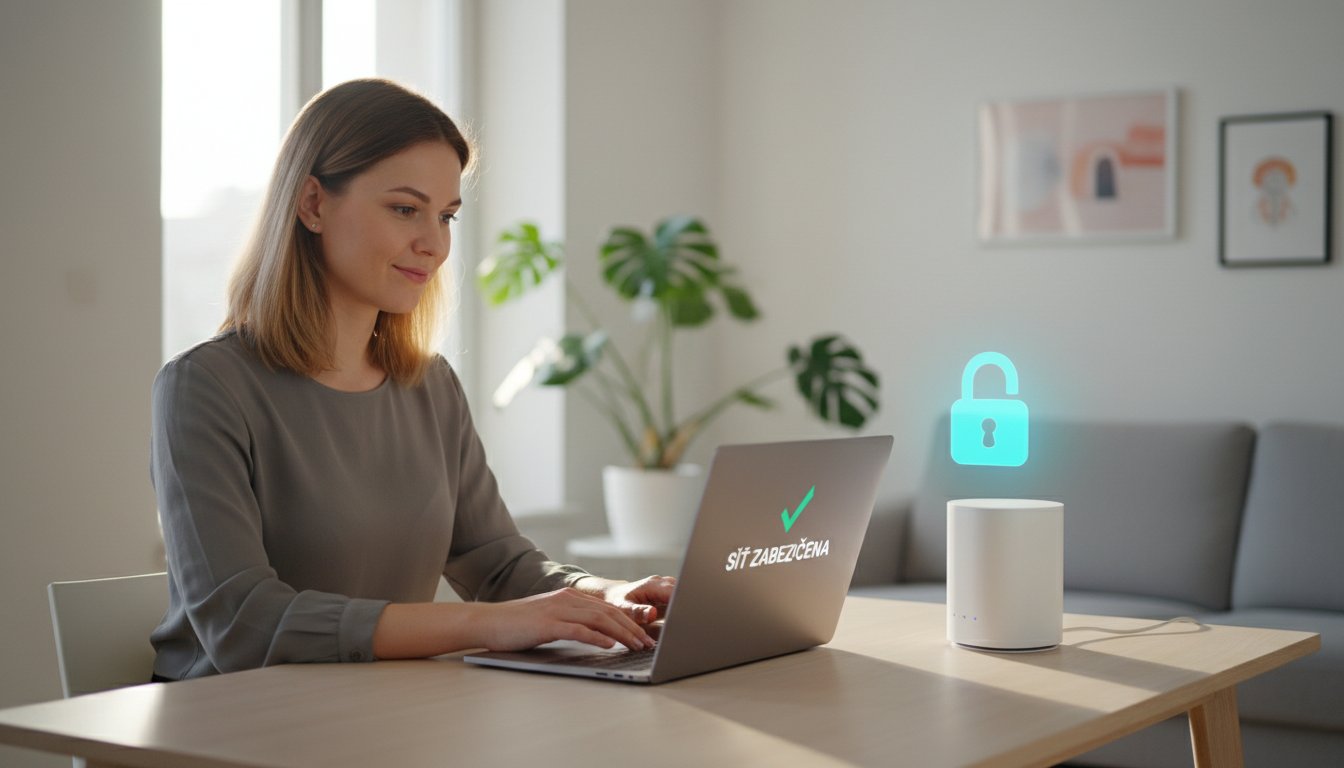
Zdá se vám, že je váš internet v poslední době podezřele pomalý? Nebo máte pocit, že se na vaši síť připojuje i soused, kterému jste heslo nikdy nedali? Ať už je důvod jakýkoliv, změna hesla k Wi-Fi je základním krokem k bezpečné a spolehlivé domácí síti. Mnoho lidí se však tohoto kroku obává. Představa, že se máte ponořit do neznámého prostředí nastavení routeru, plného technického žargonu, je zkrátka odrazující. Co když něco pokazím a internet přestane fungovat úplně?
Nemějte strach. Jsme tu, abychom vám dodali klid a jistotu. V tomto kompletním průvodci vám ukážeme, jak změnit heslo na wifi snadno, rychle a hlavně bezpečně. Zapomeňte na nejasné a příliš obecné návody, které pro váš router nefungují. Provedeme vás celým procesem krok za krokem, v jednoduché češtině, a vysvětlíme vše tak, abyste přesně věděli, co děláte. Za pár minut budete mít nové, silné heslo, které si snadno zapamatujete, a jistotu, že vaše připojení je jen a jen vaše.
To nejdůležitější z článku
- Pravidelná změna hesla je základním krokem pro zabezpečení vaší domácí sítě a ochranu soukromí před nezvanými hosty.
- Ukážeme vám, jak změnit heslo na wifi pomocí jednoduchého postupu ve 4 krocích, který funguje pro většinu běžných routerů.
- Najdete zde konkrétní návody pro nejrozšířenější routery v ČR, včetně modelů od TP-Link, O2 nebo Vodafone.
- Poradíme vám, co dělat, když se něco pokazí, a jak snadno vyřešit nejčastější chyby bez nutnosti volat technika.
Proč a kdy byste měli změnit heslo na Wi-Fi?
Heslo k vaší Wi-Fi není jen náhodná řada znaků, kterou jednou zadáte do telefonu a zapomenete. Představte si ho jako klíč od vašich digitálních dveří. Je to naprostý základ bezpečnosti vaší domácnosti, který chrání vaše soukromí, data i klid. Pravidelná změna hesla je jedním z nejjednodušších a nejúčinnějších kroků, jak si zajistit kontrolu a bezpečí v online světě. Doporučujeme ho měnit alespoň jednou za půl roku, nebo vždy, když máte podezření, že s vaší sítí není něco v pořádku.
Změna hesla vám okamžitě přináší několik výhod:
- Ochrana před sousedy: Zabráníte neoprávněnému připojení, které by mohlo výrazně zpomalovat vaše internetové připojení.
- Větší kontrola: Po odchodu návštěvy nebo spolubydlícího jednoduše odpojíte všechna jejich zařízení a máte jistotu, kdo vaši síť používá.
- Prevence zneužití: Nikdo nemůže vaši internetovou přípojku zneužít k nelegálním aktivitám, za které byste mohli nést zodpovědnost.
- Řešení problémů: Někdy může změna hesla vyřešit i potíže, kdy se některá starší zařízení nemohou k síti připojit.
Hlavní bezpečnostní rizika slabého hesla
Slabé nebo dlouho neměněné heslo je otevřenou pozvánkou pro útočníky. Moderní zabezpečení bezdrátových sítí sice nabízí silnou ochranu, ale jejím nejslabším článkem je právě heslo. Pokud se k vaší síti dostane cizí osoba, může nejen sledovat vaši online aktivitu, ale také se pokusit ukrást citlivé údaje, jako jsou hesla k internetovému bankovnictví nebo e-mailům. V nejhorším případě se vaše síť může stát součástí tzv. botnetu a bez vašeho vědomí pomáhat při kybernetických útocích.
Zlepšení výkonu a správy sítě
Víte, kolik zařízení je právě teď připojeno k vaší Wi-Fi? Staré telefony, tablety návštěv, chytré hodinky – to vše může síť zatěžovat. Tím, že se naučíte, jak změnit heslo na wifi, provedete vlastně „reset“ všech připojení. Všechna zařízení se odpojí a vy znovu připojíte jen ta, která skutečně používáte. Tento krok často pomůže, pokud máte pocit, že je vaše Wi-Fi pomalá a nestabilní. Navíc můžete vytvořit nové, snadno zapamatovatelné, ale stále bezpečné heslo pro budoucí hosty.
Příprava na změnu hesla: 3 věci, které potřebujete znát
Než se pustíte do samotného procesu, je důležité se dobře připravit. Ušetříte si tím čas i případné starosti, které by mohly nastat. Doporučujeme se k routeru připojit přímo síťovým (ethernetovým) kabelem. Tím si zajistíte stabilní spojení a předejdete situaci, kdy byste se po změně hesla od sítě odpojili a nemohli se znovu přihlásit. Připravte si také papír a tužku – budete si zapisovat tři klíčové údaje, které vás provedou celým nastavením.
1. Jak najít IP adresu vašeho routeru?
Abyste se dostali do nastavení routeru, potřebujete znát jeho IP adresu. Funguje jako adresa domu na internetu. Nejjednodušší je podívat se na štítek na spodní nebo zadní straně routeru, kde bývá adresa uvedena. Pokud štítek chybí, adresa je nejčastěji jedna z těchto:
192.168.1.1192.168.0.110.0.0.138(typické pro O2 Smart Box)
Adresu můžete také snadno zjistit přímo v počítači:
- Na Windows: Otevřete Příkazový řádek (vyhledejte “cmd” v menu Start) a napište příkaz
ipconfig. Adresu najdete v řádku „Výchozí brána“ (Default Gateway). - Na Macu: Jděte do Nastavení systému → Síť, vyberte aktivní připojení, klikněte na Podrobnosti… → TCP/IP. Adresu uvidíte u položky „Router“.
2. Zjištění uživatelského jména a hesla k routeru
Pozor, nepleťte si tyto údaje s názvem a heslem vaší Wi-Fi sítě. Jedná se o přihlašovací údaje do administrace (nastavení) samotného routeru. I tyto informace obvykle najdete na štítku na zařízení. Nejčastější výchozí kombinace bývají:
- Uživatelské jméno: admin
- Heslo: admin nebo password
Pokud jste si tyto údaje v minulosti změnili a nyní si je nepamatujete, nezoufejte. Řešením je reset routeru do továrního nastavení pomocí malého tlačítka na jeho zadní straně. Tím se obnoví původní přihlašovací údaje ze štítku.
3. Tvorba silného a zapamatovatelného hesla
Nové heslo je klíčové pro bezpečí vaší sítě. Vytvoření silného hesla je základním kamenem pro komplexní zabezpečení domácí Wi-Fi sítě, které vás ochrání před nechtěnými návštěvníky a zajistí váš klid. Dobré heslo by mělo splňovat několik pravidel:
- Délka: Minimálně 12 znaků, ale čím více, tím lépe.
- Složitost: Kombinujte velká písmena, malá písmena, číslice a speciální symboly (např. !, @, #, %).
- Unikátnost: Nepoužívejte jména, data narození ani jednoduchá slova jako „heslo123“.
Náš tip pro snadné zapamatování: Vymyslete si větu ze tří náhodných slov, přidejte číslici a symbol. Například: „Modrý slon létá vysoko“ se může proměnit v heslo ModrySlonLetaVysoko2!. Je dlouhé, složité a přesto si ho snadno vybavíte.
Univerzální návod: Jak změnit heslo na Wi-Fi ve 4 krocích
Změna hesla na Wi-Fi se může zdát jako složitý technický úkol, ale opak je pravdou. Připravili jsme pro vás jednoduchý a univerzální návod, který funguje pro naprostou většinu routerů na trhu (TP-Link, Asus, O2, T-Mobile a další). I když se názvy položek v menu mohou mírně lišit, základní princip zůstává vždy stejný. Cílem je, abyste pochopili logiku nastavení a dokázali si poradit s jakýmkoliv modelem. Pojďme se podívat, jak změnit heslo na wifi krok za krokem.
Krok 1: Přihlášení do administrace routeru
Vše začíná přihlášením do „mozku“ vaší sítě. Je to jednodušší, než to zní. Otevřete si jakýkoliv webový prohlížeč (například Chrome, Firefox nebo Safari) a do horního adresního řádku zadejte IP adresu vašeho routeru, kterou jste zjistili v předchozím kroku. Stiskněte Enter. Objeví se přihlašovací okno, kde vyplníte uživatelské jméno a heslo – tyto údaje najdete nejčastěji na štítku na spodní straně routeru.
Krok 2: Nalezení nastavení bezdrátové sítě
Po úspěšném přihlášení se ocitnete v administračním rozhraní routeru. Nenechte se zmást množstvím různých voleb. V hlavním menu trpělivě hledejte položku, která se týká bezdrátové sítě. Nejčastěji bývá pojmenována anglicky, hledejte tedy cokoliv jako:
- Wireless
- Wi-Fi Settings
- WLAN
- Bezdrátová síť
V této sekci se často nachází podkategorie nazvaná „Wireless Security“ nebo „Zabezpečení“, která je naším cílem. Mimochodem, zde obvykle můžete změnit i název vaší sítě (SSID).
Krok 3: Změna samotného hesla
Nyní jste na správném místě. Hledejte pole, které je jasně označeno pro zadání hesla. Typicky nese název „Password“, „Passphrase“, „Network Key“ nebo „WPA Pre-Shared Key“. Smažte stávající heslo a zadejte nové, které jste si připravili. Dbejte na to, aby bylo dostatečně silné a bezpečné. Zároveň doporučujeme zvolit nejvyšší možný standard šifrování, obvykle WPA2-PSK nebo modernější WPA3. Správné nastavení je klíčové pro celkové zabezpečení vaší bezdrátové sítě, jak zdůrazňují i bezpečnostní autority.
Krok 4: Uložení změn a restart routeru
Poslední, ale naprosto klíčový krok. Jakoukoliv změnu v nastavení je nutné potvrdit. Najděte tlačítko s nápisem „Save“, „Apply“ nebo česky „Uložit“ a klikněte na něj. Router se poté s největší pravděpodobností automaticky restartuje, aby změny aplikoval. Tento proces trvá jednu až dvě minuty. A je to! Nyní se musíte na všech svých zařízeních (telefon, notebook, televize) znovu připojit k Wi-Fi síti, ale tentokrát už s vaším novým, bezpečným heslem.
Návody pro nejčastější routery v ČR (TP-Link, O2, Vodafone)
Abychom vám celý proces co nejvíce usnadnili, připravili jsme pro vás konkrétní postupy pro nejrozšířenější modely routerů v českých domácnostech. Každý výrobce má své uživatelské prostředí trochu jiné, ale základní princip, jak změnit heslo na wifi, zůstává vždy velmi podobný. I když máte jiný model od stejného výrobce, s velkou pravděpodobností bude postup téměř totožný.
Obecně platí jednoduché pravidlo: vždy hledejte v menu položky s klíčovými slovy jako „Wireless“ (Bezdrátová síť), „Wi-Fi“ nebo „Zabezpečení“ (Security). Právě v těchto sekcích se skrývá nastavení hesla. Pokud si však v jakémkoliv kroku nejste jistí, je pro bezpečí vaší sítě lepší nic neměnit. V takovém případě se na nás neváhejte obrátit, rádi vám s nastavením pomůžeme a zajistíme váš klid.
Změna hesla na routeru TP-Link
Routery značky TP-Link patří k nejoblíbenějším a jejich administrace je naštěstí velmi přehledná. Pro změnu hesla postupujte následovně:
- Připojte se k routeru (kabelem nebo přes Wi-Fi) a do prohlížeče zadejte adresu
192.168.0.1nebo192.168.1.1. - Po přihlášení (jméno a heslo bývá často „admin“ / „admin“, pokud jste jej nezměnili) najděte v levém menu položku Wireless.
- Klikněte na podkategorii Wireless Security.
- Zde uvidíte pole s názvem Wireless Password. Smažte staré heslo, zadejte nové a potvrďte změnu kliknutím na tlačítko Save.
Změna hesla na O2 Smart Boxu
O2 Smart Box má specifické prostředí, které je navrženo pro maximální jednoduchost. Změna hesla je zde otázkou několika kliknutí.
- Otevřete webový prohlížeč a přejděte na adresu
10.0.0.138. - Přihlaste se do administrace zařízení.
- V hlavním menu zvolte sekci Nastavení Wi-Fi.
- V této sekci můžete snadno změnit jak název sítě (SSID), tak samotné heslo k Wi-Fi.
- Po zadání nového hesla klikněte na tlačítko pro uložení změn. Zařízení se poté restartuje, což může chvíli trvat.
Změna hesla na Vodafone Station (bývalé UPC)
U modemů od Vodafone (dříve UPC) je postup také velmi přímočarý. Pro úspěšnou změnu hesla stačí následovat tyto kroky:
- Přihlaste se do administrace routeru zadáním adresy
192.168.0.1do vašeho prohlížeče. - Po zadání přihlašovacích údajů (najdete je na štítku na spodní straně modemu) zvolte v horním menu položku Wi-Fi.
- V levém menu přejděte na záložku Zabezpečení.
- Najděte pole označené jako Heslo Wi-Fi (PSK klíč), vepište do něj své nové, silné heslo.
- Změny potvrďte kliknutím na tlačítko Použít změny.
Co dělat, když se něco pokazí? Řešení běžných problémů
Změna hesla se nepovedla podle plánu a teď se nemůžete připojit? Žádný strach. Je to naprosto běžná situace a ve většině případů nejde o nic vážného. Vaše zařízení, jako jsou telefony a notebooky, si totiž pro vaše pohodlí pamatují staré heslo a automaticky se s ním snaží přihlásit. Nejčastěji je tak na vině pouhý překlep nebo právě tato „stará paměť“ zařízení. Než sáhnete po telefonu a zavoláte pomoc, zkuste těchto pár osvědčených triků.
Zapomněl/a jsem heslo do administrace routeru
Toto je situace, která vyžaduje radikálnější řešení. Pokud jste si dříve změnili přístupové údaje do administrace a teď si je nemůžete vybavit, jedinou spolehlivou cestou je reset zařízení do továrního nastavení. Je to poslední záchrana, která ale vždy funguje.
- Na zadní straně routeru najděte malé, obvykle zapuštěné tlačítko označené jako „Reset“.
- Pomocí tenkého předmětu, jako je narovnaná kancelářská sponka, tlačítko stiskněte a podržte po dobu 10-15 sekund. Sledujte kontrolky na routeru – obvykle zablikají, čímž potvrdí úspěšný reset.
- Důležité upozornění: Tento krok smaže všechna vaše nastavení. Název sítě, heslo k Wi-Fi i pokročilé konfigurace budou pryč. Budete muset router nastavit znovu od začátku, včetně přihlašovacích údajů od vašeho poskytovatele internetu (pokud je pro připojení používáte).
Po změně hesla se nemohu připojit k Wi-Fi
Problémy s připojením poté, co jste se naučili, jak změnit heslo na wifi, jsou naprosto běžné. Naštěstí je řešení obvykle velmi snadné. Vaše zařízení si prostě jen pamatuje staré údaje a je potřeba mu říct, aby na ně zapomnělo.
- Pečlivě zkontrolujte heslo. Ujistěte se, že neděláte překlep a že máte správně zapnutá či vypnutá velká písmena (Caps Lock).
- „Zapomeňte“ síť na svém zařízení. V nastavení Wi-Fi na telefonu nebo počítači najděte svou síť, klikněte na ni a vyberte možnost „Odebrat síť“ nebo „Zapomenout“. Tím smažete uložené staré heslo.
- Připojte se znovu. Vyhledejte dostupné sítě, vyberte tu svou a zadejte pečlivě nové heslo.
- Restartujte vše. Pokud předchozí kroky nepomohly, zkuste restartovat jak router (odpojením na 30 sekund z elektřiny), tak i zařízení, které se snažíte připojit.
Stále to nefunguje? Nechte to na profesionálech
Pokud jste vyzkoušeli všechny naše rady a vaše Wi-Fi stále stávkuje, problém může být hlubší. Může jít o špatně nastavený DHCP server, konflikt IP adres nebo rušení signálu jinými sítěmi. Laický zásah do těchto nastavení může situaci ještě zhoršit. Než abyste riskovali další potíže, svěřte nastavení do rukou odborníků. Náš zkušený IT technik v Praze vám pomůže síť zprovoznit rychle a spolehlivě. Zkontrolujeme celé nastavení a zajistíme, aby vše fungovalo bezpečně a bez výpadků. Získáte tak zpět nejen funkční internet, ale především klid a jistotu.
Zabezpečení Wi-Fi máte nyní ve svých rukou
Gratulujeme! Úspěšně jste prošli naším kompletním návodem a udělali jste tak zásadní krok k ochraně vaší domácí sítě před neoprávněným přístupem. Teď už víte, že pravidelná změna hesla je základem digitálního bezpečí a že samotný proces v administraci routeru je zvládnutelný. Věříme, že otázka, jak změnit heslo na wifi, pro vás již nepředstavuje žádnou překážku a do budoucna si s ní hravě poradíte.
Pokud jste se přesto zasekli, narazili na specifický problém s vaším modelem routeru, nebo si jednoduše chcete ušetřit čas a nervy, pamatujte, že na to nejste sami. Profesionálové z IT Doma jsou připraveni vám pomoci vrátit klid do vaší digitální domácnosti. Naši spolehlivost potvrzuje vynikající hodnocení 4,9/5 od stovek spokojených zákazníků na Google. Pro urgentní případy navíc nabízíme bleskový výjezd technika v Praze a okolí, a to jak pro domácnosti, tak pro malé firmy.
Nenechte techniku, aby vám kazila den. Potřebujete pomoci s nastavením sítě? Kontaktujte nás! Rádi se o vše postaráme za vás.
Časté dotazy ke změně hesla a zabezpečení Wi-Fi
Jak zjistím své aktuální heslo na Wi-Fi, když jsem ho zapomněl?
Nejjednodušší je podívat se na zařízení, které je k Wi-Fi již připojeno. Například v nastavení sítě ve Windows nebo macOS můžete uložené heslo zobrazit. Pokud tuto možnost nemáte, najdete původní heslo na štítku přímo na vašem routeru. Bývá označeno jako „Wi-Fi Password“ nebo „WPA Key“. Jestliže bylo heslo v minulosti změněno a vy si na něj nevzpomínáte, bude nutné provést reset routeru a nastavit jej znovu.
Je bezpečné měnit název Wi-Fi sítě (SSID)?
Ano, změna názvu sítě (SSID) je nejen bezpečná, ale také velmi doporučená. Původní název často prozrazuje výrobce a model routeru, což usnadňuje případný útok. Zvolte si neutrální název, který neobsahuje vaše jméno, adresu ani jiné osobní údaje. Tímto jednoduchým krokem zvýšíte své soukromí a bezpečí, aniž by to ovlivnilo funkčnost vaší sítě. Po změně se jen budete muset na všech zařízeních znovu připojit.
Jaký je rozdíl mezi zabezpečením WPA2 a WPA3?
WPA3 je modernější a výrazně bezpečnější nástupce standardu WPA2. Nabízí lepší ochranu proti pokusům o prolomení hesla a celkově robustnější šifrování dat. Pokud váš router i zařízení WPA3 podporují, doporučujeme ho aktivovat pro maximální bezpečí. Pro starší zařízení je WPA2 stále dostatečně silným zabezpečením, ale WPA3 představuje zlatý standard pro ochranu vaší domácí sítě v dnešní době.
Co znamená reset routeru do továrního nastavení a kdy ho provést?
Reset do továrního nastavení smaže veškerá vaše osobní nastavení routeru, včetně názvu sítě, hesel a dalších konfigurací. Vrátí zařízení do stavu, v jakém bylo při koupi. Tento krok proveďte pouze v krajním případě – například když zapomenete administrátorské heslo k routeru nebo pokud síť nefunguje správně a nic jiného nepomáhá. Po resetu budete muset celou síť nastavit od začátku, včetně nového hesla.
Mohu mít jiná hesla pro 2.4 GHz a 5 GHz Wi-Fi síť?
Ano, určitě. Většina moderních routerů umožňuje nastavit pro 2.4 GHz a 5 GHz pásmo odlišné názvy sítě (SSID) i hesla. Chovají se jako dvě samostatné sítě. To může být užitečné pro lepší organizaci – například 5 GHz síť s vyšší rychlostí můžete vyhradit pro streamování a hraní her, zatímco pomalejší 2.4 GHz síť poslouží pro méně náročná zařízení. Změnu provedete v administraci routeru v sekci nastavení bezdrátové sítě.
Jak vytvořit samostatnou Wi-Fi síť pro hosty?
Síť pro hosty (Guest Network) je skvělý způsob, jak návštěvám poskytnout internet, aniž by měly přístup k vašim zařízením, jako jsou počítače nebo síťové disky. Většina routerů tuto funkci nabízí v administraci. Stačí ji aktivovat, pojmenovat a nastavit pro ni samostatné heslo. Je to podobný proces, jako jak změnit heslo na wifi pro vaši hlavní síť. Tím zajistíte pohodlí pro hosty a zároveň maximální bezpečí pro vaše data.