Přeskočit na obsah
Koupili jste si nový počítač a teď před vámi stojí zdánlivě jednoduchá, ale často složitá otázka – jak dostat všechna data ze starého počítače do toho nového? Fotky, dokumenty, oblíbené programy, nastavení… to vše chcete mít v novém počítači, ideálně bez hodin stráveného času a nervů. V tomto podrobném návodu vás provedeme všemi možnými způsoby, jak přenést data ze starého počítače na nový, krok za krokem.
Ať už přecházíte z Windows na Windows, mezi Macy, nebo dokonce měníte platformu, máme pro vás řešení. A pokud si na to netroufáte sami, na konci článku najdete informace o naší profesionální službě přenosu dat.
Příprava před přenosem dat – co udělat jako první
Než začnete s jakýmkoli přenosem dat, je důležité udělat několik přípravných kroků. Správná příprava vám ušetří spoustu času a hlavně zabrání možné ztrátě dat.
1. Vyčistěte starý počítač
Není nutné přenášet všechno. Projděte si soubory a smažte:
- Staré instalační soubory programů
- Dočasné soubory a složku Downloads
- Duplicitní fotky a videa
- Programy, které už nepoužíváte
Tím výrazně zmenšíte objem dat k přenosu a celý proces bude rychlejší. V Windows můžete použít nástroj Vyčištění disku, na Macu zase Optimized Storage.
2. Aktualizujte operační systém
Pokud plánujete použít migrační nástroje Windows nebo macOS, je důležité mít oba počítače aktualizované. Různé verze operačních systémů mohou způsobit problémy s kompatibilitou.
3. Sepište si důležité programy a jejich licence
Vytvořte si seznam programů, které určitě chcete mít v novém počítači. Hlavně si poznamenejte:
- Licenční klíče placených programů
- Přihlašovací údaje k online službám
- Speciální nastavení programů
Mnoho programů dnes ukládá licence online, ale některé (například starší verze Office nebo Adobe produktů) můžete potřebovat aktivovat pomocí klíče.
Metoda 1: Použití migračních nástrojů operačního systému
Nejjednodušší způsob přenosu dat je použití oficiálních nástrojů, které jsou součástí Windows nebo macOS. Tyto nástroje přenesou nejen soubory, ale i nastavení a v některých případech i programy.
Windows Easy Transfer (Windows 7) / PCmover Express (Windows 8-10)
Pro starší verze Windows (7-10) Microsoft nabízel nástroj Windows Easy Transfer. Od Windows 11 však Microsoft doporučuje používat OneDrive nebo manuální přenos. Pokud máte Windows 10 nebo starší:
- Na starém počítači spusťte Windows Easy Transfer
- Vyberte metodu přenosu (síť, externí disk, nebo Easy Transfer Cable)
- Zvolte, co chcete přenést (účty, dokumenty, nastavení)
- Vytvořte zálohu na externí médium nebo přes síť
- Na novém počítači spusťte stejný nástroj a načtěte zálohu
Alternativně můžete použít PCmover Express od Laplink, který je zdarma pro přenos z Windows 7/8/10.
Migration Assistant pro macOS
Apple nabízí excelentní nástroj Migration Assistant, který zvládne přenést prakticky vše:
- Na novém Macu při prvním spuštění vyberte možnost přenosu dat
- Nebo později najdete Migration Assistant v Aplikace > Nástroje
- Propojte oba počítače přes Wi-Fi nebo Ethernet kabel
- Vyberte, co chcete přenést (uživatelské účty, aplikace, nastavení, soubory)
- Proces může trvat několik hodin podle objemu dat
Migration Assistant funguje i pro přenos z Windows PC na Mac, stačí si stáhnout Windows Migration Assistant.
Metoda 2: Cloudové úložiště – moderní a bezpečné řešení
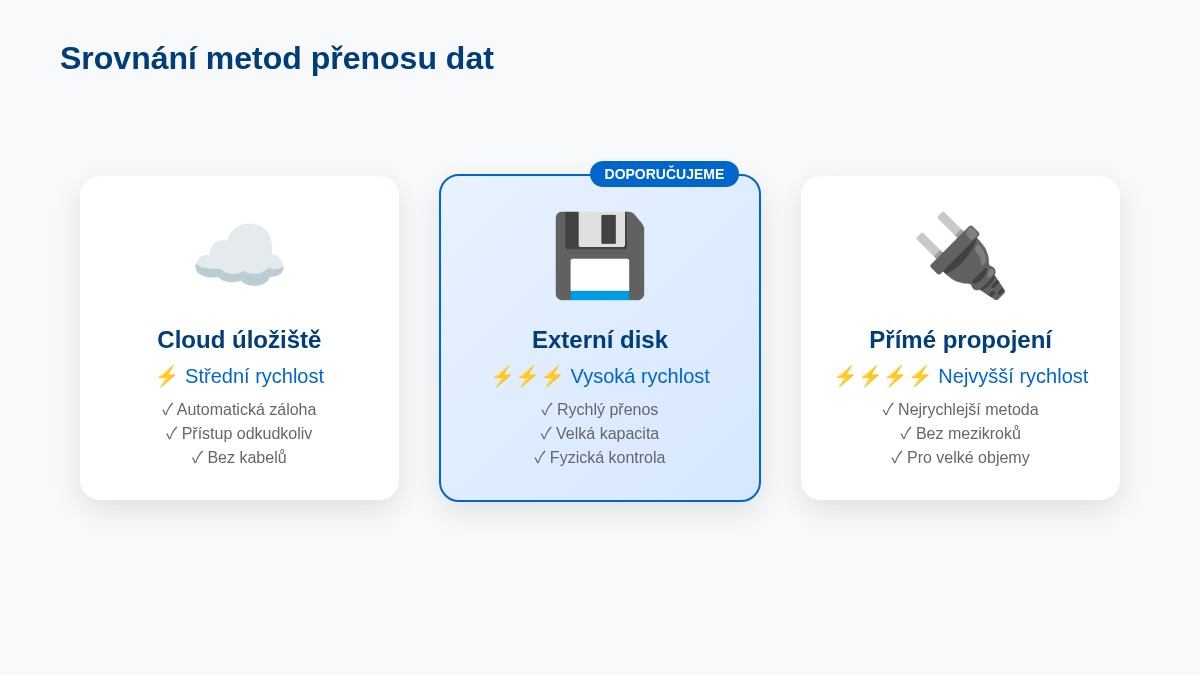
Cloudové služby jsou dnes nejpopulárnějším způsobem přenosu dat. Výhoda je, že data máte zálohovaná online a můžete k nim přistupovat odkudkoli.
Nejlepší cloudové služby pro přenos dat:
- OneDrive – integrovaný ve Windows, 5 GB zdarma
- Google Drive – 15 GB zdarma, skvělý pro dokumenty
- Dropbox – 2 GB zdarma, výborná synchronizace
- iCloud – pro Apple zařízení, 5 GB zdarma
Postup přenosu přes cloud:
- Nainstalujte zvolenou cloudovou službu na starý počítač
- Přihlaste se nebo si vytvořte účet
- Vyberte složky k synchronizaci (Dokumenty, Obrázky, Plocha)
- Počkejte na nahrání dat (může trvat hodiny až dny)
- Na novém počítači nainstalujte stejnou aplikaci
- Přihlaste se a data se automaticky stáhnou
Tip: Pro větší objemy dat zvažte dočasné předplatné. Například OneDrive nabízí 100 GB za 54 Kč měsíčně nebo 1 TB za 179 Kč měsíčně včetně Office 365.
Metoda 3: Externí disk nebo USB flash disk
Klasická, ale stále velmi účinná metoda. Ideální pro velké objemy dat nebo když nemáte rychlé internetové připojení.
Výběr správného externího disku:
- Kapacita: Minimálně 2× větší než objem přenášených dat
- Rychlost: USB 3.0 nebo vyšší (10× rychlejší než USB 2.0)
- Typ: SSD disky jsou rychlejší, HDD levnější na GB
Postup přenosu:
- Připojte externí disk ke starému počítači
- Vytvořte na disku složku s datem (např. “Zaloha_2026_04”)
- Zkopírujte všechny důležité složky:
- Windows: C:\Users\[vaše jméno]\
- macOS: /Users/[vaše jméno]/
- Bezpečně odpojte disk (Vysunout/Eject)
- Připojte k novému počítači a zkopírujte data na místo
Upozornění: Některé soubory (systémové, dočasné) nelze kopírovat. To je normální, tyto soubory nepotřebujete.
Metoda 4: Přímé propojení počítačů
Nejrychlejší způsob pro přenos velkých objemů dat, pokud máte oba počítače fyzicky u sebe.
Možnosti propojení:
1. Ethernet kabel (nejrychlejší)
- Propojte oba počítače křížovým Ethernet kabelem
- Nastavte sdílení souborů v síti
- Rychlost až 1 Gb/s (125 MB/s)
2. Wi-Fi Direct
- Vytvořte ad-hoc síť mezi počítači
- Pomalejší než kabel, ale pohodlnější
- Rychlost závisí na Wi-Fi standardu
3. Speciální přenosový kabel
- USB kabel se speciálním čipem (např. Plugable Transfer Cable)
- Dodává se se softwarem pro snadný přenos
- Cena kolem 800-1500 Kč
Speciální případy přenosu dat
Přenos mezi Windows a macOS
Při změně platformy je situace složitější:
- Dokumenty, fotky, videa – bez problémů
- Programy – musíte nainstalovat macOS verze
- Některé formáty souborů nemusí být kompatibilní
Doporučujeme použít cloudové úložiště nebo externí disk naformátovaný na exFAT (čitelný oběma systémy).
Přenos e-mailů a kontaktů
Outlook:
- Exportujte PST soubor (Soubor > Otevřít a exportovat)
- Zkopírujte PST na nový počítač
- Importujte v novém Outlooku
Ostatní e-mailoví klienti:
- Většina používá IMAP – stačí se přihlásit na novém počítači
- Kontakty často synchronizované s Google/iCloud
Přenos nastavení prohlížečů
Moderní prohlížeče nabízejí synchronizaci:
- Chrome/Edge: Přihlaste se Google/Microsoft účtem
- Firefox: Firefox Account synchronizuje vše
- Safari: iCloud synchronizace
Co dělat po přenosu dat
Po úspěšném přenosu dat je důležité:
- Zkontrolovat důležité soubory – otevřete několik dokumentů a fotek
- Nainstalovat antivirový program – Windows Defender často stačí
- Aktualizovat všechny programy na nejnovější verze
- Nastavit automatické zálohování pro budoucnost
- Bezpečně vymazat data ze starého počítače před prodejem/likvidací
Časté problémy a jejich řešení
Přenos trvá příliš dlouho
- Použijte rychlejší metodu (kabel místo Wi-Fi)
- Přenášejte data po částech
- Vyčistěte nepotřebné soubory
Některé soubory nelze zkopírovat
- Systémové soubory – není třeba přenášet
- Poškozené soubory – zkuste nástroj CHKDSK/First Aid
- Soubory používané programem – ukončete program
Programy nefungují na novém počítači
- Programy je nutné přeinstalovat, ne jen zkopírovat
- Zkontrolujte kompatibilitu s novou verzí OS
- Některé staré programy mohou potřebovat režim kompatibility
FAQ – Často kladené otázky
Jak dlouho trvá přenos dat na nový počítač?
Doba přenosu závisí na objemu dat a zvolené metodě. Přes USB 3.0 trvá přenos 100 GB cirka 30 minut, přes Wi-Fi může trvat několik hodin, přes internet i několik dní.
Mohu přenést Windows z HDD na SSD?
Ano, ale to je jiný proces nazývaný klonování disku. Potřebujete speciální software jako Macrium Reflect nebo Samsung Data Migration. Doporučujeme svěřit tuto operaci profesionálům.
Co když nemám externí disk ani rychlý internet?
Můžete data přenášet postupně pomocí menší USB flash paměti, použít síťové propojení počítačů, nebo využít naši profesionální službu přenosu dat.
Je bezpečné nechávat data v cloudu?
Renomované cloudové služby (Google Drive, OneDrive, iCloud) používají šifrování a jsou velmi bezpečné. Pro extra citlivá data však doporučujeme lokální zálohu.
Profesionální přenos dat – když si netroufáte sami
Přenos dat může být složitý, zejména když máte velké množství souborů, specifické programy nebo prostě nemáte čas se tím zabývat. V IT Doma nabízíme profesionální službu přenosu dat, která zahrnuje:
- Kompletní přenos všech vašich dat
- Instalaci a konfiguraci programů
- Přenos e-mailů a nastavení
- Kontrolu funkčnosti na novém počítači
- Bezpečné vymazání starého počítače
Celý proces zvládneme během jednoho dne a vy dostanete nový počítač připravený k použití přesně tak, jak jste zvyklí.
Objednat profesionální přenos dat →
Závěr
Přenos dat ze starého počítače na nový nemusí být složitý, pokud zvolíte správnou metodu a postupujete systematicky. Ať už použijete cloudové úložiště, externí disk, nebo přímé propojení, důležité je mít všechna data zálohovaná a postupovat s rozvahou. A pokud si na to netroufáte, jsme tu pro vás – profesionální přenos dat je naší každodenní prací a rádi vám s tím pomůžeme.
Máte otázky k přenosu dat? Napište nám nebo zavolejte, rádi poradíme i po telefonu.