Přeskočit na obsah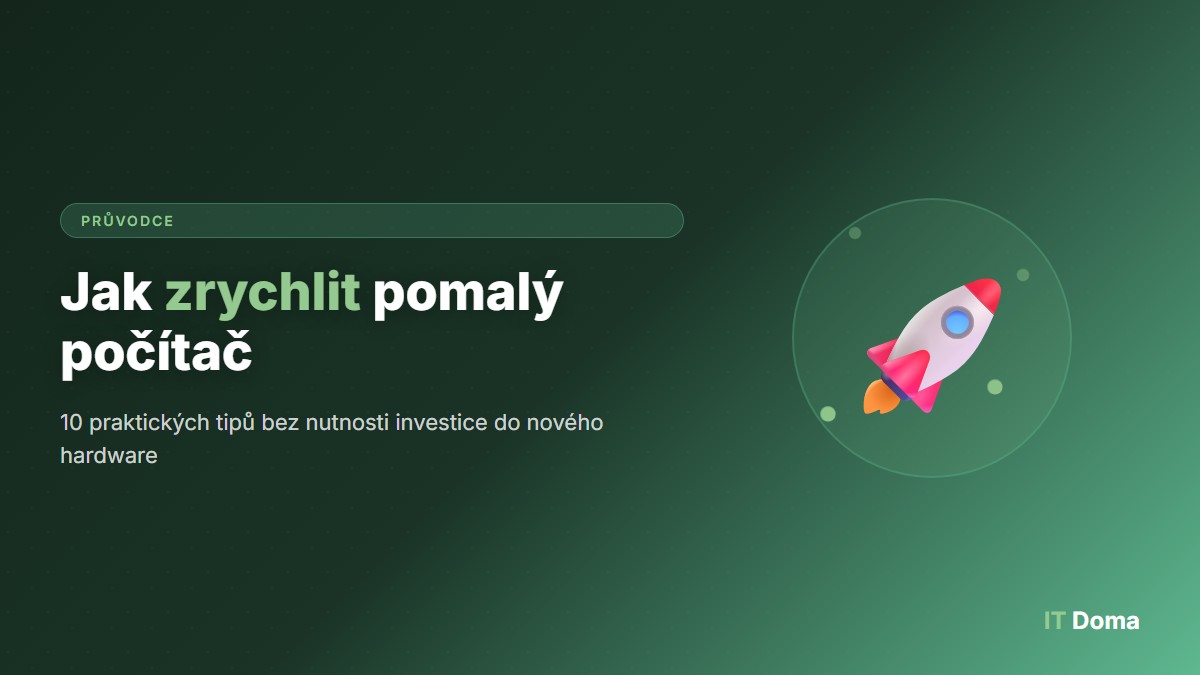
Váš počítač už není tak rychlý jako dřív? Spouštění trvá věčnost a každé kliknutí provází čekání? Než vyrazíte do obchodu pro nový stroj, vyzkoušejte těchto 10 praktických tipů, jak zrychlit pomalý počítač. Všechny jsou zdarma a nevyžadují žádné technické znalosti.
V IT Doma se denně setkáváme s počítači, které jsou údajně “na odpis”. Po aplikaci následujících kroků se většina z nich vrátí k původnímu výkonu. Pojďme se podívat, co můžete udělat ještě dnes.
Proč je počítač pomalý?
Než se pustíme do konkrétních řešení, je důležité pochopit, proč počítač zpomaluje. Nejčastější příčiny jsou:
- Přetížená operační paměť (RAM) – příliš mnoho běžících programů
- Zaplněný pevný disk – systém potřebuje volné místo pro dočasné soubory
- Programy spouštěné při startu – každý z nich zabírá část výkonu
- Malware a viry – škodlivý software pracující na pozadí
- Zastaralé ovladače a systém – neoptimalizovaný software
Podle statistik Statista, průměrný počítač obsahuje desítky programů, z nichž mnohé běží zbytečně na pozadí.
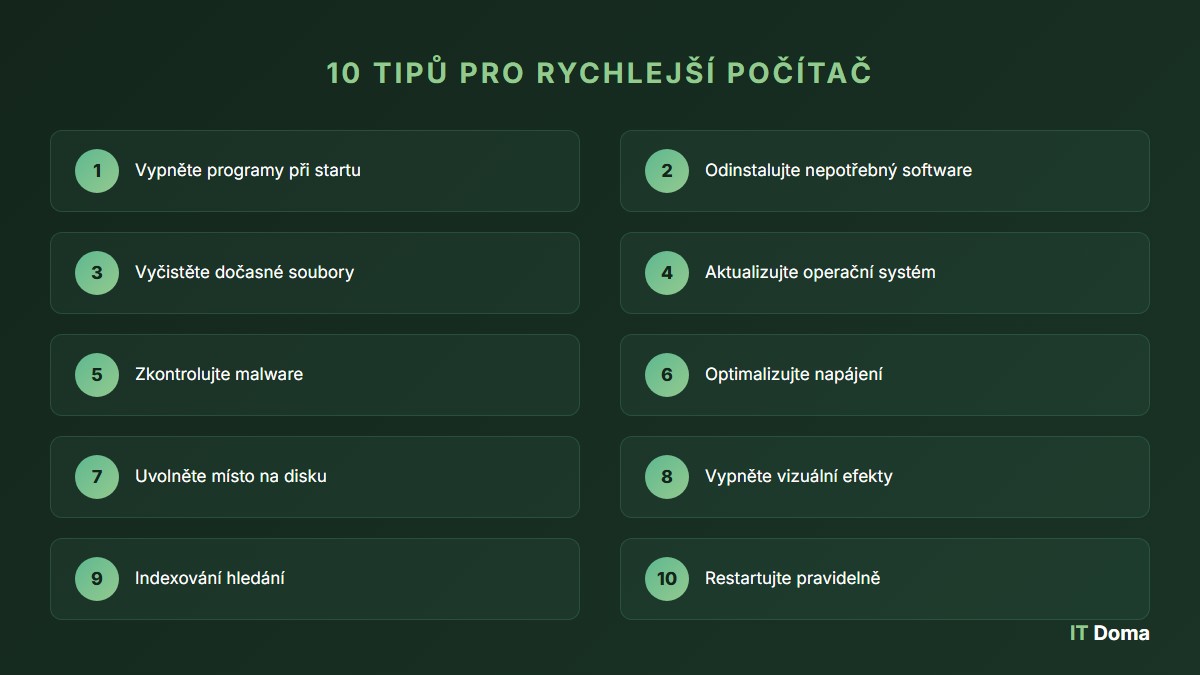
10 tipů, jak zrychlit pomalý počítač
1. Vypněte nepotřebné programy při startu systému
Jedním z hlavních důvodů pomalého startu Windows je příliš mnoho programů, které se automaticky spouštějí. Každý z nich zabírá operační paměť a procesorový čas.
Jak na to ve Windows 10/11:
- Stiskněte
Ctrl + Shift + Escpro otevření Správce úloh - Klikněte na záložku “Po spuštění” (Startup)
- Klikněte pravým tlačítkem na programy, které nepotřebujete, a zvolte “Zakázat”
Tip: Ponechte povolené pouze antivirus a kritické systémové aplikace. Programy jako Spotify, Discord nebo Adobe Creative Cloud není nutné spouštět automaticky.
2. Odinstalujte programy, které nepoužíváte
Každý nainstalovaný program zabírá místo na disku a některé běží na pozadí. Projděte si seznam nainstalovaných aplikací a odeberte ty, které jste nepoužili měsíce.
Postup:
- Otevřete Nastavení (Win + I) → Aplikace → Nainstalované aplikace
- Seřaďte podle data instalace nebo velikosti
- Odinstalujte nepotřebný software
Věnujte pozornost především toolbarům, trial verzím her a předinstalovanému bloatwaru od výrobce počítače.
3. Vyčistěte dočasné soubory a mezipaměť
Windows i prohlížeče ukládají obrovské množství dočasných souborů. Ty mohou časem zabrat gigabajty místa na disku.
Vestavěný nástroj Vyčištění disku:
- Do vyhledávání napište “Vyčištění disku” a otevřete aplikaci
- Vyberte systémový disk (obvykle C:)
- Zaškrtněte položky k vymazání (dočasné soubory, koš, mezipaměť)
- Klikněte na “Vyčistit systémové soubory” pro více možností
Pro pokročilejší čištění můžete použít CCleaner (bezplatná verze) nebo vestavěný nástroj Storage Sense ve Windows 10/11.
4. Aktualizujte operační systém a ovladače
Microsoft pravidelně vydává aktualizace, které opravují chyby a optimalizují výkon. Zastaralý systém je nejen pomalejší, ale také zranitelný vůči bezpečnostním hrozbám.
Jak aktualizovat:
- Otevřete Nastavení → Aktualizace a zabezpečení → Windows Update
- Klikněte na “Vyhledat aktualizace”
- Nainstalujte všechny dostupné aktualizace a restartujte počítač
Aktualizace ovladačů grafické karty mohou výrazně zlepšit výkon, zejména pokud používáte aplikace náročné na grafiku. Navštivte stránky výrobce (NVIDIA, AMD, Intel) pro nejnovější verze.
5. Zkontrolujte počítač na malware a viry
Škodlivý software může běžet na pozadí a významně zpomalovat počítač. Některé typy malwaru využívají váš počítač pro těžbu kryptoměn nebo rozesílání spamu.
Doporučený postup:
- Spusťte úplnou kontrolu Windows Defender (vestavěný v Windows 10/11)
- Stáhněte a spusťte Malwarebytes (bezplatná verze) pro druhou kontrolu
- Odstraňte nalezené hrozby a restartujte počítač
Pro trvalou ochranu doporučujeme používat kvalitní antivirové řešení. Více o tom v našem článku Nejlepší antivirus 2026.
6. Optimalizujte nastavení napájení
Windows ve výchozím nastavení balancuje mezi výkonem a úsporou energie. Pokud máte stolní počítač nebo notebook připojený k nabíječce, můžete přepnout na režim vysokého výkonu.
Jak změnit režim napájení:
- Otevřete Ovládací panely → Možnosti napájení
- Vyberte “Vysoký výkon” nebo “Nejlepší výkon”
- Ve Windows 11: Nastavení → Systém → Napájení → Režim napájení
Upozornění: Na notebooku v režimu baterie toto nastavení výrazně zkrátí výdrž. Používejte pouze při připojení k síti.
7. Uvolněte místo na systémovém disku
Systém Windows potřebuje volné místo na disku pro virtuální paměť, dočasné soubory a aktualizace. Obecné pravidlo říká, že byste měli mít alespoň 15-20 % kapacity disku volné.
Jak uvolnit místo:
- Přesuňte velké soubory (filmy, fotografie) na externí disk nebo cloud
- Vyprázdněte koš
- Odinstalujte nepoužívané hry a aplikace
- Použijte nástroj Storage Sense pro automatické čištění
Pokud máte klasický HDD disk a je téměř plný, zvažte upgrade na SSD, který výrazně zrychlí celý systém.
8. Vypněte vizuální efekty Windows
Animace, průhlednosti a stíny vypadají pěkně, ale na starších počítačích mohou zpomalovat práci. Jejich vypnutí může přinést znatelné zrychlení.
Jak vypnout vizuální efekty:
- Stiskněte Win + R, napište
sysdm.cpla stiskněte Enter - Přejděte na záložku “Upřesnit” a klikněte na “Nastavení” v sekci Výkon
- Vyberte “Upravit pro nejlepší výkon” nebo ručně odškrtněte nepotřebné efekty
Doporučujeme ponechat zapnuté alespoň “Vyhlazování hran písma obrazovky” pro čitelnost textu.
9. Omezte indexování Windows Search
Windows neustále indexuje soubory pro rychlejší vyhledávání. Na pomalejších počítačích může indexování spotřebovávat významné zdroje.
Jak omezit indexování:
- Do vyhledávání napište “Možnosti indexování” a otevřete aplikaci
- Klikněte na “Změnit” a odškrtněte složky, které nepotřebujete vyhledávat
- Ponechte indexované pouze složky, kde skutečně hledáte dokumenty
Alternativně můžete indexování zcela vypnout ve službách Windows (services.msc → Windows Search → Zakázat).
10. Restartujte počítač pravidelně
Může to znít banálně, ale pravidelný restart počítače řeší mnoho problémů s výkonem. Při restartu se:
- Uvolní operační paměť
- Ukončí “zamrzlé” procesy
- Dokončí instalace aktualizací
- Vyčistí dočasné soubory
Ideálně restartujte počítač alespoň jednou týdně. Pokud počítač pouze uspáváte, zkuste ho jednou za čas úplně vypnout a zapnout.
Co dělat, když tipy nezabírají?
Pokud jste vyzkoušeli všechny výše uvedené tipy a počítač je stále pomalý, problém může být hlubší:
- Nedostatečná RAM – 4 GB už v roce 2026 nestačí, minimum je 8 GB
- Starý HDD disk – výměna za SSD je nejefektivnější upgrade
- Přehřívání – zanesený ventilátor a prach uvnitř počítače
- Hardwarová závada – vadná paměť nebo umírající disk
Pro diagnostiku těchto problémů doporučujeme nechat počítač zkontrolovat odborníkem. Více o našich službách najdete na stránce Řešení IT problémů.
FAQ: Nejčastější otázky
Kolik RAM potřebuji pro rychlý počítač?
Pro běžnou práci (internet, kancelářské aplikace) stačí 8 GB RAM. Pro náročnější úkoly jako střih videa nebo hraní her doporučujeme 16 GB a více.
Pomůže defragmentace SSD disku?
Ne, SSD disky nepotřebují defragmentaci a může jim dokonce uškodit. Defragmentace je užitečná pouze pro klasické HDD disky.
Jak často čistit dočasné soubory?
Doporučujeme čistit dočasné soubory alespoň jednou měsíčně. Ve Windows 10/11 můžete zapnout Storage Sense pro automatické čištění.
Je bezpečné vypnout programy při startu?
Ano, ve většině případů je to bezpečné. Programy se pouze nebudou automaticky spouštět, ale můžete je kdykoliv spustit ručně. Nikdy nevypínejte antivirové programy.
Závěr
Zrychlení pomalého počítače nemusí být složité ani drahé. S těmito 10 tipy pro zrychlení počítače můžete výrazně zlepšit výkon svého stroje bez jakékoliv investice. Klíčem je pravidelná údržba a rozumné používání systémových prostředků.
Pokud si s optimalizací nevíte rady nebo potřebujete pomoc s náročnějšími problémy, neváhejte se na nás obrátit. V IT Doma pomáháme domácnostem i firmám s veškerou IT technikou už více než 10 let.
Potřebujete pomoct s pomalým počítačem? Kontaktujte nás pro bezplatnou konzultaci nebo si rovnou objednejte návštěvu technika.