Přeskočit na obsah
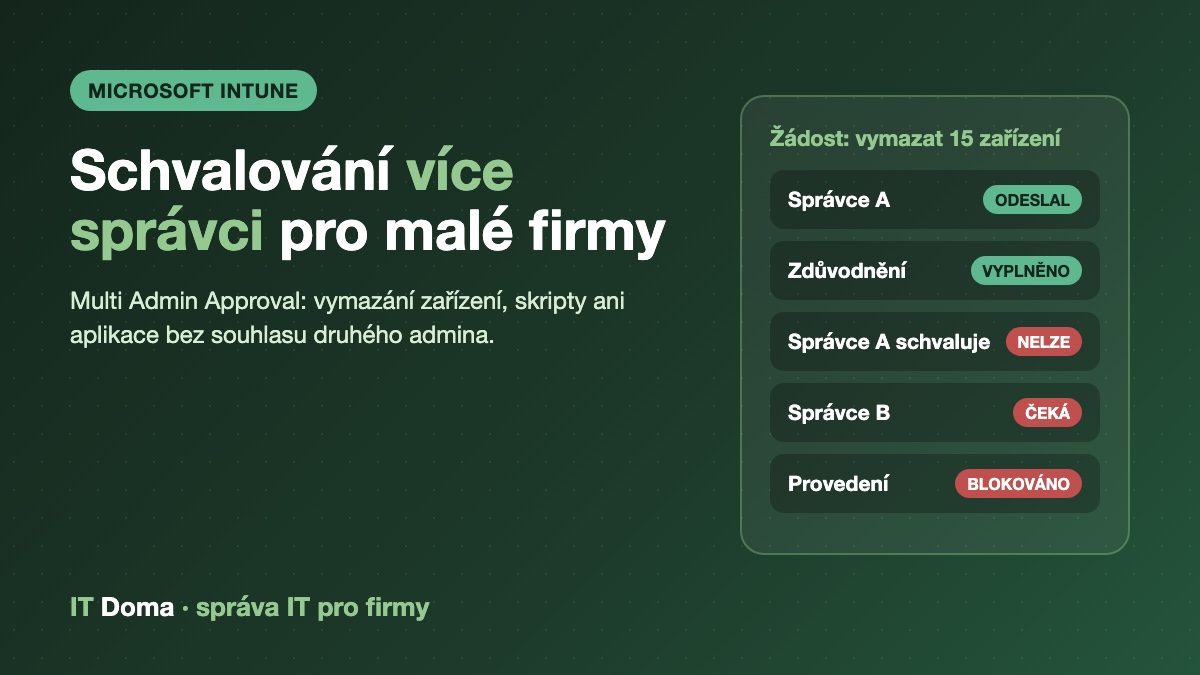
Jeden ukradený účet správce Intune dnes stačí k tomu, aby útočník jedním příkazem smazal všechny firemní notebooky a telefony. Přesně to se v březnu 2026 stalo americké společnosti Stryker, kde útočníci zneužili vestavěný příkaz pro vymazání zařízení. Schvalování více správci (Multi Admin Approval, MAA) v Microsoft Intune je pojistka, která tomu brání: citlivá změna se provede až poté, co ji schválí druhý administrátor. V tomto návodu ukážeme, jak Multi Admin Approval v malé firmě v roce 2026 nastavit, co přesně chrání a na jaké pasti si dát pozor.
Co je Multi Admin Approval v Microsoft Intune
Multi Admin Approval je funkce Intune, která u vybraných typů změn vyžaduje souhlas druhého správce. Princip je jednoduchý: administrátor změnu připraví a odešle ke schválení s obchodním zdůvodněním. Druhý správce ze schvalovací skupiny ji zkontroluje a schválí, nebo zamítne. Teprve potom ji původní autor dokončí.
Pravidla se nastavují přes takzvané zásady přístupu (access policies) v Intune admin center → Správa tenanta → Multi Admin Approval. Každá zásada chrání jeden typ prostředků a určuje skupinu schvalovatelů. Podrobný popis najdete v oficiální dokumentaci Microsoftu k Multi Admin Approval.
Důležité je, že žádost nemůže schválit ten, kdo ji podal. Platí to i pro globálního administrátora. Pokud útočník ovládne jeden účet, sám si hromadné vymazání zařízení neschválí.
Proč na tom malé firmě záleží: případ Stryker
Útok na společnost Stryker z 11. března 2026 ukázal, že nástroj pro správu zařízení je zároveň mocná zbraň. Podle americké agentury CISA začal útok kompromitací privilegovaného administrátorského účtu v cloudovém prostředí Microsoftu. Útočníci pak přes Intune odeslali příkaz k vymazání na velké množství firemních zařízení. Nešlo o ransomware, ale o čistou destrukci dat.
CISA proto vydala výzvu k zabezpečení systémů pro správu koncových zařízení. Mezi hlavní doporučení patří nejnižší potřebná oprávnění pro adminy, odolné vícefaktorové ověření a právě vyžadování druhého schválení pro citlivé změny, jako je vymazání zařízení.
Malá firma si může říct, že cílem státních hackerů nebude. Mechanismus je ale stejný u běžných útoků. Phishing, krádež přihlašovacího tokenu nebo nespokojený bývalý správce. Útočná technika má v databázi MITRE ATT&CK vlastní označení T1072 – zneužití nástrojů pro nasazování softwaru. Firma s 15 notebooky přijde o stejný den práce jako korporace, jen ho hůř dohání.
Co Multi Admin Approval chrání
Zásadu přístupu můžete vytvořit pro tyto typy prostředků:
- Akce na zařízeních – vymazání (wipe), vyřazení (retire) a odstranění zařízení. Pro malou firmu nejdůležitější ochrana.
- Skripty – nasazení PowerShell skriptů na zařízení s Windows. Skript běží s vysokými právy a útočník přes něj může nainstalovat cokoli.
- Aplikace – nasazení aplikací. Netýká se zásad ochrany aplikací (app protection policies).
- Zásady dodržování předpisů – vytváření a úprava compliance policies.
- Konfigurační zásady – profily vytvořené přes katalog nastavení (settings catalog).
- Řízení přístupu na základě rolí (RBAC) – změny rolí, jejich oprávnění a přiřazení.
- Konfigurace tenanta – správa kategorií zařízení.
Samotné zásady přístupu jsou chráněné automaticky. Kdo chce Multi Admin Approval vypnout nebo upravit, potřebuje také souhlas druhého správce. Útočník tedy nemůže ochranu jednoduše odstranit.
Chráněné jsou všechny operace nad daným prostředkem: vytvoření, úprava, přiřazení i smazání.
Předpoklady: co musíte mít připravené
- Alespoň dva administrátorské účty. V malé firmě to typicky bývá interní odpovědná osoba a externí IT správce. Bez druhého člověka Multi Admin Approval nedává smysl.
- Licence Intune pro zapojené správce. Ve výchozím stavu musí mít účty, které žádají a schvalují, přiřazenou licenci Intune (je součástí Microsoft 365 Business Premium). Lze zapnout volbu Allow access to unlicensed admins, ta je ale nevratná.
- Bezpečnostní skupina schvalovatelů. Musí to být klasická security group. Skupiny Microsoft 365, distribuční seznamy a poštovní bezpečnostní skupiny nefungují a selžou bez chybové hlášky. Členové musí být ve skupině přímo, ne přes vnořenou skupinu.
- Skupina schvalovatelů přiřazená k roli Intune. Skupina musí být přímo přidaná jako členská skupina do alespoň jednoho přiřazení role Intune. Jinak Intune její členy pravidelně odebírá.
- Oprávnění ke čtení. Schvalovatel potřebuje oprávnění ke čtení daného typu prostředku, například
ManagedDevices/Readpro schválení odstranění zařízení.
Krok 1: Připravte role a skupinu schvalovatelů
Začněte úklidem oprávnění. Zkontrolujte, kdo má v tenantu roli globálního administrátora nebo správce Intune. Ideálně by to měly být dva až tři pojmenované účty a jeden nouzový break-glass účet. Trvalé privilegované role můžete nahradit dočasnou aktivací přes Privileged Identity Management (PIM).
Pak v Entra ID vytvořte bezpečnostní skupinu, například SG-Intune-MAA-Schvalovatele, a přidejte do ní přímo účty schvalovatelů. V Intune → Správa tenanta → Role skupinu přidejte do přiřazení role, která má potřebná oprávnění ke čtení. Na tento krok se nejčastěji zapomíná. Systém vás neupozorní a schvalovatelé ze skupiny později tiše zmizí.
Pro běžnou správu zásad přístupu Microsoft doporučuje vlastní roli Intune s oprávněními pro Multi Admin Approval místo plné role Intune Administrator. V malé firmě s jedním externím správcem to často bývá zbytečně složité, ale u více správců se to vyplatí.
Krok 2: Vytvořte první zásadu přístupu pro akce na zařízeních
Začněte tím, co má největší dopad, tedy ochranou proti hromadnému vymazání:
- Otevřete Intune admin center → Správa tenanta → Multi Admin Approval → Zásady přístupu → Vytvořit.
- Na kartě Základy zadejte název (například MAA – vymazání a odstranění zařízení) a jako typ profilu vyberte Akce na zařízeních. Každá zásada pokrývá jen jeden typ.
- Na kartě Schvalovatelé přidejte skupinu schvalovatelů.
- Kartu Výjimky nechte prázdnou, pokud nemáte automatizaci přes Graph API (viz níže).
- Zadejte obchodní zdůvodnění a zvolte Odeslat ke schválení.
- Druhý správce se přihlásí, zásadu schválí a vy ji pak dokončíte tlačítkem Dokončit.
Už vytvoření zásady tedy prochází stejným procesem schválení. Je to dobrý nácvik, jak bude vypadat běžný provoz.
Krok 3: Přidejte skripty, aplikace a konfiguraci
Druhá nejdůležitější zásada je pro skripty. PowerShell skript nasazený přes Intune běží na všech přiřazených počítačích a útočníkovi umožní vypnout ochranu nebo nainstalovat vlastní software. Následují aplikace a podle toho, jak často měníte nastavení, i konfigurační a compliance zásady.
U malé firmy doporučujeme rozumný kompromis. Akce na zařízeních, skripty a aplikace chraňte vždy. Konfigurační zásady chraňte, pokud je nemění každý týden. Jinak budete schvalovat každou drobnost a lidé začnou schvalovat bez čtení, což ochranu znehodnotí.
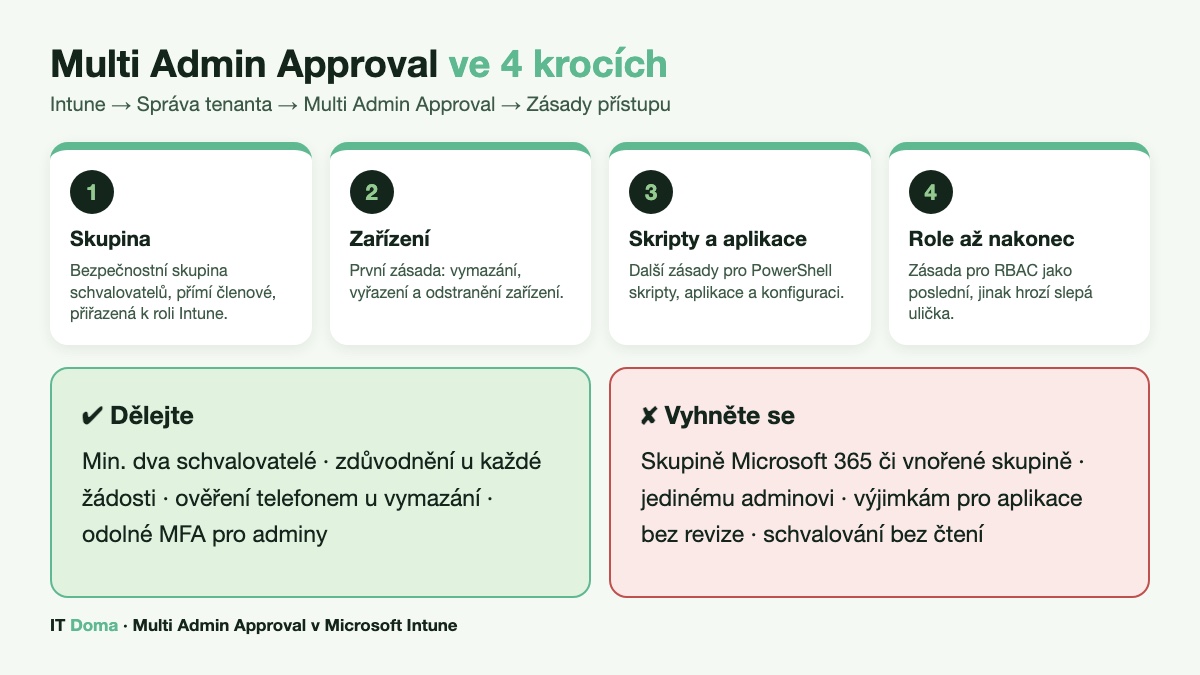
Krok 4: Zásadu pro role zapněte až nakonec
Zásada pro řízení přístupu na základě rolí chrání všechny změny rolí a jejich přiřazení. To zahrnuje i přiřazení, které Multi Admin Approval sám potřebuje. Pokud ji zapnete příliš brzy, můžete se dostat do slepé uličky: nemůžete opravit přiřazení role, protože to vyžaduje schválení, a schválení nefunguje, protože chybí přiřazení role.
Proto ji zapínejte jako poslední, až ověříte, že všechny ostatní zásady fungují. Když se slepá ulička přesto stane, Microsoft doporučuje smazat zásadu pro role, počkat 3–5 minut, opravit přiřazení rolí a zásadu vytvořit znovu.
Jak vypadá schvalování v praxi
- Žádost. Správce provede změnu běžným způsobem. Na poslední stránce vyplní obchodní zdůvodnění, například „Vymazání ztraceného notebooku NB-07, nahlášeno 25. 11.” a odešle.
- Upozornění. Intune neposílá e-mail o nové žádosti. Schvalovatele kontaktujte telefonem nebo v Teams.
- Schválení. Schvalovatel otevře Multi Admin Approval → Přijaté žádosti nebo Admin Tasks, přečte zdůvodnění, případně doplní poznámku a schválí, nebo zamítne.
- Dokončení. Žadatel otevře Moje žádosti a zvolí Dokončit. Stav se změní na Dokončeno.
Neschválená nebo nedokončená žádost po 3 dnech vyprší a je potřeba ji podat znovu. Pro stejný objekt nelze podat druhou žádost, dokud první čeká. Všechny kroky se zapisují do auditního protokolu Intune, který doporučujeme pravidelně procházet spolu s auditem aktivit v Microsoft 365.
Automatizace a Graph API
Multi Admin Approval se vztahuje i na volání přes Microsoft Graph API, a to jak za přihlášeného uživatele, tak za aplikaci (service principal). Pokud používáte skripty nebo nástroj třetí strany, který v Intune mění chráněné prostředky, začnou jeho požadavky čekat na schválení.
Konkrétní podnikové aplikace můžete z vybrané zásady vyjmout, maximálně 50 na zásadu. Každá výjimka je ale díra v ochraně. Pokud někdo kompromituje vyjmutou aplikaci, schvalování obejde. Výjimky proto přidávejte jen nutně, revidujte je a pamatujte, že i jejich změna vyžaduje druhé schválení.
Nejčastější chyby, které vidíme u klientů
- Jen jeden admin. Firma má jediný účet správce a schvalovat nemá kdo. Řešením je druhý pojmenovaný účet, například pro externího IT partnera.
- Špatný typ skupiny. Schvalovatelé jsou ve skupině Microsoft 365 nebo ve vnořené skupině. Schválení pak nefunguje a nikdo neví proč.
- Skupina bez přiřazení role. Schvalovatelé po čase ze skupiny zmizí.
- Zásada pro role jako první. Vznikne slepá ulička popsaná v kroku 4.
- Schvalování bez čtení. Druhý správce klikne na Schválit, aniž by si přečetl zdůvodnění. Domluvte pravidlo: u vymazání zařízení vždy ověřit telefonem, že požadavek je skutečný.
- Slabé přihlášení adminů. Multi Admin Approval nepomůže, pokud útočník ukradne oba účty. Admini musí mít odolné MFA a podmíněný přístup, ideálně passkey podle zásad metod ověřování.
Často kladené otázky (FAQ)
Je Multi Admin Approval v Intune zapnuté automaticky?
Ne. Funkce je ve výchozím stavu vypnutá a musíte vytvořit zásady přístupu pro každý typ prostředku, který chcete chránit.
Musí žádost schválit i globální administrátor?
Ano. Změny podané globálním administrátorem nebo správcem Intune musí schválit jiný administrátor. Nikdo nemůže schválit vlastní žádost.
Co když potřebuji ukradený notebook vymazat okamžitě?
Žádost podáte běžně a schvalovateli zavoláte. Schválení trvá pár minut. Kvůli tomu mějte alespoň dva schvalovatele, aby byl vždy někdo dostupný.
Kolik Multi Admin Approval stojí?
Funkce je součástí Microsoft Intune, který malé firmy získají v Microsoft 365 Business Premium. Zapojení správci ve výchozím stavu potřebují licenci Intune.
Závěr: druhý pár očí pro nejnebezpečnější tlačítka
Multi Admin Approval v Microsoft Intune je jedno z mála nastavení, které přímo brání tomu, aby jeden ukradený účet zničil celou firmu. Nastavení zabere zhruba hodinu: skupina schvalovatelů, přiřazení role a zásady pro akce na zařízeních, skripty a aplikace. Zásadu pro role přidejte nakonec a domluvte si s druhým správcem jasný postup schvalování.
Nechcete to nastavovat sami? V IT Doma pro firmy Intune spravujeme a roli druhého schvalovatele můžeme převzít jako externí správce. Podívejte se na naši správu IT pro firmy nebo nám rovnou napište přes kontaktní formulář.