Přeskočit na obsah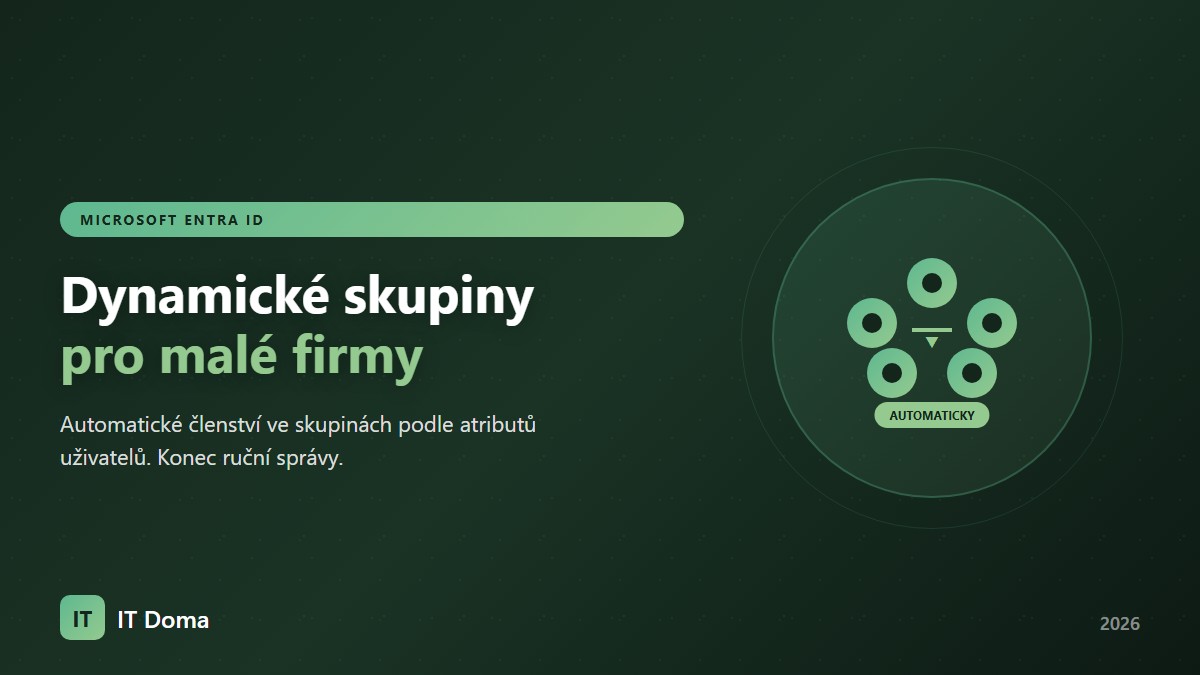
Spravujete v Microsoft 365 desítky uživatelů a neustále ručně přidáváte lidi do skupin? Dynamické skupiny v Microsoft Entra ID tento problém řeší automaticky.
V tomto článku vám ukážeme, jak dynamické skupiny fungují, kdy se vyplatí je nasadit a jak je krok za krokem nastavit ve vaší firmě.
Co jsou dynamické skupiny v Microsoft Entra ID
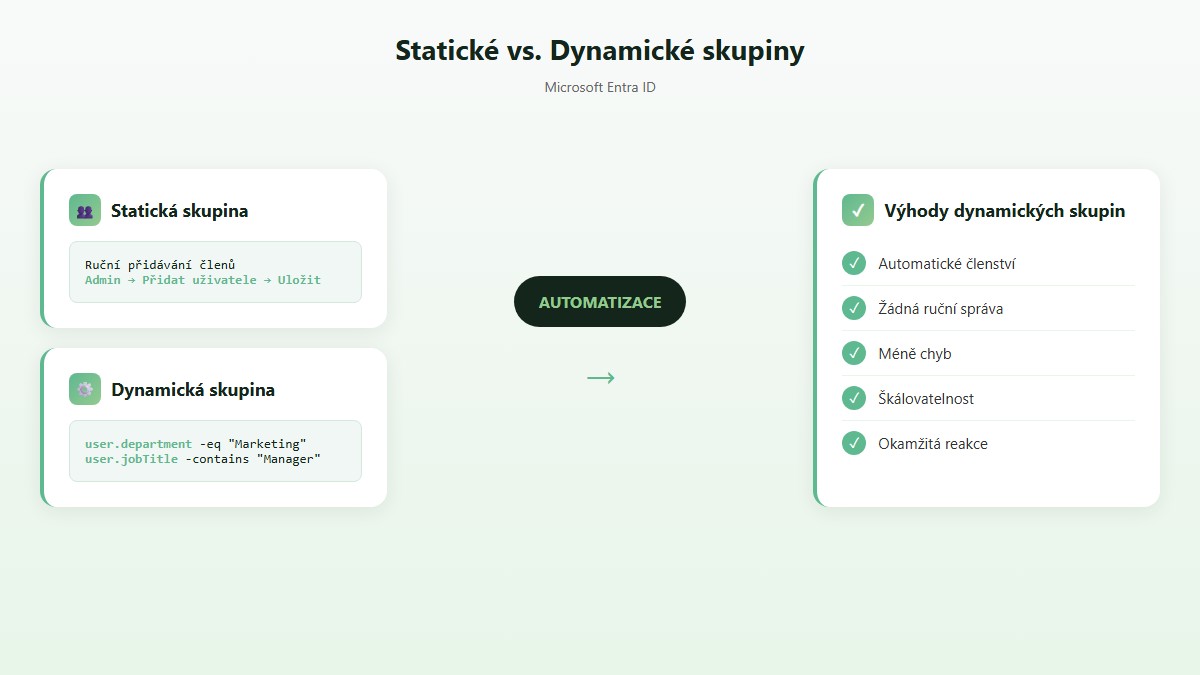
Dynamické skupiny jsou speciální typ bezpečnostních skupin nebo skupin Microsoft 365, kde se členství automaticky mění na základě atributů uživatelů.
Kdy se dynamické skupiny vyplatí
- Onboarding nových zaměstnanců
- Offboarding
- Licence Microsoft 365
- Podmíněný přístup
Pro firmy s 10+ uživateli dynamické skupiny výrazně zjednodušují správu identit.
Požadavky
- Microsoft Entra ID P1 nebo P2
- Správně vyplněné atributy uživatelů
- Práva Global Administrator
Jak vytvořit dynamickou skupinu
1. Přihlaste se do Microsoft Entra admin center
Otevřete entra.microsoft.com.
2. Přejděte do sekce Skupiny
Identity → Groups → All groups → New group.
3. Nastavte parametry
- Group type: Security nebo Microsoft 365
- Membership type: Dynamic User
Příklady pravidel
user.department -eq "Marketing"user.jobTitle -contains "Manager"FAQ
Jaká licence je potřeba?
Microsoft Entra ID P1 nebo P2, součástí Microsoft 365 Business Premium, E3 a E5.
Jak dlouho trvá synchronizace?
Obvykle minuty až hodiny.
Závěr
Dynamické skupiny v Microsoft Entra ID ušetří hodiny ruční práce. Kontaktujte nás pro bezplatnou konzultaci.