Přeskočit na obsah
Používáte ve firmě stále Gmail, Seznam nebo Outlook.com? Firemní email na vlastní doméně (např. [email protected]) je jedním z nejjednodušších kroků, jak posílit profesionální image vaší firmy. V tomto návodu vám ukážeme, jak si firemní email nastavit krok za krokem – od registrace domény až po konfiguraci v poštovním klientu.
Proč potřebujete firemní email na vlastní doméně
Email typu [email protected] může u potenciálních klientů vyvolat pochybnosti o serióznosti vaší firmy. Naopak adresa [email protected] okamžitě signalizuje profesionalitu a důvěryhodnost.
Hlavní výhody firemního emailu na vlastní doméně:
- Profesionální dojem – klienti a partneři vnímají vlastní doménu jako známku seriózního podnikání
- Budování značky – každý odeslaný email je miniaturní reklamou na vaši firmu
- Plná kontrola – při odchodu zaměstnance přesměrujete jeho schránku, data zůstávají ve firmě
- Lepší doručitelnost – správně nastavené DNS záznamy (SPF, DKIM, DMARC) snižují riziko, že vaše emaily skončí ve spamu
- Soulad s GDPR – firemní emailové řešení umožňuje lepší správu osobních údajů podle požadavků ÚOOÚ
Krok 1: Registrace domény
Pokud vaše firma ještě nemá vlastní doménu, prvním krokem je její registrace. Doménu .cz zaregistrujete u některého z akreditovaných registrátorů CZ.NIC – například Wedos, FORPSI, Active24 nebo Český hosting.
Tip: Doménu volte krátkou, snadno zapamatovatelnou a shodnou s názvem firmy. Pokud je .cz obsazená, zvažte .com nebo .eu. Roční náklady na doménu .cz se pohybují kolem 150–250 Kč.
Krok 2: Výběr emailové platformy
Pro firemní email máte několik možností. Každá se liší cenou, funkcemi a náročností správy:
Microsoft 365 (dříve Office 365)
Nejrozšířenější řešení pro firmy. Zahrnuje Outlook, Word, Excel, Teams a OneDrive. Cena od cca 150 Kč/uživatel/měsíc. Ideální pro firmy, které potřebují kompletní kancelářský balík.
Google Workspace
Gmail s vlastní doménou plus Google Docs, Drive a Meet. Cena od cca 170 Kč/uživatel/měsíc. Vhodné pro firmy preferující cloudové nástroje a spolupráci v reálném čase.
Hosting s emailem
Mnoho webhostingů nabízí emailové schránky v ceně hostingu (od 50 Kč/měsíc). Funkčně jednodušší, ale pro malou firmu s 1–5 zaměstnanci může být dostatečné.
Naše doporučení: Pro firmy nad 5 zaměstnanců doporučujeme Microsoft 365 nebo Google Workspace – nabízejí lepší zabezpečení, antispam, archivaci a možnost vzdálené správy.
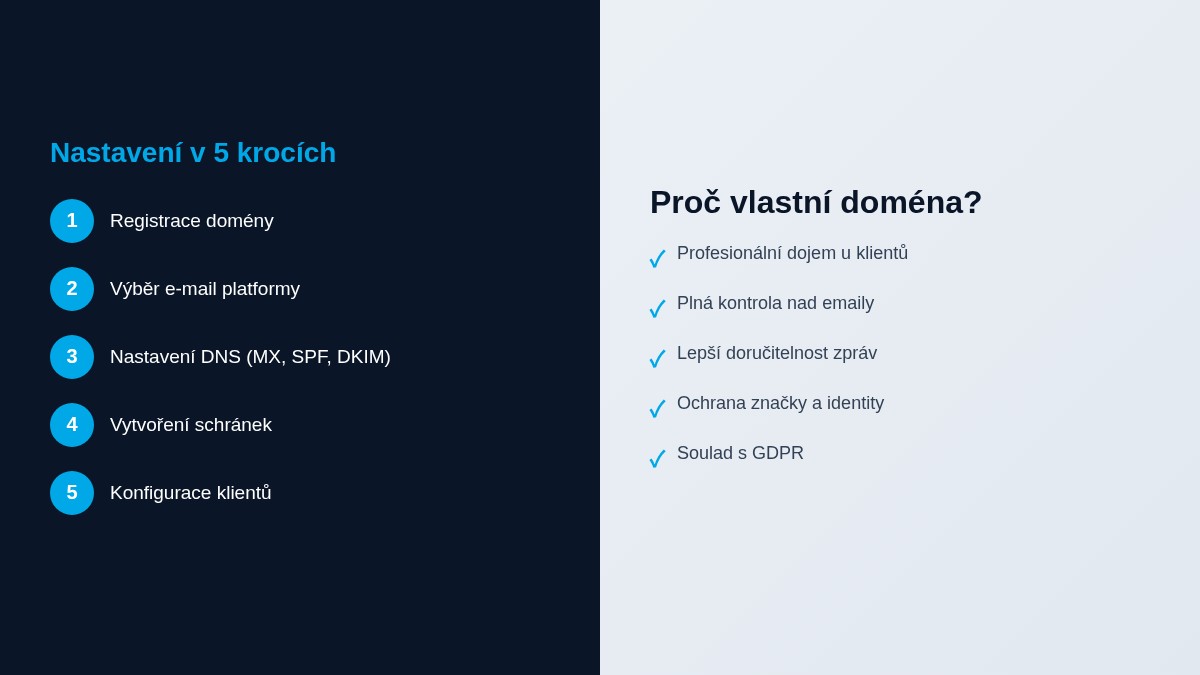
Krok 3: Nastavení DNS záznamů
DNS záznamy říkají internetu, kam doručovat emaily pro vaši doménu. Toto je technicky nejnáročnější krok – ale zvládnete ho i bez IT specialisty.
MX záznamy (Mail Exchange)
Určují, který server přijímá emaily pro vaši doménu. Každý poskytovatel (Microsoft, Google, hosting) vám dá konkrétní MX záznamy, které zadáte v administraci domény.
SPF záznam (Sender Policy Framework)
Textový DNS záznam, který definuje, které servery smějí odesílat emaily za vaši doménu. Bez SPF mají vaše emaily vyšší šanci skončit ve spamu.
DKIM (DomainKeys Identified Mail)
Digitální podpis, který ověřuje, že email nebyl po odeslání změněn. Zvyšuje důvěryhodnost vašich zpráv u příjemců.
DMARC (Domain-based Message Authentication)
Politika, která říká příjemcům, co dělat s emaily, které neprojdou SPF/DKIM kontrolou. Podle bezpečnostní zprávy CZ.NIC má správně nastavený DMARC jen zlomek českých domén – přitom výrazně snižuje riziko zneužití vaší domény pro phishing.
Praktický tip: Začněte s DMARC politikou p=none (pouze monitoring) a po ověření přepněte na p=quarantine nebo p=reject.
Krok 4: Vytvoření emailových schránek
Po nastavení DNS vytvořte jednotlivé emailové schránky. Doporučená struktura adres:
- [email protected] – osobní schránky zaměstnanců
- [email protected] – obecný kontakt (sdílená schránka)
- [email protected] – obchodní oddělení
- [email protected] – účetní a fakturační komunikace
- [email protected] – zákaznická podpora (pokud je relevantní)
Důležité: Při vytváření schránek nastavte silná hesla (min. 12 znaků, kombinace velkých/malých písmen, číslic a speciálních znaků). Ideálně aktivujte dvoufaktorové ověření (MFA) – podle dat Microsoftu eliminuje 99,9 % automatizovaných útoků na účty.
Krok 5: Konfigurace poštovního klienta
Poslední krok je nastavení emailu v programu nebo aplikaci, kterou budete používat:
- Microsoft Outlook – desktopová i mobilní verze, nejlepší integrace s Microsoft 365
- Mozilla Thunderbird – bezplatná alternativa pro desktop, open-source
- Apple Mail – nativní klient na macOS a iOS
- Webmail – přístup přes prohlížeč (Outlook.com, Gmail) bez instalace
U Microsoft 365 a Google Workspace stačí zadat email a heslo – klient se nakonfiguruje automaticky. U hostingových řešení budete potřebovat zadat IMAP/SMTP server ručně (údaje najdete v administraci hostingu).
Kolik stojí firemní email na vlastní doméně
Orientační roční náklady pro firmu s 5 zaměstnanci:
- Doména .cz: 150–250 Kč/rok
- Microsoft 365 Business Basic: cca 9 000 Kč/rok (5 × 150 Kč/měs.)
- Google Workspace Business Starter: cca 10 200 Kč/rok (5 × 170 Kč/měs.)
- Hosting s emailem: od 600 Kč/rok
Investice 600–10 000 Kč ročně za profesionální emailovou komunikaci je pro většinu firem zanedbatelná ve srovnání s přínosem pro image a bezpečnost.
Nejčastější chyby při nastavení firemního emailu
- Chybějící SPF/DKIM/DMARC – emaily končí ve spamu příjemců
- Slabá hesla bez MFA – riziko napadení účtu a zneužití pro spam
- Žádné zálohování – při smazání dat není cesta zpět
- Neřízený odchod zaměstnance – bývalý zaměstnanec si odnese přístup k firemním emailům
- Mixování osobních a firemních emailů – nepřehledné a nebezpečné z pohledu GDPR
Potřebujete pomoct s nastavením?
Nastavení firemního emailu zvládnete sami, ale pokud si nejste jistí (zejména u DNS záznamů a zabezpečení), rádi vám pomůžeme. V IT Doma nastavujeme firemní emaily na denní bázi – od jednoduchých hostingových řešení po kompletní migrace na Microsoft 365.
Nabízíme bezplatný IT audit, kde zhodnotíme aktuální stav vaší IT infrastruktury včetně emailového řešení a doporučíme optimální postup.
Často kladené otázky (FAQ)
Jak dlouho trvá nastavení firemního emailu?
Samotné nastavení zabere 1–2 hodiny. Propagace DNS záznamů může trvat až 24–48 hodin, během kterých emaily postupně začnou fungovat.
Mohu přejít z Gmailu na vlastní doménu bez ztráty emailů?
Ano. Existují nástroje pro migraci celé historie emailů. U Microsoft 365 i Google Workspace je migrace součástí administrátorského rozhraní. Staré emaily z Gmailu můžete přesunout kompletně.
Co se stane s emaily, když zapomenu zaplatit doménu?
Doména přestane fungovat a emaily se nebudou doručovat. Většina registrátorů nabízí ochrannou lhůtu (30–60 dní), během které můžete doménu obnovit. Doporučujeme nastavit automatické prodlužování.
Je lepší Microsoft 365 nebo Google Workspace?
Záleží na vašich potřebách. Microsoft 365 je lepší volba, pokud tým pracuje s Excelem, Wordem a potřebuje desktopové aplikace. Google Workspace vyniká v online spolupráci a jednoduchosti. Podrobné srovnání jsme zpracovali v článku Microsoft 365 vs. Google Workspace.
Potřebuji firemní email, i když jsem OSVČ?
Rozhodně doporučujeme. Email na vlastní doméně zvyšuje důvěryhodnost i u jednotlivců – klienti vnímají rozdíl mezi [email protected] a [email protected].
Závěr
Firemní email na vlastní doméně je základ profesionální komunikace, který si dnes může dovolit každá firma – od OSVČ po středně velký podnik. Správné nastavení DNS záznamů (SPF, DKIM, DMARC) zajistí, že vaše emaily budou doručeny a nebudou zneužity. Pokud si s nastavením nevíte rady, kontaktujte nás – rádi pomůžeme.