Přeskočit na obsah
Výběr správné firemní tiskárny může výrazně ovlivnit produktivitu vašeho týmu. Špatně zvolené řešení vede k častým poruchám, vysokým nákladům na tisk a frustraci zaměstnanců. V tomto průvodci vám ukážeme, jak vybrat tiskárnu pro vaši firmu a správně nastavit síťový tisk, aby vše fungovalo bez problémů.
Jaké otázky si položit před výběrem firemní tiskárny
Než začnete procházet katalogy tiskáren, odpovězte si na následující klíčové otázky:
- Kolik stran měsíčně tiskneme? – Rozdíl mezi 500 a 5 000 stránkami měsíčně znamená zcela jinou kategorii zařízení
- Potřebujeme barevný tisk? – Černobílé laserové tiskárny jsou výrazně levnější na provoz
- Budeme skenovat a kopírovat? – Multifunkční zařízení ušetří prostor a často i peníze
- Kolik lidí bude tiskárnu používat? – Pro 5 lidí stačí jiné zařízení než pro 50
- Máme speciální požadavky? – A3 formát, oboustranný tisk, sešívání dokumentů
Typy firemních tiskáren – výhody a nevýhody
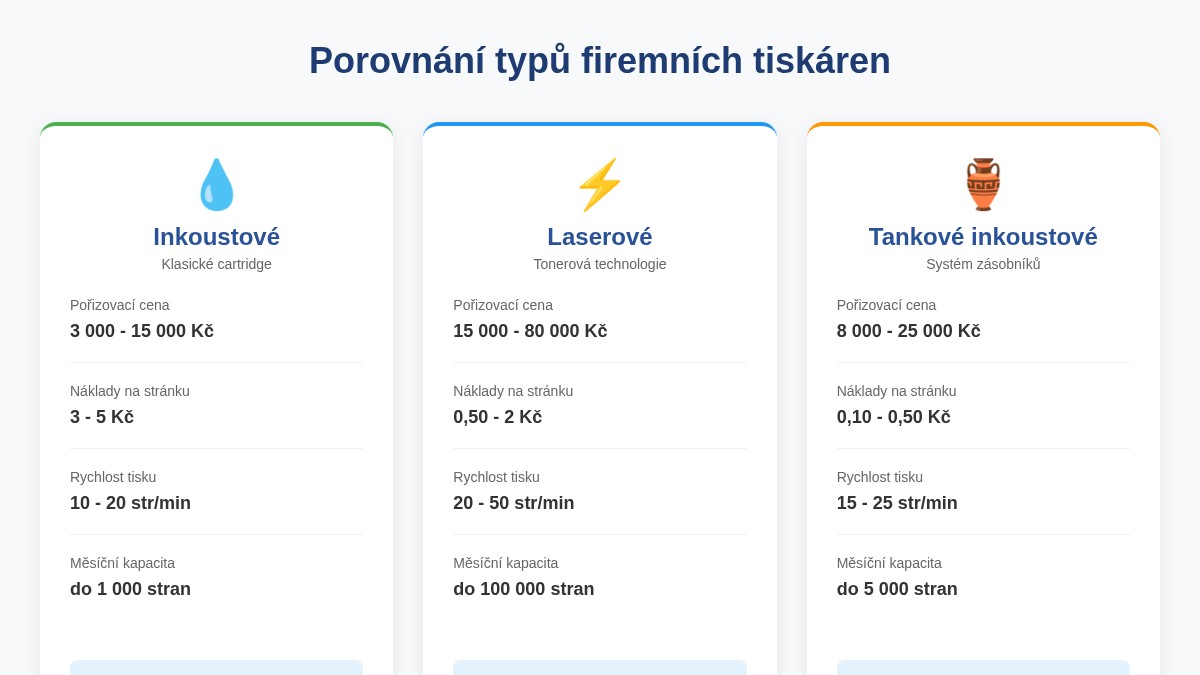
Na trhu existují tři hlavní typy tiskáren vhodných pro firemní použití. Každý má své specifické výhody a omezení.
Inkoustové tiskárny
Výhody:
- Nízká pořizovací cena
- Výborná kvalita barevného tisku a fotografií
- Tichý provoz
- Kompaktní rozměry
Nevýhody:
- Vysoké náklady na stránku (3–5 Kč)
- Inkousty schnoucí při nečinnosti
- Pomalejší tisk
- Nižší měsíční kapacita (do 1 000 stran)
Vhodné pro: Malé kanceláře s občasným tiskem, grafická studia, tisk marketingových materiálů
Laserové tiskárny
Výhody:
- Nízké náklady na stránku (0,50–2 Kč)
- Rychlý tisk (20–50 stran/min)
- Vysoká měsíční kapacita (až 100 000 stran)
- Toner nevysychá
- Ostrý text a grafy
Nevýhody:
- Vyšší pořizovací cena
- Větší rozměry
- Hlučnější provoz
- Horší kvalita fotografií
Vhodné pro: Většina firem, účetní kanceláře, advokáti, administrativa
Inkoustové tiskárny s tankovým systémem
Výhody:
- Extrémně nízké náklady na stránku (0,10–0,50 Kč)
- Velká kapacita inkoustu (až 7 000 stran z jedné náplně)
- Dobrá kvalita barevného tisku
Nevýhody:
- Vysoká počáteční investice
- Pomalejší tisk než laser
- Nutnost pravidelného používání
Vhodné pro: Firmy s velkým objemem barevného tisku, školy, tiskové služby
Klíčové parametry při výběru firemní tiskárny
Při porovnávání konkrétních modelů se zaměřte na tyto parametry:
1. Měsíční zatížení (duty cycle)
Udává maximální počet stran, které tiskárna zvládne za měsíc bez poškození. Pro běžnou kancelář platí pravidlo: skutečná spotřeba by měla být maximálně 20 % z duty cycle. Pokud tisknete 5 000 stran měsíčně, vybírejte tiskárnu s duty cycle alespoň 25 000 stran.
2. Rychlost tisku
Měří se v počtu stran za minutu (ppm). Pro malou kancelář stačí 20–30 ppm, větší firmy ocení 40+ ppm. Pozor na rozdíl mezi rychlostí černobílého a barevného tisku.
3. Náklady na stránku (TCO)
Total Cost of Ownership zahrnuje nejen cenu toneru/inkoustu, ale i další spotřební materiál (válce, pásy, maintenance kity). U laserových tiskáren se pohybuje kolem:
- Černobílý tisk: 0,50–1,50 Kč/stránku
- Barevný tisk: 2–5 Kč/stránku
4. Připojení a kompatibilita
Moderní firemní tiskárna musí podporovat:
- Ethernet – pro stabilní síťové připojení
- Wi-Fi – pro mobilní zařízení a flexibilní umístění
- USB – záložní připojení
- Mobile Print – tisk z telefonů a tabletů (AirPrint, Google Cloud Print)
5. Zabezpečení
Ve firemním prostředí je bezpečnost tisku klíčová:
- PIN tisk – dokument se vytiskne až po zadání kódu
- Šifrování dat – ochrana při přenosu po síti
- Uživatelská autentizace – přístup pouze pro oprávněné osoby
- Secure Print – ochrana důvěrných dokumentů
Doporučené modely firemních tiskáren pro rok 2026
Na základě našich zkušeností s IT správou doporučujeme tyto osvědčené modely:
Malá kancelář (do 10 lidí)
- HP LaserJet Pro M428fdw – spolehlivá černobílá multifunkce, 40 ppm, automatický oboustranný tisk
- Brother MFC-L3770CDW – barevná LED multifunkce, nízké provozní náklady
- Epson EcoTank ET-5850 – inkoustová s tankovým systémem pro vysoký objem tisku
Střední firma (10–50 lidí)
- HP Color LaserJet Enterprise M555dn – rychlá barevná tiskárna, 38 ppm, vysoká kapacita
- Xerox VersaLink C405 – robustní multifunkce s pokročilými funkcemi
- Canon imageRUNNER ADVANCE C3530i – profesionální multifunkce s finišerem
Velká firma (50+ lidí)
- Konica Minolta bizhub C360i – vysokorychlostní barevná multifunkce
- Ricoh IM C3000 – modulární systém s možností rozšíření
- HP LaserJet Enterprise MFP M632 – černobílá produkční multifunkce, 65 ppm
Jak nastavit síťový tisk krok za krokem
Po výběru správné tiskárny je klíčové její správné nastavení v síti. Postupujte podle následujících kroků:
1. Fyzické připojení a základní konfigurace
- Umístěte tiskárnu na vhodné místo s dostatečným větráním
- Připojte síťový kabel (Cat5e nebo lepší) do Ethernet portu tiskárny
- Zapněte tiskárnu a počkejte na dokončení inicializace
- Nastavte statickou IP adresu přes panel tiskárny nebo webové rozhraní
Tip: Používejte vždy statickou IP adresu pro firemní tiskárny. DHCP může způsobit problémy při změně adresy.
2. Konfigurace na tiskovém serveru (Windows Server)
Pro centrální správu tisku ve větších firmách doporučujeme tiskový server:
- Otevřete Server Manager
- Přidejte roli Print and Document Services
- V Print Management přidejte novou tiskárnu
- Vyberte “Add a new printer using an existing port”
- Vytvořte nový Standard TCP/IP Port s IP adresou tiskárny
- Nainstalujte ovladač (ideálně Universal Print Driver)
- Nastavte oprávnění pro skupiny uživatelů
- Publikujte tiskárnu v Active Directory
3. Přímé síťové připojení (bez serveru)
Pro menší firmy bez Windows Server:
Windows 10/11:
- Otevřete Nastavení → Zařízení → Tiskárny a skenery
- Klikněte na “Přidat tiskárnu nebo skener”
- Počkejte na vyhledání a vyberte “Tiskárna kterou chci není v seznamu”
- Vyberte “Přidat tiskárnu pomocí adresy TCP/IP”
- Zadejte IP adresu tiskárny
- Nainstalujte ovladač (Windows často najde automaticky)
- Nastavte jako výchozí tiskárnu (pokud je to žádoucí)
macOS:
- Otevřete Nastavení systému → Tiskárny a skenery
- Klikněte na tlačítko +
- Vyberte záložku IP
- Zadejte IP adresu a vyberte protokol AirPrint nebo HP Jetdirect
- macOS automaticky stáhne správný ovladač
4. Mobilní tisk
Pro tisk z mobilních zařízení aktivujte:
- AirPrint (iOS) – většina moderních tiskáren podporuje nativně
- Mopria (Android) – univerzální standard pro Android
- Výrobcova aplikace – HP Smart, Canon PRINT, Epson iPrint
- Google Cloud Print – pro starší zařízení (pozor, služba ukončena)
5. Pokročilé funkce síťového tisku
Pro větší firmy doporučujeme implementovat:
Pull Printing (Follow Me Print):
- Uživatel pošle tisk na virtuální frontu
- Dokument se vytiskne až po přihlášení kartou/PIN na libovolné tiskárně
- Zvyšuje bezpečnost a snižuje plýtvání
Accounting a kvóty:
- Sledování spotřeby podle uživatelů/oddělení
- Nastavení limitů tisku
- Generování reportů pro fakturaci
Rules-based printing:
- Automatické přesměrování velkých úloh na produkční tiskárny
- Nucený černobílý tisk pro určité skupiny
- Automatický oboustranný tisk
Nejčastější problémy se síťovým tiskem a jejich řešení
I při správném nastavení se můžete setkat s problémy. Zde jsou nejčastější a jejich řešení:
1. Tiskárna není vidět v síti
Řešení:
- Zkontrolujte síťový kabel a konektivitu (ping na IP adresu)
- Ověřte, že tiskárna a počítač jsou ve stejné podsíti
- Vypněte firewall/antivirus pro test
- Zkontrolujte VLAN nastavení na switchi
2. Tisk je pomalý
Řešení:
- Použijte PCL ovladač místo PostScript pro běžné dokumenty
- Nastavte tisk v konceptní kvalitě pro interní dokumenty
- Zvyšte paměť tiskárny (RAM upgrade)
- Kontrolujte síťovou rychlost (100 Mbit/s minimum)
3. Dokumenty se netisknou správně
Řešení:
- Aktualizujte ovladač tiskárny
- Změňte formát tisku (PCL6 vs. PostScript)
- Vypněte pokročilé tiskové funkce
- Tiskněte jako obrázek (PDF dokumenty)
4. Tiskárna tiskne z jednoho počítače, ale ne z druhého
Řešení:
- Porovnejte nastavení ovladačů
- Zkontrolujte oprávnění uživatele
- Ověřte správnou IP adresu a port
- Přeinstalujte tiskárnu na problémovém počítači
Údržba firemní tiskárny pro dlouhou životnost
Pravidelná údržba prodlouží životnost tiskárny a sníží poruchovost:
Denní péče
- Kontrola papíru – používejte kvalitní kancelářský papír (80 g/m²)
- Zavírání krytů – prach je nepřítel tiskárny
- Sledování chybových hlášení
Týdenní údržba
- Vyčištění vnějšku tiskárny vlhkým hadříkem
- Kontrola zásobníků papíru
- Test základních funkcí
Měsíční péče
- Vyčištění vnitřku podle návodu výrobce
- Kontrola a čištění válců
- Kalibrace barev (u barevných tiskáren)
- Aktualizace firmware
Roční servis
- Profesionální servis technikem
- Výměna maintenance kitů
- Kontrola opotřebení součástek
- Optimalizace nastavení
Cenové srovnání – pronájem vs. nákup
Při rozhodování mezi nákupem a pronájmem zvažte tyto faktory:
Nákup tiskárny
Výhody:
- Nižší celkové náklady při dlouhodobém používání
- Možnost prodeje nebo přesunu
- Žádné měsíční závazky
Nevýhody:
- Vysoká počáteční investice
- Náklady na servis a údržbu
- Technologické zastarávání
Pronájem/operativní leasing
Výhody:
- Nízké vstupní náklady
- Servis často v ceně
- Možnost upgradu na novější model
- Předvídatelné měsíční náklady
Nevýhody:
- Vyšší celkové náklady
- Závazky na 3–5 let
- Penále za předčasné ukončení
Doporučení: Pro firmy do 20 zaměstnanců obvykle doporučujeme nákup. Větší firmy často profitují z komplexních servisních smluv s pronájmem.
Ekologické aspekty firemního tisku
Zodpovědný přístup k tisku šetří nejen přírodu, ale i firemní rozpočet:
Jak snížit spotřebu papíru
- Nastavte oboustranný tisk jako výchozí
- Implementujte “Think before you print” politiku
- Využívejte elektronické podpisy místo tisku dokumentů
- Nastavte N-up tisk (více stran na jeden list) pro koncepty
Recyklace spotřebního materiálu
- Využijte zpětný odběr tonerů od výrobců
- Kupujte renovované tonery s garancí kvality
- Třiďte papírový odpad do modré popelnice
Energetická úspornost
- Vybírejte tiskárny s Energy Star certifikací
- Aktivujte režim spánku po 15 minutách nečinnosti
- Vypínejte tiskárny přes noc a o víkendech
Závěr: Klíč k úspěšné implementaci firemního tisku
Výběr správné firemní tiskárny a její profesionální nastavení může výrazně zvýšit efektivitu vaší firmy. Klíčové je správně analyzovat vaše potřeby, vybrat odpovídající technologii a zajistit profesionální implementaci včetně síťového nastavení.
Pokud si nejste jisti výběrem nebo potřebujete pomoci s nastavením síťového tisku ve vaší firmě, kontaktujte nás. Rádi vám pomůžeme vybrat optimální řešení a zajistíme jeho bezproblémovou implementaci včetně školení uživatelů.
Často kladené otázky (FAQ)
Kolik stojí dobrá firemní tiskárna?
Kvalitní firemní laserová tiskárna pro malou kancelář stojí 15 000–30 000 Kč. Multifunkční zařízení pro střední firmy se pohybují v rozmezí 30 000–80 000 Kč. Produkční tiskárny pro velké firmy začínají na 100 000 Kč. Důležitější než pořizovací cena jsou však provozní náklady – ty tvoří až 80 % celkových nákladů na tisk.
Je lepší inkoustová nebo laserová tiskárna pro firmu?
Pro většinu firem je lepší volbou laserová tiskárna. Nabízí nižší náklady na stránku (0,50–2 Kč vs. 3–5 Kč u inkoustu), rychlejší tisk a toner nevysychá při delší nečinnosti. Inkoustové tiskárny se hodí pouze pro firmy s potřebou kvalitního barevného tisku fotografií nebo marketingových materiálů.
Jak často je potřeba měnit toner?
Záleží na objemu tisku a kapacitě toneru. Standardní toner vydrží 2 000–3 000 stran, high-yield toner až 10 000–15 000 stran. Při tisku 1 000 stran měsíčně vyměníte standardní toner každé 2–3 měsíce. Pro snížení nákladů doporučujeme vždy kupovat high-yield tonery s nižší cenou na stránku.
Proč se mi nezobrazuje síťová tiskárna?
Nejčastější příčiny jsou: tiskárna a počítač nejsou ve stejné síti (různé VLANy), blokuje to firewall, tiskárna má vypnuté síťové vyhledávání nebo je špatně nastavená IP adresa. Zkuste zadat IP adresu tiskárny ručně při přidávání. Pokud problém přetrvává, kontaktujte IT podporu.
Lze tisknout z mobilního telefonu na firemní tiskárnu?
Ano, moderní firemní tiskárny podporují mobilní tisk. Pro iPhone použijte AirPrint, pro Android Mopria nebo aplikaci výrobce (HP Smart, Canon PRINT). Tiskárna musí být připojená k Wi-Fi nebo mít aktivovaný Wi-Fi Direct. Některé firmy z bezpečnostních důvodů mobilní tisk blokují – ověřte to s IT oddělením.