Přeskočit na obsah
E-maily s verzemi dokumentu, které nikdo nečte. Tabulky v příloze, které každý upraví a pošle zpět. Informace roztroušené mezi Teams, Outlookem a SharePointem. Microsoft Loop tohle řeší jinak: živé komponenty, které existují na jednom místě a synchronizují se všude, kde je vložíte. V tomto průvodci si ukážeme, co Microsoft Loop umí, jak ho nasadit v malé firmě a kdy dává smysl přejít z klasických dokumentů na sdílené komponenty.
Co je Microsoft Loop a jak se liší od klasických dokumentů
Microsoft Loop je nástroj pro týmovou spolupráci postavený na konceptu živých komponent. Komponenta je kus obsahu – tabulka, seznam úkolů, odstavec textu, hlasování – který vytvoříte jednou a vložíte kamkoli: do chatu v Teams, do e-mailu v Outlooku, do OneNote, do dokumentu ve Wordu. Všude, kde komponentu vložíte, se zobrazí stejná data a všechny změny se okamžitě synchronizují.
Klasický dokument funguje jinak. Vytvoříte soubor, pošlete ho kolegovi, kolega ho upraví a pošle zpět. Vznikají verze, duplicity, nejasnosti o tom, která verze je aktuální. Loop tento problém eliminuje tím, že komponenta existuje pouze jednou. Když ji někdo upraví v Teams, změna se okamžitě projeví i v e-mailu, kde je komponenta vložená.
Loop má tři základní stavební bloky:
- Loop komponenty – jednotlivé prvky (tabulky, seznamy, texty), které lze vkládat do jiných aplikací
- Loop stránky – kolekce komponent organizovaná jako jedna stránka
- Loop pracovní prostory – kontejnery pro stránky a komponenty kolem jednoho projektu nebo tématu
Podrobný přehled všech funkcí najdete v oficiální dokumentaci Microsoftu k Loop komponentám.
Proč Microsoft Loop dává smysl pro malé firmy
Malé firmy mají specifické potřeby: málo lidí, kteří dělají víc věcí najednou, minimum času na správu nástrojů a nulová tolerance ke složitosti. Loop do tohoto prostředí zapadá z několika důvodů.
Méně přepínání mezi aplikacemi
Typický pracovní den v malé firmě: kontrola e-mailů v Outlooku, chat v Teams, dokumenty na SharePointu, poznámky v OneNote. Informace jsou roztroušené a jejich hledání zabírá čas. S Loop komponentami můžete mít stejný seznam úkolů nebo tabulku dostupnou ve všech těchto místech současně – bez kopírování, bez verzí, bez synchronizačních problémů.
Rychlejší rozhodování
Potřebujete od kolegů vybrat termín schůzky, odsouhlasit nabídku dodavatele nebo rozhodnout o prioritách? Vložte hlasovací komponentu přímo do chatu nebo e-mailu. Všichni vidí výsledky v reálném čase, nikdo nemusí otevírat další aplikaci.
Jednodušší spolupráce s externími partnery
Loop komponenty lze sdílet i s lidmi mimo vaši organizaci – pokud máte správně nastavené externí sdílení a B2B přístup v Microsoft 365. Dodavatel nebo účetní může upravovat sdílenou tabulku bez přístupu k vašemu SharePointu.
Nižší nároky na školení
Loop je intuitivní. Rozhraní je minimalistické, komponenty se vytvářejí jedním kliknutím. Na rozdíl od SharePointu nebo Power Automate nepotřebujete školení ani technické znalosti. Většina uživatelů pochopí základy během několika minut.
Jaké licence potřebujete pro Microsoft Loop
Microsoft Loop je součástí většiny komerčních licencí Microsoft 365. Pro malé firmy to typicky znamená:
- Microsoft 365 Business Basic – plný přístup k Loop
- Microsoft 365 Business Standard – plný přístup k Loop
- Microsoft 365 Business Premium – plný přístup k Loop plus pokročilé zabezpečení
Nepotřebujete tedy žádnou další licenci ani příplatek. Pokud máte kterýkoli z těchto plánů, Loop je už zahrnutý. Rozdíly mezi plány shrnuje náš srovnávací článek Business Premium vs Standard.
Jediné omezení se týká spotřebitelských účtů (outlook.com, hotmail.com) – ty mají přístup jen k omezeným funkcím. Pro firemní nasazení potřebujete firemní tenant Microsoft 365.
Jak začít s Microsoft Loop ve firmě
Nasazení Loop v malé firmě je přímočaré a nevyžaduje složitou konfiguraci. Zde je postup krok za krokem.
1. Ověřte, že je Loop povolený ve vašem tenantu
Ve výchozím stavu je Loop zapnutý. Pokud ho někdo dříve zakázal, administrátor ho může povolit v Microsoft 365 admin centru v sekci Settings – Org settings – Microsoft Loop. Nastavení se projeví do několika hodin.
2. Otevřete Loop aplikaci
Přejděte na loop.microsoft.com nebo otevřete Loop aplikaci v Microsoft 365 App Launcheru (ikona devíti teček vlevo nahoře). Uvidíte úvodní obrazovku s možností vytvořit první pracovní prostor.
3. Vytvořte pracovní prostor pro projekt
Pracovní prostor je kontejner pro související obsah. Můžete mít prostor pro každého klienta, pro interní projekty nebo pro oddělení. V malé firmě často stačí jeden nebo dva prostory – například Interní a Projekty.
4. Vytvořte první stránku a komponenty
Uvnitř pracovního prostoru vytvořte stránku. Na stránku pak přidávejte komponenty pomocí lomítka (/) nebo tlačítka plus. Základní typy komponent:
- Tabulka – pro strukturovaná data, seznamy kontaktů, ceníky
- Seznam úkolů – s přiřazením osob a termíny
- Hlasování – pro rychlé rozhodování v týmu
- Odstavec – pro sdílený text, který lze upravovat společně
- Seznam s odrážkami – pro poznámky, agendy, brainstorming
- Checklist – pro kroky procesu, kontrolní seznamy
5. Vložte komponentu do Teams nebo Outlooku
Pravým tlačítkem klikněte na komponentu a zvolte Kopírovat komponentu. Pak ji vložte do chatu v Teams, do e-mailu v Outlooku nebo do dokumentu ve Wordu. Příjemci uvidí živou komponentu, kterou mohou přímo upravovat.
Pět praktických scénářů využití Loop v malé firmě
1. Sdílený seznam úkolů pro projekt
Místo posílání e-mailů s úkoly vytvořte Loop komponentu se seznamem úkolů. Přiřaďte každý úkol konkrétní osobě, nastavte termín. Vložte komponentu do kanálu v Teams. Každý vidí aktuální stav, může označit splněné úkoly a přidávat nové. Žádné duplicitní seznamy, žádné nejasnosti.
2. Agenda a zápis z porady
Před poradou vytvořte Loop stránku s agendou. Během porady do ní všichni přidávají poznámky a úkoly. Po poradě stránku sdílíte – ale neposíláte přílohu. Odkaz na Loop stránku zůstává stejný a kdokoli se může kdykoli podívat na aktuální verzi.
3. Rychlé hlasování o termínu nebo variantě
Potřebujete vybrat termín firemní akce, rozhodnout mezi dodavateli nebo odsouhlasit design? Vložte hlasovací komponentu do skupinového chatu. Každý hlasuje jedním kliknutím, výsledky vidíte okamžitě. Žádné počítání odpovědí z e-mailů.
4. Sdílená tabulka s kontakty nebo ceníkem
Tabulku s kontakty dodavatelů nebo aktuálním ceníkem můžete mít jako Loop komponentu. Vložíte ji do interního kanálu, do e-mailu obchodníkům i do OneNote. Kdokoli ji aktualizuje, změna se projeví všude. Konec verzí typu cenik_v3_finalni_opravdu_finalni.xlsx.
5. Onboarding nového zaměstnance
Vytvořte Loop stránku s checklistem kroků pro nováčka: zřídit účty, přidělit vybavení, naplánovat školení. Stránku sdílíte s HR, IT a vedoucím. Každý odškrtává své úkoly, všichni vidí pokrok. Kombinuje se skvěle s checklistem pro IT onboarding.
Bezpečnost a správa Loop v Microsoft 365
Loop komponenty a stránky jsou uložené na SharePointu a OneDrivu – stejně jako ostatní firemní dokumenty. To znamená, že se na ně vztahují stejná pravidla:
- Oprávnění – řídí se sdílením v SharePointu/OneDrivu
- Citlivostní štítky – lze aplikovat citlivostní štítky pro klasifikaci a ochranu
- Retenční politiky – Loop obsah podléhá stejným pravidlům jako ostatní soubory
- eDiscovery – Loop komponenty lze prohledávat v Content Search
- Audit – aktivita v Loop se zaznamenává do auditního logu Microsoft 365
Pro administrátory to znamená, že nepotřebují budovat novou vrstvu zabezpečení. Loop využívá existující infrastrukturu Microsoft 365, kterou už máte nastavenou.
Řízení externího sdílení
Pokud chcete omezit sdílení Loop komponent mimo organizaci, použijte stejná nastavení jako pro SharePoint a OneDrive. V SharePoint admin centru můžete povolit nebo zakázat externí sdílení, vyžadovat ověření hostů nebo omezit sdílení na konkrétní domény.
Kdy Loop použít a kdy zůstat u klasických dokumentů
Loop není náhrada za Word, Excel nebo PowerPoint. Je to doplněk pro specifické situace, kde potřebujete rychlou spolupráci v reálném čase.
Použijte Loop, když:
- Potřebujete, aby více lidí upravovalo stejný obsah současně
- Informace se mění a chcete mít všude aktuální verzi
- Sbíráte vstupy od týmu (hlasování, úkoly, nápady)
- Chcete vložit živý obsah do chatu nebo e-mailu
- Pracujete na rychlých, operativních záležitostech
Zůstaňte u klasických dokumentů, když:
- Potřebujete komplexní formátování (Word s obrázky, tabulkami, styly)
- Pracujete s velkými datovými sadami (Excel s pivotem, makry)
- Vytváříte prezentaci pro klienta (PowerPoint)
- Potřebujete offline přístup k dokumentu
- Vyžadujete schvalovací workflow nebo verzování s komentáři
V praxi se obě kategorie doplňují. Komplexní nabídku píšete ve Wordu, ale seznam úkolů k její přípravě řídíte v Loop. Finanční model stavíte v Excelu, ale hlasování o variantách uděláte v Loop komponentě.
Integrace Loop s dalšími nástroji Microsoft 365
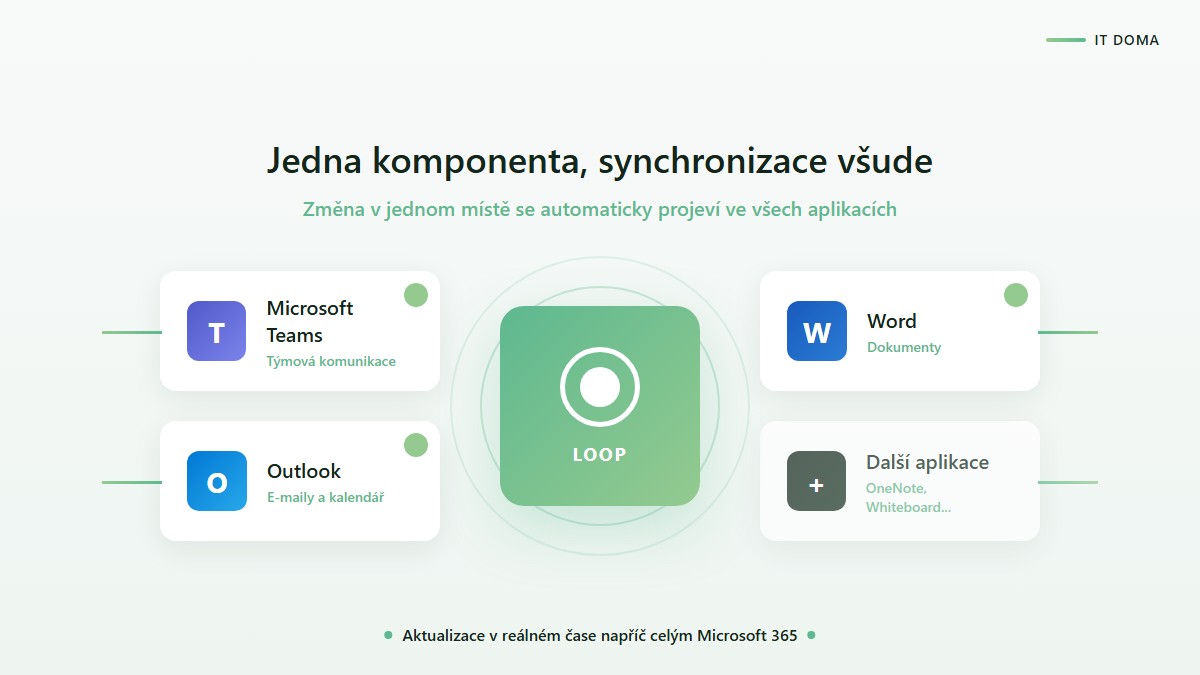
Síla Loop je v tom, že komponenty fungují napříč ekosystémem Microsoft 365:
- Microsoft Teams – vkládání komponent do chatů a kanálů, zobrazení v záložkách
- Outlook – vkládání komponent do e-mailů (web i desktop)
- Word pro web – vkládání komponent do dokumentů
- OneNote – vkládání komponent do poznámek
- Whiteboard – integrace pro vizuální spolupráci
Například: vytvoříte tabulku s úkoly v Loop, vložíte ji do kanálu v Teams, kde ji tým denně aktualizuje. Stejnou tabulku vložíte do týdenního reportu v Outlooku – příjemce vidí vždy aktuální stav, ne historickou verzi z momentu odeslání.
Omezení a co Microsoft Loop neumí
Loop je mladý nástroj a některé funkce zatím chybí:
- Žádná mobilní aplikace – na mobilu funguje pouze přes webový prohlížeč
- Omezené offline možnosti – Loop vyžaduje připojení k internetu
- Žádná integrace s Power Automate – nelze automatizovat akce na základě změn v Loop
- Omezený export – komponenty nelze snadno exportovat do jiných formátů
- Žádné šablony pracovních prostorů – každý prostor vytváříte od nuly
Microsoft na těchto omezeních pracuje a nové funkce přidává průběžně. Pro aktuální roadmap sledujte oficiální roadmap Microsoft 365.
Tipy pro úspěšné nasazení Loop ve firmě
Začněte malým pilotem
Nespouštějte Loop pro celou firmu najednou. Vyberte jeden tým nebo projekt a nechte je nástroj vyzkoušet. Sbírejte zpětnou vazbu, identifikujte nejužitečnější scénáře a teprve pak rozšiřujte.
Definujte jasné použití
Řekněte lidem konkrétně, kdy Loop používat. Například: Agendy porad děláme v Loop. Smlouvy píšeme ve Wordu. Bez jasných pravidel vznikne chaos – někdo používá Loop, někdo Word, nikdo neví, kde hledat.
Propojte s existujícími procesy
Loop funguje nejlépe, když nahradí konkrétní bolestivý proces. Identifikujte situace, kde teď vznikají duplicity nebo zmatky (typicky e-maily s přílohami nebo seznamy v Excelu), a ty přesuňte do Loop.
Nezapomeňte na oprávnění
Loop pracovní prostory se sdílejí jako celek. Než vytvoříte prostor, rozmyslete, kdo k němu má mít přístup. Pro citlivé projekty vytvořte oddělený prostor s omezeným přístupem.
Často kladené otázky
Je Microsoft Loop zdarma?
Microsoft Loop je součástí komerčních licencí Microsoft 365 (Business Basic, Standard, Premium a enterprise plány). Nepotřebujete žádnou další licenci ani příplatek. Spotřebitelské účty (outlook.com) mají přístup pouze k omezeným funkcím.
Kde jsou uložená data z Microsoft Loop?
Loop komponenty a stránky jsou uložené na SharePointu a OneDrivu v rámci vašeho tenantu Microsoft 365. Podléhají stejným pravidlům pro zabezpečení, zálohování a retenci jako ostatní firemní dokumenty.
Můžu sdílet Loop komponentu s někým mimo firmu?
Ano, pokud máte ve vašem tenantu povolené externí sdílení. Příjemce mimo organizaci bude muset ověřit svou identitu. Nastavení externího sdílení se řídí přes SharePoint admin centrum.
Jak se liší Microsoft Loop od Notion nebo Confluence?
Loop je nativně integrovaný do Microsoft 365 – komponenty fungují přímo v Teams, Outlooku a dalších aplikacích bez přepínání kontextu. Notion a Confluence jsou samostatné platformy, které vyžadují přechod do jiné aplikace. Pro firmy již používající Microsoft 365 je Loop přirozenější volbou.
Můžu používat Loop offline?
Ne, Microsoft Loop vyžaduje připojení k internetu. Pro offline práci s dokumenty používejte klasické aplikace Word, Excel nebo PowerPoint s funkcí offline synchronizace v OneDrivu.
Podporuje Loop verzování a historii změn?
Ano, Loop automaticky ukládá historii verzí. Můžete se vrátit k předchozím verzím stránky nebo komponenty. Historie je dostupná přes menu stránky v Loop aplikaci.
Závěr: Loop jako další vrstva firemní spolupráce
Microsoft Loop není revoluce, ale evoluce. Nepřevrací způsob, jakým pracujete – jen odstraňuje tření tam, kde vznikají duplicity, verze a nejasnosti. Pro malou firmu, která už používá Microsoft 365, je to přirozené rozšíření bez dodatečných nákladů.
Klíčem k úspěchu je začít konkrétně: vyberte jeden proces, který vás dnes bolí (třeba rozesílání seznamu úkolů e-mailem), a přesuňte ho do Loop. Až uvidíte, jak synchronizace v reálném čase šetří čas a eliminuje zmatky, najdete další scénáře sami.
Potřebujete pomoct s nasazením Microsoft 365 nebo máte otázky ke konfiguraci Loop ve vaší firmě? Ozvěte se nám – v rámci bezplatného IT auditu projdeme vaše aktuální nastavení a navrhneme konkrétní kroky. Kompletní přehled našich služeb najdete na stránce správa firemního IT.