Přeskočit na obsah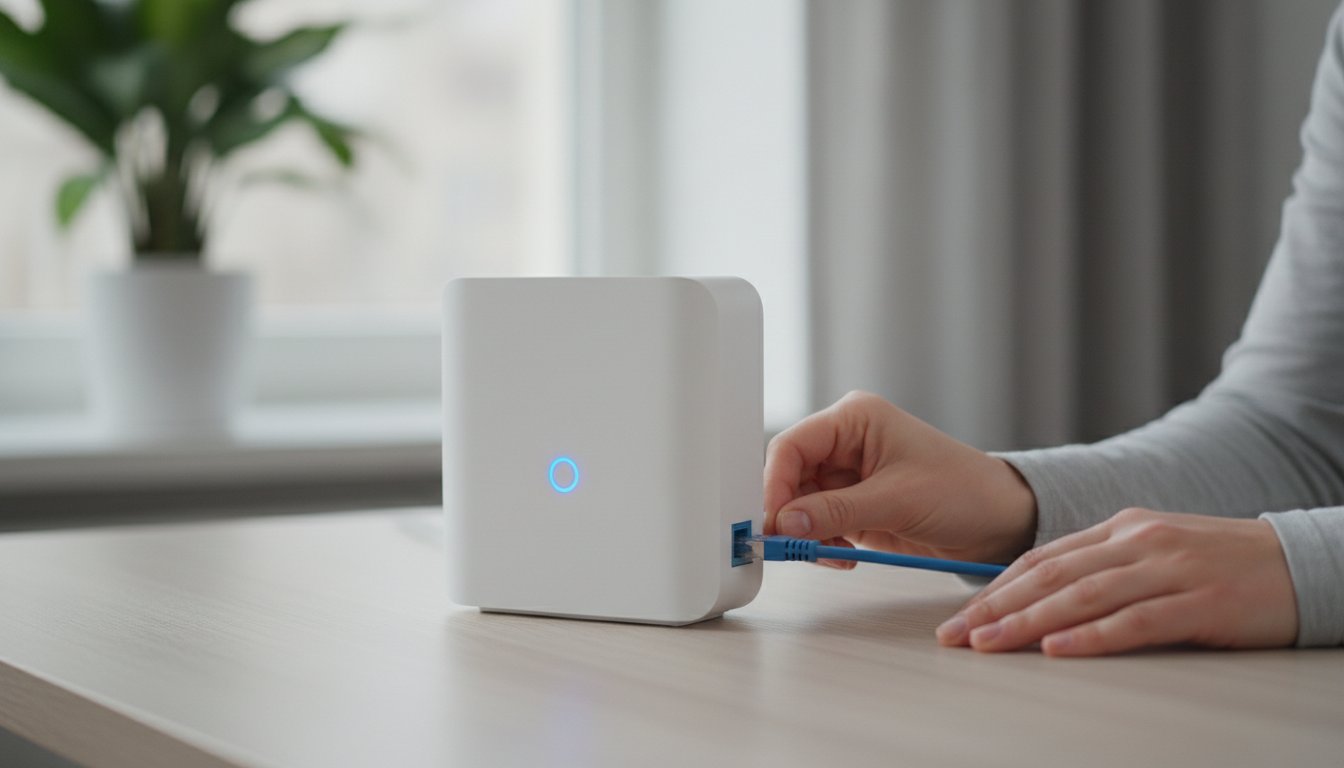
Nastavení routeru: Kompletní průvodce krok za krokem pro rok 2025
Rozbalili jste krabici s novým Wi-Fi routerem a místo radosti na vás kouká manuál plný zkratek jako SSID, WAN nebo IP? Máte strach, že jedním špatným kliknutím odříznete celou domácnost od internetu a všechno jen zhoršíte? Nejste v tom sami. Chápeme, že technický žargon může být frustrující. Proto jsme pro vás připravili tento průvodce, díky kterému pro vás bude správné nastavení routeru hračkou, a ne noční můrou.
Provedeme vás celým procesem krok za krokem, srozumitelně a bez zbytečných složitostí. Ukážeme vám, jak rychle zprovoznit stabilní a bezpečnou Wi-Fi síť, na kterou se můžete spolehnout. Naučíte se vytvořit silné heslo, které ochrání vaše soukromí, a pochopíte základy, díky kterým si příště poradíte s klidem sami. Na konci tohoto článku budete mít nejen funkční internet, ale především jistotu a klid na duši. Pojďme na to!
Než začnete: Příprava a správné zapojení routeru
Správné nastavení routeru začíná ještě předtím, než se přihlásíte do jeho administrace. Router je srdcem vaší domácí sítě – malá krabička, která přijímá internet od vašeho poskytovatele a rozděluje ho bezdrátově (přes Wi-Fi) i po kabelu ke všem vašim zařízením. Pokud vás zajímá technická definice, podrobnější vysvětlení, co je router, najdete na Wikipedii. Pro nás je ale důležité hlavně to, že jeho správné zapojení a umístění je klíčem k rychlému a stabilnímu připojení. S naším průvodcem to zvládnete v klidu a bez stresu.
Kde bude router „bydlet“? Jeho poloha má obrovský vliv na kvalitu Wi-Fi signálu. Pro nejlepší pokrytí ho umístěte ideálně doprostřed bytu či domu, na vyvýšené místo (například na polici nebo skříňku). Vyhněte se rohům, uzavřeným skříním a blízkosti silných zdí nebo kovových předmětů. Signál také mohou rušit jiné elektronické spotřebiče, jako jsou mikrovlnné trouby nebo bezdrátové telefony.
Než se pustíte do práce, ujistěte se, že máte vše po ruce. Většinou najdete vše potřebné v krabici od nového routeru:
- Samotný router
- Napájecí adaptér
- Minimálně jeden síťový (Ethernet/UTP) kabel
Rozlišení portů: WAN vs. LAN
Na zadní straně routeru najdete několik zdířek, které mohou na první pohled vypadat stejně. Je ale klíčové rozlišit dva typy, aby internet správně fungoval.
- WAN (Wide Area Network) port: Obvykle je jen jeden a bývá barevně odlišený (nejčastěji modrou barvou). Sem patří kabel od vašeho poskytovatele internetu. Tímto portem internet do routeru „přitéká“.
- LAN (Local Area Network) porty: Těchto portů je více (typicky 4) a mívají stejnou barvu (často žlutou nebo šedou). Slouží k připojení zařízení kabelem – například stolního počítače nebo chytré televize.
První propojení s počítačem
Pro úvodní nastavení routeru je nejspolehlivější použít kabelové připojení. Wi-Fi ještě není zabezpečená a kabel vám zaručí stabilní komunikaci se zařízením. Postup je jednoduchý:
- Zapojte kabel od poskytovatele internetu do WAN portu na routeru.
- Jeden konec síťového kabelu (který byl v balení) zapojte do libovolného LAN portu na routeru.
- Druhý konec téhož kabelu zapojte do síťové zdířky na vašem počítači nebo notebooku.
- Nakonec připojte napájecí adaptér do routeru a do elektrické zásuvky. Stiskněte tlačítko pro zapnutí, pokud se router nezapne automaticky. Počkejte, než se rozsvítí kontrolky.
Jakmile máte vše správně zapojeno, jste připraveni na další krok – samotnou konfiguraci softwaru.
První přihlášení do administrace: Brána k nastavení
Každý router má své vlastní „řídicí centrum“, kterému se říká administrace. Je to vlastně webová stránka, přes kterou můžete všechno ovládat – od názvu Wi-Fi sítě až po pokročilé zabezpečení. Nemusíte se bát, není to nic složitého. Provedeme vás tím krok za krokem, abyste měli své připojení pevně v rukou.
Abyste se do administrace dostali, potřebujete znát její adresu. Většinou se jedná o IP adresu, což je série čísel. Nejčastěji to bývá jedna z těchto dvou:
192.168.0.1192.168.1.1
Nejlepší způsob, jak zjistit správnou adresu a také první přihlašovací jméno a heslo, je podívat se na štítek na spodní nebo zadní straně vašeho routeru. Výrobce tam tyto údaje vždy uvádí. Jakmile adresu máte, otevřete si webový prohlížeč (například Chrome nebo Firefox) a zadejte ji přímo do adresního řádku, nikoli do vyhledávání Google.
Zadání jména a hesla
Po zadání správné adresy se vám zobrazí přihlašovací okno. Pokud jste router nikdy nenastavovali, budou zde platit údaje z výroby. Často se používá univerzální kombinace jako jméno admin a heslo admin nebo password. Opět platí, že nejjistější je údaj ze štítku. Pokud by přihlašovací údaje nefungovaly, je možné, že je už někdo v minulosti změnil. V takovém případě pomůže reset routeru do továrního nastavení – stačí na 10-15 sekund stisknout zapuštěné tlačítko „Reset“.
Průvodce prvním spuštěním (Setup Wizard)
Moderní routery vám chtějí co nejvíce usnadnit život. Proto vás po prvním úspěšném přihlášení většinou přivítá takzvaný „Průvodce prvním spuštěním“ (neboli Setup Wizard). Důrazně doporučujeme ho využít. Tento průvodce vás v několika jednoduchých krocích provede základním nastavením routeru. Obvykle po vás bude chtít nastavit jen to nejdůležitější: název vaší Wi-Fi sítě (SSID) a silné heslo pro její zabezpečení. Pro detailnější pochopení jednotlivých kroků můžete nahlédnout do tohoto podrobného průvodce nastavením Wi-Fi, který popisuje celý proces. Po dokončení průvodce bude vaše síť funkční a připravená k používání.
Základní konfigurace krok za krokem: Internet a Wi-Fi
Po prvním přihlášení vás čeká ta nejdůležitější část – samotná konfigurace. Správné nastavení routeru je základem pro stabilní a bezpečnou domácí síť. Nemusíte se bát, provedeme vás vším krok za krokem. Je důležité rozlišit dvě hlavní věci: nastavení připojení k internetu (WAN) a vytvoření vaší vlastní bezdrátové sítě (Wi-Fi). Společně zajistíme, aby vaše síť byla nejen funkční, ale také rychlá a bezpečná. Pamatujte, že názvy položek v menu se mohou mírně lišit podle výrobce (TP-Link, Asus, Tenda), ale princip zůstává vždy stejný.
Nastavení internetového připojení (WAN)
Tato část zajišťuje, aby se váš router vůbec dokázal připojit k internetu od vašeho poskytovatele. V administraci hledejte sekci s názvem „WAN“, „Internet“ nebo „Připojení“. Nejčastěji se setkáte s těmito možnostmi:
- Dynamická IP adresa (DHCP): Nejběžnější a nejjednodušší varianta. Router si automaticky vyžádá adresu od poskytovatele. Ve většině případů je tato volba výchozí a nemusíte nic měnit.
- Statická IP adresa nebo PPPoE: Tyto volby použijte pouze tehdy, pokud jste od poskytovatele obdrželi konkrétní údaje (IP adresu, masku podsítě, jméno a heslo). Vše pečlivě opište do příslušných polí.
Vzácněji se můžete setkat s požadavkem na „klonování MAC adresy“. Tuto funkci použijte jen v případě, že to váš poskytovatel výslovně vyžaduje ve smlouvě nebo v pokynech.
Vytvoření vaší bezdrátové sítě (Wi-Fi)
Nyní je čas vytvořit síť, ke které se budete připojovat se svými telefony, notebooky a dalšími zařízeními. V menu hledejte sekci „Bezdrátová síť“, „Wi-Fi“ nebo „WLAN“. Správné pojmenování a zabezpečení je naprostý základ, což potvrzují i obecné Tipy pro domácí síť od FCC, které platí univerzálně. Zaměřte se na následující body:
- Název sítě (SSID): Zvolte si jméno, podle kterého vaši Wi-Fi poznáte. Vyhněte se osobním údajům, jako je vaše jméno nebo číslo bytu. Kreativní název je bezpečnější.
- Zabezpečení: Toto je klíčové pro váš klid a bezpečí. Vždy zvolte metodu WPA2-PSK (AES). Pokud váš router nabízí modernější WPA3, je to ještě lepší volba. Nikdy nenechávejte síť otevřenou.
- Heslo k Wi-Fi: Vytvořte silné heslo o délce alespoň 12 znaků. Kombinujte velká a malá písmena, čísla a speciální znaky (např. !, @, #). Silné heslo je vaše hlavní obrana.
Moderní routery často vysílají na dvou frekvenčních pásmech. Pásmo 2.4 GHz má delší dosah a lépe prochází zdmi, je tedy vhodné pro běžné surfování dál od routeru. Naopak pásmo 5 GHz je výrazně rychlejší, ale má kratší dosah – ideální pro streamování videí a hraní her v blízkosti routeru. Pokud má váš router funkci „Smart Connect“, zapněte ji. Automaticky přiřadí zařízením to nejvhodnější pásmo.
Bezpečnost na prvním místě: Jak správně zabezpečit síť
Gratulujeme, váš router je nastavený a internet funguje. Tím ale práce nekončí. Základní konfigurace od výrobce je jako nechat dveře od domu jen přivřené. Je naprosto klíčové vaši síť pořádně zabezpečit, abyste ochránili svá data a soukromí před cizími lidmi a zajistili si tak skutečný klid a bezpečí.
Nezabezpečená síť je pozvánkou nejen pro sousedy, kteří by mohli zdarma využívat vaše připojení, ale i pro útočníky. Ti mohou odposlouchávat vaši komunikaci, krást citlivé údaje (hesla, čísla karet) nebo dokonce zneužít vaši síť k nelegální činnosti. Pamatujte, že správné nastavení routeru z hlediska bezpečnosti je proces, nikoli jednorázový úkon.
Změna administrátorského hesla
Toto je naprosto zásadní první krok. Většina routerů používá z výroby univerzální přihlašovací údaje jako „admin“ / „admin“ nebo „admin“ / „password“. Tyto údaje jsou veřejně známé a jsou první věcí, kterou se útočník pokusí zadat. V administraci routeru najděte sekci nazvanou Správa, Systém nebo Administration. Zde změňte výchozí heslo za vlastní, silné heslo – ideálně kombinaci velkých a malých písmen, čísel a symbolů. Nové heslo si pečlivě uložte, nejlépe do správce hesel.
Aktualizace firmwaru
Firmware je software, který řídí chod vašeho routeru. Výrobci pravidelně vydávají jeho aktualizace, které nejen vylepšují výkon, ale především opravují nově objevené bezpečnostní díry. V administraci hledejte položku Aktualizace firmwaru (Firmware Update). Router si obvykle sám zkontroluje dostupnost nové verze. Během procesu aktualizace zařízení nikdy nevypínejte z elektrické sítě a nechte ho v klidu dokončit svou práci.
Další tipy pro vyšší bezpečí
Chcete-li svou síť ochránit ještě lépe, zvažte tyto pokročilejší kroky:
- Síť pro hosty (Guest Network): Vytvořte samostatnou síť pro návštěvy. Vaši přátelé se připojí k internetu, ale jejich zařízení budou zcela oddělena od vaší hlavní sítě, kde máte počítače, telefony nebo chytrou domácnost.
- Vypnutí WPS: Funkce WPS (Wi-Fi Protected Setup) sice zjednodušuje připojení nových zařízení, ale v minulosti byla častým terčem útoků. Pokud ji aktivně nevyužíváte, je bezpečnější ji v nastavení deaktivovat.
- Filtrování MAC adres: Jedná se o pokročilejší techniku, kdy routeru přesně určíte, kterým zařízením (podle jejich unikátní MAC adresy) povolíte přístup do sítě. Funguje to jako seznam schválených hostů.
Pokud si na složitější zabezpečení sítě netroufáte nebo chcete mít absolutní jistotu, že je vše nastaveno správně, neváhejte se na nás obrátit. Tým IT Doma vám rád pomůže a zajistí váš digitální klid.
Nejčastější problémy a co dělat, když Wi-Fi nefunguje
I po tom nejdůkladnějším nastavení se může stát, že Wi-Fi zlobí nebo nefunguje podle představ. Důležité je nepanikařit a postupovat krok za krokem. Tato sekce slouží jako rychlá první pomoc pro nejběžnější potíže. Než se pustíte do složitějších řešení, vyzkoušejte to úplně nejjednodušší: restartujte router i zařízení, které se snažíte připojit. Často to k vyřešení problému stačí.
Počítač se nemůže připojit k Wi-Fi
Pokud se váš notebook, telefon nebo jiné zařízení odmítá k síti připojit, projděte si tyto body:
- Zkontrolujte heslo: Ujistěte se, že zadáváte správné heslo. Dejte si pozor na velká a malá písmena (case-sensitive) a podobné znaky jako nula (0) a písmeno „O“.
- Ověřte Wi-Fi adaptér: Máte na svém zařízení skutečně zapnutou Wi-Fi? U notebooků se může snadno vypnout funkční klávesou.
- Přibližte se k routeru: Zkuste se s zařízením přiblížit k routeru. Pokud se připojíte, problém je ve slabém signálu, nikoli v nastavení.
Internet je pomalý nebo vypadává
Připojení funguje, ale je nestabilní, pomalé nebo často vypadává? I zde existuje několik rychlých kroků, které mohou přinést okamžitou úlevu:
- Restartujte router: Odpojte router na 30 sekund od elektrické sítě a poté jej znovu zapojte. Tento jednoduchý krok vyřeší překvapivé množství problémů.
- Zkontrolujte poskytovatele: Podívejte se na webové stránky svého poskytovatele internetu, zda nehlásí výpadek ve vaší oblasti.
- Zvažte lepší umístění: Špatné umístění může znehodnotit i to nejlepší nastavení routeru. Přesuňte ho na otevřené místo, dál od zdí a kovových předmětů.
- Věk routeru: Pokud je váš router starší než 5 let, je možné, že už jednoduše nezvládá dnešní rychlosti a nároky.
Když je signál stále slabý
Ve větších bytech nebo domech s více patry nemusí signál z jednoho routeru stačit na pokrytí všech koutů. Naštěstí existují spolehlivá řešení, jak síť rozšířit. Mezi nejčastější patří Wi-Fi opakovače (extendery), které signál „zopakují“ dál, nebo modernější a efektivnější Mesh systémy, které vytvoří jednotnou síť po celém domě.
Pro spolehlivé a bezproblémové pokrytí celé domácnosti nabízíme profesionální rozšíření Wi-Fi signálu pomocí ověřených technologií. Pokud si na řešení netroufáte sami nebo se vám nedaří problém vyřešit, neztrácejte čas a nervy. Rádi vám pomůžeme s nastavením a zajistíme, aby vaše Wi-Fi fungovala spolehlivě a rychle.
Vaše síť je nyní připravena. A co dál?
Gratulujeme! Právě jste dokončili všechny klíčové kroky našeho průvodce. Od prvního zapojení kabelů, přes přihlášení do administrace, až po nejdůležitější část – silné zabezpečení vaší Wi-Fi sítě. Správné nastavení routeru je základním kamenem pro bezpečný a spolehlivý internet, který si zaslouží každá moderní domácnost. Můžete být na sebe pyšní, že jste udělali maximum pro své digitální bezpečí.
Chápeme ale, že svět sítí může být složitý a ne každý problém má jednoduché řešení z manuálu. Pokud Wi-Fi stále nefunguje podle vašich představ, signál je slabý nebo si jednoduše chcete být stoprocentně jisti, že je vaše síť nastavena profesionálně a bez kompromisů, neváhejte se na nás obrátit. Jsme tu od toho, abychom vám vrátili klid a funkční připojení.
S námi získáte nejen rychlou pomoc, ale i jistotu. Stovky spokojených zákazníků z řad domácností i firem si cení našeho profesionálního, ale vždy srozumitelného přístupu bez zbytečného žargonu. Nabízíme bleskový výjezd technika po Praze a okolí. Potřebujete pomoci s nastavením sítě? Kontaktujte nás pro rychlý zásah v Praze! Přejeme vám mnoho spokojených hodin na rychlém a bezpečném internetu.
Často kladené otázky k nastavení routeru
Jaký je rozdíl mezi Wi-Fi pásmem 2.4 GHz a 5 GHz a které mám používat?
Představte si 2.4 GHz jako okresní silnici – má delší dosah a snadno projde zdmi, ale je pomalejší a často přeplněná signály od sousedů nebo z jiných zařízení. Naopak 5 GHz je jako moderní dálnice: nabízí mnohem vyšší rychlost a méně rušení, ale má kratší dosah. Pro streamování videí ve 4K, online hraní a rychlé stahování je ideální 5 GHz. Pro starší zařízení nebo pokrytí vzdálenějších koutů domu lépe poslouží 2.4 GHz.
Musím aktualizovat firmware routeru? Jak často?
Ano, rozhodně. Aktualizace firmwaru je klíčová pro bezpečnost a stabilitu vaší sítě. Výrobci v nich opravují bezpečnostní díry, které by mohli zneužít útočníci, a často také vylepšují výkon a přidávají nové funkce. Doporučujeme kontrolovat dostupnost nové verze alespoň jednou za čtvrt roku. Většina moderních routerů na novou aktualizaci upozorní sama ve svém administračním rozhraní, což celý proces výrazně zjednodušuje.
Co je to ‘reset’ routeru a kdy bych ho měl použít?
Reset routeru znamená uvedení do továrního nastavení. Tímto krokem smažete veškerá svá osobní nastavení, včetně názvu Wi-Fi sítě, hesla a dalších konfigurací. Použijte ho jako poslední možnost, když router nefunguje správně, je nestabilní a nepomohlo ani jeho prosté vypnutí a zapnutí. Pamatujte, že po resetu budete muset router nastavit znovu od začátku, jako by byl úplně nový.
Mohu nastavit router jen pomocí mobilního telefonu bez počítače?
Ano, u většiny moderních routerů to není žádný problém. Výrobci dnes nabízejí přehledné mobilní aplikace (například TP-Link Tether, ASUS Router), které vás celým procesem nastavení provedou krok za krokem. Stačí si aplikaci stáhnout, připojit se k výchozí Wi-Fi síti routeru a následovat instrukce na displeji. Je to rychlé, pohodlné a zvládne to opravdu každý i bez technických znalostí.
Jak zjistím, kdo všechno je připojený k mé Wi-Fi síti?
Nejjednodušší cestou je přihlásit se do administračního rozhraní vašeho routeru. Obvykle zde najdete sekci nazvanou „Připojená zařízení“, „Seznam klientů“ nebo „DHCP Clients“. Zde uvidíte seznam všech zařízení, která jsou aktuálně připojena k vaší síti. Správné nastavení routeru vám umožní mít dokonalý přehled. Pokud v seznamu objevíte zařízení, které nepoznáváte, pro jistotu okamžitě změňte heslo ke své Wi-Fi.
Proč bych měl vytvořit samostatnou síť pro hosty?
Síť pro hosty je skvělý bezpečnostní prvek. Umožní vašim návštěvám připojit se k internetu, aniž by získaly přístup k vaší hlavní domácí síti. To znamená, že jejich zařízení neuvidí váš počítač, tiskárnu, chytré spotřebiče ani sdílené soubory. Chráníte tak svá data a soukromí. Pokud by bylo zařízení vaší návštěvy napadeno virem, neohrozí to vaši domácí síť. Je to jednoduchý krok pro váš větší klid a bezpečí.