Přeskočit na obsah
Váš počítač se zasekává a vy nevíte, co s tím? Nejste sami. Zamrzání počítače patří mezi nejčastější problémy, se kterými se uživatelé potýkají. V tomto článku vám ukážeme 7 nejčastějších příčin, proč se počítač zasekává, a především jak tyto problémy vyřešit.
Proč je důležité řešit zasekávající se počítač
Zasekávající se počítač není jen otravný. Může signalizovat vážnější problémy s hardwarem nebo softwarem, které se mohou časem zhoršovat. Včasná diagnostika a oprava vám ušetří nejen nervy, ale také peníze za případnou výměnu celého zařízení.
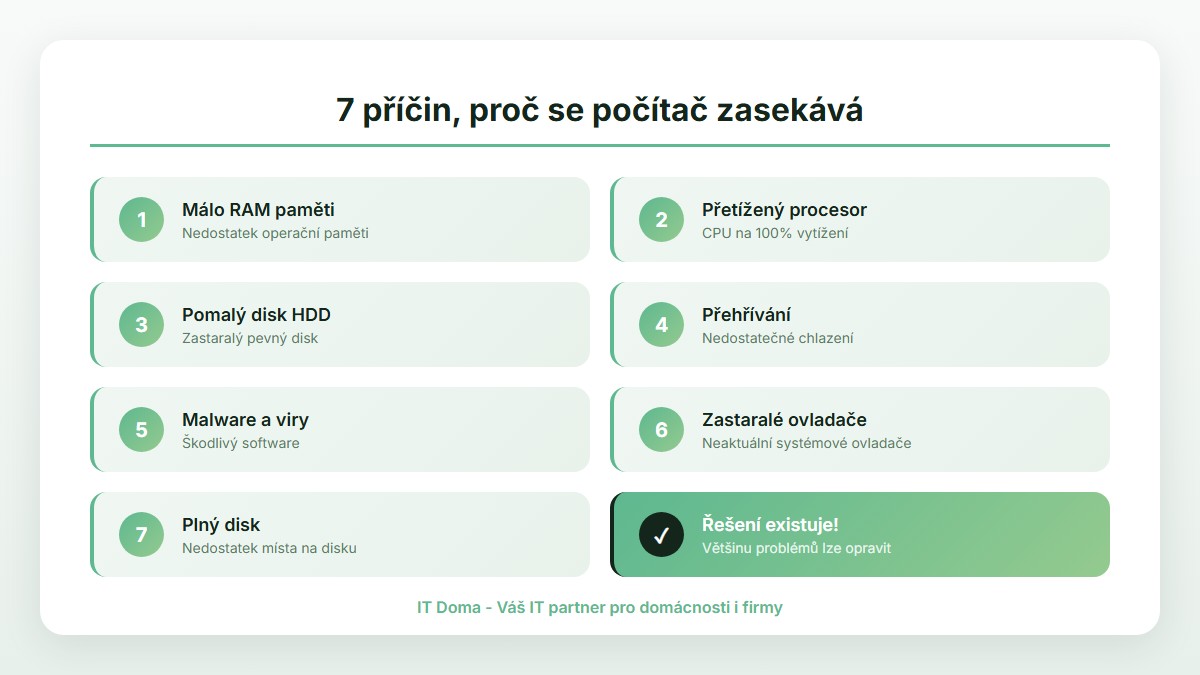
1. Nedostatek operační paměti (RAM)
Nejčastější příčinou zasekávajícího se počítače je nedostatek RAM paměti. Moderní aplikace, webové prohlížeče a operační systémy spotřebovávají stále více paměti. Pokud máte v počítači pouze 4 GB RAM, je velmi pravděpodobné, že při běžné práci narazíte na problémy.
Jak zjistit, zda je problém v RAM
Otevřete Správce úloh (Ctrl + Shift + Esc) a přejděte na záložku Výkon. Pokud je využití paměti trvale nad 80-90%, máte problém. Podle oficiální podpory Microsoft by pro Windows 11 mělo být k dispozici minimálně 8 GB RAM.
Řešení
- Zavřete nepotřebné aplikace a záložky prohlížeče
- Restartujte počítač pro uvolnění paměti
- Zvažte upgrade RAM, ideálně na 16 GB
2. Přetížený procesor (CPU na 100%)
Když procesor pracuje na plný výkon, počítač nemá kapacitu na zpracování dalších úloh a začne se zasekávat. Příčinou může být náročná aplikace, ale také malware běžící na pozadí.
Jak zjistit vytížení CPU
Ve Správci úloh sledujte záložku Procesy. Seřaďte podle sloupce CPU a zjistěte, které procesy spotřebovávají nejvíce výkonu. Podle Intel Support by běžné využití CPU nemělo dlouhodobě přesahovat 70-80%.
Řešení
- Ukončete náročné procesy, které nepotřebujete
- Aktualizujte ovladače a software
- Proveďte kontrolu na malware
- Při trvalém přetížení zvažte výkonnější procesor
3. Pomalý nebo vadný pevný disk (HDD)
Tradiční pevné disky (HDD) jsou významně pomalejší než moderní SSD disky. Starý nebo poškozený HDD může způsobovat dramatické zpomalení celého systému, zejména při spouštění Windows a aplikací.
Příznaky problému s diskem
- Počítač se zasekává při přístupu k souborům
- Slyšíte cvakání nebo vrzání z počítače
- Aplikace se spouštějí velmi pomalu
- Systém dlouho bootuje
Řešení
Nejefektivnějším řešením je výměna HDD za SSD disk. Rozdíl v rychlosti je obrovský: spouštění Windows se zkrátí z minut na desítky sekund. Více o výhodách SSD najdete v našem článku SSD vs. HDD: proč výměna disku zrychlí váš notebook 5×.
4. Přehřívání počítače
Při přehřátí procesor automaticky snižuje výkon (throttling), aby se ochránil před poškozením. Výsledkem je výrazné zpomalení a zasekávání. Přehřívání je častý problém zejména u notebooků a starších počítačů.
Příznaky přehřívání
- Počítač je na dotek horký
- Ventilátor běží na plné otáčky
- Počítač se zasekává při náročných úlohách
- Systém se náhle vypíná
Řešení
- Vyčistěte počítač od prachu – zanesené ventilátory a chladiče nemohou účinně chladit
- Zkontrolujte, že ventilační otvory nejsou zakryté
- U notebooků použijte chladicí podložku
- Zvažte výměnu teplovodivé pasty
5. Malware a viry
Škodlivý software může běžet na pozadí a spotřebovávat systémové prostředky bez vašeho vědomí. Některé typy malwaru (např. kryptominery) záměrně využívají maximální výkon procesoru.
Jak poznat napadení malwarem
- Počítač je pomalý i po restartu
- Objevují se neznámé procesy ve Správci úloh
- Prohlížeč zobrazuje nevyžádané reklamy
- Ventilátor běží neustále naplno
Řešení
Proveďte kompletní skenování antivirovým programem. Pro důkladnou kontrolu doporučujeme použít i specializované nástroje jako Malwarebytes. Po odstranění malwaru aktualizujte systém a změňte hesla.
6. Zastaralé nebo poškozené ovladače
Ovladače (drivery) zajišťují komunikaci mezi hardwarem a operačním systémem. Zastaralé nebo poškozené ovladače mohou způsobovat nestabilitu systému, zamrzání a pády.
Nejčastěji problematické ovladače
- Ovladače grafické karty
- Síťové ovladače
- Ovladače čipové sady
- Audio ovladače
Řešení
Aktualizujte ovladače přes Windows Update nebo stáhněte nejnovější verze ze stránek výrobce. Pro grafické karty NVIDIA nebo AMD použijte jejich oficiální software pro správu ovladačů.
7. Nedostatek místa na disku
Windows potřebuje volné místo na disku pro ukládání dočasných souborů, virtuální paměť a aktualizace. Pokud je disk téměř plný, systém se začne zasekávat.
Kolik místa by mělo být volné
Na systémovém disku (obvykle C:) by mělo být vždy volných minimálně 15-20% kapacity. Při menším volném místě Windows nemá prostor pro efektivní práci.
Řešení
- Spusťte Vyčištění disku (Disk Cleanup)
- Odinstalujte nepoužívané programy
- Přesuňte velké soubory na externí disk
- Vymažte obsah složky Stažené soubory
- Zvažte domácí NAS pro ukládání dat
Kdy je čas zavolat odborníka
Některé problémy lze vyřešit svépomocí, ale v určitých situacích je lepší obrátit se na profesionála:
- Počítač se zasekává i po vyzkoušení všech výše uvedených řešení
- Slyšíte neobvyklé zvuky z pevného disku
- Systém se náhodně restartuje nebo vypíná
- Objevují se modré obrazovky (BSOD)
- Potřebujete zachránit důležitá data
V IT Doma vám pomůžeme s diagnostikou a opravou problémů s počítačem. Nabízíme servis přímo u vás doma nebo ve firmě, takže nemusíte nikam nosit svůj počítač.
Prevence: Jak předejít zasekávání počítače
Lepší než řešit problémy je jim předcházet. Zde jsou osvědčené tipy:
- Pravidelně restartujte počítač – ideálně alespoň jednou týdně
- Udržujte systém aktualizovaný – instalujte Windows Update
- Čistěte počítač od prachu – alespoň 2× ročně
- Používejte kvalitní antivirus – Windows Defender je dobrý základ
- Sledujte volné místo na disku – udržujte 15-20% volného prostoru
- Zálohujte důležitá data – předejdete ztrátě při selhání hardwaru
FAQ: Nejčastější otázky
Proč se počítač zasekává jen při hraní her?
Při hraní her je počítač maximálně zatížen. Zasekávání může způsobovat nedostatečný výkon grafické karty, málo RAM, přehřívání nebo zastaralé ovladače. Zkontrolujte minimální požadavky hry a porovnejte s vaším hardwarem.
Může zasekávání způsobit poškození počítače?
Samotné zasekávání počítač nepoškodí, ale jeho příčina ano. Přehřívání může poškodit komponenty, vadný pevný disk může selhat a ztratíte data. Proto je důležité příčinu zasekávání najít a odstranit.
Kolik stojí oprava zasekávajícího se počítače?
Záleží na příčině. Softwarové problémy lze často vyřešit zdarma. Upgrade RAM stojí od 500 Kč, výměna HDD za SSD od 1500 Kč včetně disku. V IT Doma nabízíme diagnostiku a konzultaci, abychom vám poradili nejlepší řešení.
Je lepší koupit nový počítač nebo opravit starý?
Pokud je počítač starší než 7-8 let, může být výhodnější investovat do nového. U novějších počítačů se často vyplatí upgrade – například přidání RAM nebo výměna disku za SSD dokáže počítač výrazně zrychlit za zlomek ceny nového.
Závěr
Zasekávající se počítač je nepříjemný problém, ale ve většině případů má jasnou příčinu a řešení. Začněte diagnostikou ve Správci úloh – sledujte využití RAM, CPU a disku. Podle výsledků pak aplikujte příslušná řešení.
Pokud si s problémem nevíte rady nebo chcete mít jistotu, že je počítač v pořádku, kontaktujte nás. V IT Doma poskytujeme IT podporu pro domácnosti i firmy v Praze a okolí. Rádi vám pomůžeme s diagnostikou, opravou nebo upgradem vašeho počítače.