Přeskočit na obsah
Právě jste nainstalovali nejnovější aktualizaci Windows a notebook je najednou výrazně pomalejší? Nebojte se – nejste v tom sami. Pomalý notebook po aktualizaci Windows je jedním z nejčastějších problémů, se kterým se na nás klienti obracejí. V tomto článku vám ukážeme, proč k tomu dochází a hlavně jak to krok za krokem vyřešit.
Proč je notebook pomalý po aktualizaci Windows
Než se pustíme do řešení, je důležité pochopit, co se po aktualizaci v počítači vlastně děje. Aktualizace Windows – ať už jde o měsíční kumulativní patch nebo velký feature update – spouští řadu procesů na pozadí, které mohou váš notebook dočasně i dlouhodobě zpomalit.
Procesy na pozadí po aktualizaci
Ihned po restartu Windows spouští několik náročných operací:
- Windows Update Cleanup – systém uklízí staré instalační soubory a dočasné balíčky.
- Indexování souborů – služba Windows Search přeindexuje obsah disku, aby hledání fungovalo správně.
- Optimalizace .NET Framework – kompilace nativních knihoven (.NET NGEN) může běžet i desítky minut.
- Microsoft Compatibility Appraiser – telemetrický nástroj, který sbírá data o kompatibilitě hardwaru.
Tyto procesy běží na pozadí a spotřebovávají výkon procesoru i diskových operací. Podle oficiální podpory Microsoftu je normální, že počítač běží pomaleji prvních 30–60 minut po velkém updatu.
Nekompatibilní ovladače
Aktualizace může přepsat nebo nahradit ovladače hardwaru. Pokud nový ovladač není plně kompatibilní s vaší grafickou kartou, síťovým adaptérem nebo čipsetem, může dojít k výraznému zpomalení. Typickým příznakem je vysoké vytížení CPU procesem System nebo dwm.exe.
Změny nastavení a nové funkce
Velké aktualizace (jako přechod na novou verzi Windows 11) často resetují některá nastavení a aktivují nové funkce, které spotřebovávají výkon. Může se jednat o:
- Nově zapnuté vizuální efekty a animace.
- Aktivace funkce Recall nebo Copilot (ve Windows 11 24H2 a novějších).
- Změny v nastavení napájení – notebook se může přepnout na vyvážený profil místo vysokého výkonu.
Jak zjistit, co přesně notebook zpomaluje
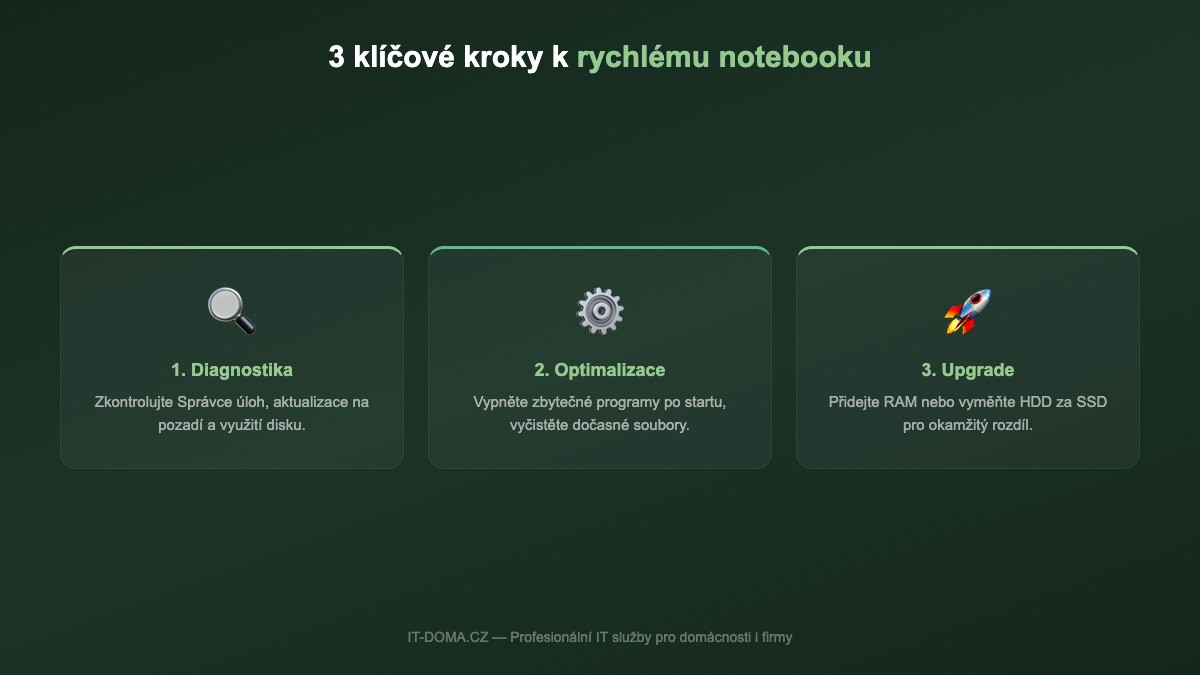
Než začnete cokoliv měnit, potřebujete diagnostiku. Otevřete Správce úloh (klávesová zkratka Ctrl + Shift + Esc) a přepněte na kartu Procesy.
Na co se zaměřit ve Správci úloh
- Využití disku na 100 % – nejčastější viník zpomalení. Pokud je disk trvale na 100 %, problém je buď v indexovací službě, antiviru nebo zastaralém HDD disku.
- Vysoké vytížení CPU – hledejte procesy jako
TiWorker.exe(Windows Modules Installer Worker),SearchIndexer.exeneboCompatTelRunner.exe. - Paměť RAM na limitu – pokud máte 4 GB RAM a Windows využívají 3,8 GB, systém swapuje na disk a vše je pomalé.
Pokud vidíte, že hlavním problémem jsou procesy Windows Update, stačí počkat. Pokud problém přetrvává i po hodinách, pokračujte s následujícími kroky.
7 ověřených způsobů, jak zpomalení vyřešit
1. Restartujte notebook (správně)
Zní to banálně, ale po aktualizaci je skutečný restart klíčový. Nepoužívejte „Vypnout” – moderní Windows při vypnutí používají Fast Startup, který ve skutečnosti provede pouze hibernaci jádra. Místo toho:
- Klikněte na Start → Napájení → podržte klávesu Shift a klikněte na Restartovat.
- Nebo v příkazovém řádku spusťte:
shutdown /r /t 0
Tím zajistíte, že se všechny dočasné soubory a služby skutečně ukončí a znovu načtou.
2. Nechte dokončit procesy na pozadí
Pokud vidíte ve Správci úloh procesy jako TiWorker.exe nebo Windows Modules Installer Worker, nechte je doběhnout. Připojte notebook k napájení, nechte ho zapnutý a počkejte 1–2 hodiny. Tyto procesy se samy ukončí.
3. Aktualizujte ovladače
Zastaralé nebo poškozené ovladače jsou častou příčinou problémů po updatu. Postup:
- Otevřete Správce zařízení (klikněte pravým tlačítkem na Start).
- Zkontrolujte, zda u některého zařízení není žlutý vykřičník.
- Klikněte pravým tlačítkem na grafickou kartu → Aktualizovat ovladač.
- Navštivte web výrobce notebooku (Lenovo, HP, Dell, ASUS) a stáhněte nejnovější ovladače pro váš konkrétní model.
Podle analýzy společnosti AVG jsou nekompatibilní ovladače zodpovědné za přibližně 20 % případů zpomalení po aktualizaci.
4. Vypněte programy spouštěné po startu
Aktualizace někdy přidají nové aplikace do automatického spuštění. Zkontrolujte a vyčistěte seznam:
- Otevřete Správce úloh → karta Po spuštění (Startup).
- Seřaďte podle Dopad na spuštění.
- Zakažte vše, co nepotřebujete – typicky Skype, OneDrive, Teams, Adobe updater, výrobcův bloatware.
Každá zbytečná aplikace v autostartu prodlužuje start systému a zabírá operační paměť. Na téma zasekávajícího se počítače máme i samostatný podrobný článek.
5. Vyčistěte dočasné soubory
Windows po aktualizaci zanechávají gigabajty dočasných souborů. Uvolněte místo:
- Otevřete Nastavení → Systém → Úložiště → klikněte na Dočasné soubory.
- Zaškrtněte „Předchozí instalace Windows” (může zabírat 10–20 GB) a „Dočasné soubory Windows Update”.
- Klikněte na Odstranit soubory.
Alternativně spusťte příkaz cleanmgr /sageset:1 v příkazovém řádku pro pokročilé vyčištění disku.
6. Zkontrolujte nastavení napájení
Aktualizace může resetovat plán napájení. Ověřte si:
- Otevřete Nastavení → Systém → Napájení a baterie.
- Režim napájení nastavte na Nejlepší výkon (alespoň když jste připojení k síti).
- U starších verzí Windows: Ovládací panely → Možnosti napájení → zvolte „Vysoký výkon”.
7. Zvažte upgrade hardwaru
Pokud je notebook starší než 5 let a žádný z výše uvedených kroků nepomohl, problém nemusí být v aktualizaci, ale v samotném hardwaru, který přestal stačit novým požadavkům systému. Dva nejúčinnější upgrady jsou:
- Výměna HDD za SSD – podle našich zkušeností je to nejefektivnější upgrade, který zrychlí notebook až 5×.
- Navýšení RAM – z 4 GB na 8 GB nebo z 8 GB na 16 GB. Minimum pro plynulý chod Windows 11 je dnes 8 GB.
Kdy zvážit vrácení aktualizace
Pokud je notebook po aktualizaci prakticky nepoužitelný a žádný z kroků výše nepomohl, máte možnost se vrátit k předchozí verzi Windows:
- Otevřete Nastavení → Systém → Obnovení.
- Klikněte na Přejít zpět (Go back) – tato možnost je dostupná 10 dní po aktualizaci.
- Systém se vrátí do stavu před aktualizací bez ztráty osobních souborů.
Pokud uplynulo více než 10 dní, tato možnost zmizí. V takovém případě doporučujeme kontaktovat odborníka, který problém vyřeší bez ztráty dat.
Prevence – jak předcházet problémům s budoucími aktualizacemi
- Zálohujte před každou velkou aktualizací – stačí záloha důležitých souborů na externí disk nebo cloud.
- Udržujte ovladače aktuální – pravidelně kontrolujte web výrobce notebooku.
- Mějte dostatek volného místa – Windows potřebuje minimálně 20 GB volného prostoru na systémovém disku.
- Neodkládejte menší aktualizace – kumulování patchů zvyšuje riziko problémů. Podle doporučení Microsoftu je nejbezpečnější aktualizovat pravidelně a včas.
Kdy je čas obrátit se na profesionála
Pokud jste vyzkoušeli všechny kroky z tohoto návodu a notebook je stále pomalý, může jít o hlubší problém – poškozené systémové soubory, závadu hardwaru nebo konflikt softwaru, který vyžaduje odbornou diagnostiku.
V IT Doma se s těmito problémy setkáváme denně. Dokážeme vzdáleně nebo přímo u vás doma provést kompletní diagnostiku, identifikovat příčinu zpomalení a navrhnout nejefektivnější řešení – ať už jde o softwarovou optimalizaci, přenos dat na nový počítač nebo hardwarový upgrade.
Objednejte si bezplatnou konzultaci – podíváme se na váš notebook a poradíme, co s ním.
Často kladené otázky (FAQ)
Jak dlouho trvá zpomalení po aktualizaci Windows?
Dočasné zpomalení způsobené procesy na pozadí (indexování, čištění) by mělo odeznít do 1–2 hodin po restartu. Pokud je notebook stále pomalý i po 24 hodinách, jde pravděpodobně o jiný problém – nekompatibilní ovladač, nedostatek RAM nebo zastaralý disk.
Může aktualizace Windows trvale poškodit notebook?
Samotná aktualizace notebook fyzicky nepoškodí. Může však odhalit existující problémy – například pokud měl disk vadné sektory, zvýšená zátěž při aktualizaci je může zhoršit. Ve vzácných případech může dojít k poškození systémových souborů, které vyřeší příkaz sfc /scannow v příkazovém řádku spuštěném jako správce.
Mám aktualizace Windows úplně vypnout?
Ne. Aktualizace obsahují důležité bezpečnostní záplaty, které chrání váš počítač před viry a hackery. Místo vypnutí doporučujeme aktualizace pouze pozastavit na dobu, kdy je potřebujete (například před důležitou prezentací) a nainstalovat je v klidnějším období.
Pomůže přeinstalace Windows?
Čistá instalace je nejradikálnější, ale nejúčinnější řešení. Odstraní veškerý nahromaděný software, staré ovladače a systémové chyby. Doporučujeme ji, pokud je notebook starší než 3 roky a nikdy nebyl reinstalován. Před reinstalací je nutné zálohovat všechna data.
Kolik stojí profesionální oprava pomalého notebooku?
V IT Doma řešíme optimalizaci notebooků od 1 190 Kč za jednorázový výjezd. Vzdálená diagnostika a základní optimalizace softwaru je často možná i online. Kontaktujte nás pro nezávaznou konzultaci zdarma.