Přeskočit na obsah
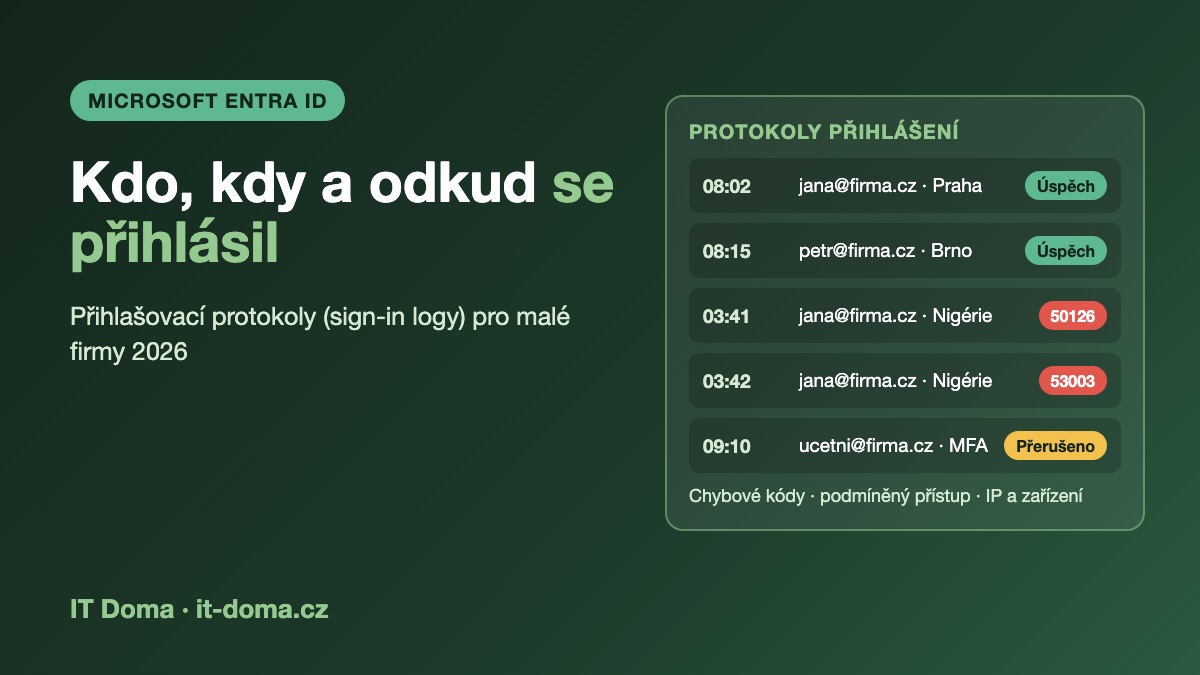
Zaměstnanec tvrdí, že se do pošty nepřihlásí. Účetní dostává divné výzvy k ověření. A vy nevíte, jestli jde o překlep v hesle, nebo o útočníka z druhého konce světa. Odpověď skoro vždy najdete na jednom místě: v přihlašovacích protokolech (sign-in logech) v Microsoft Entra ID. V článku ukážeme, jak sign-in logy v Entra ID číst, které chybové kódy znát, jak poznat podezřelé přihlášení a jak dlouho se data uchovávají – prakticky, pro malou firmu do 50 lidí.
Co jsou přihlašovací protokoly v Microsoft Entra ID
Přihlašovací protokoly zaznamenávají každý pokus o přihlášení k účtu Microsoft 365 – úspěšný i neúspěšný. U každého záznamu vidíte, kdo se přihlašoval, kdy, odkud (IP adresa a přibližná lokalita), z jakého zařízení a prohlížeče, do které aplikace a s jakým výsledkem.
Pro malou firmu jsou to v praxi nejcennější bezpečnostní data, která v Microsoftu 365 má. Většina útoků totiž nezačíná virem, ale přihlášením – ukradeným heslem, phishingem nebo zkoušením hesel naslepo. Microsoft popisuje strukturu protokolů v dokumentaci Sign-in logs in Microsoft Entra ID.
Pozor na záměnu: sign-in logy nejsou totéž co auditní protokol Microsoft 365. Ten zaznamenává, co uživatel dělal po přihlášení (smazal soubor, nasdílel složku, změnil pravidlo pošty). Přihlašovací protokoly řeší jen samotný vstup do účtu.
Kde sign-in logy najdete
Cesta je jednoduchá: Microsoft Entra admin center (entra.microsoft.com) → Entra ID → Monitorování a stav → Protokoly přihlášení. Přihlášení jednoho konkrétního člověka najdete i v detailu uživatele v sekci Protokoly přihlášení.
Ke čtení stačí role Čtenář sestav (Reports Reader) nebo Čtenář zabezpečení (Security Reader). Není proto nutné dávat globálního správce každému, kdo má přihlášení kontrolovat – třeba externímu správci nebo vedoucímu kanceláře.
Čtyři karty, které musíte znát
- Interaktivní přihlášení uživatelů – člověk zadal heslo, potvrdil MFA, použil Windows Hello. Tady začíná každé vyšetřování.
- Neinteraktivní přihlášení uživatelů – aplikace se přihlásila za uživatele pomocí tokenu (Outlook na pozadí obnovuje přístup, Teams se synchronizuje). Záznamů je tu mnohonásobně víc. Útočník s ukradeným tokenem se objeví právě tady – viz náš článek o krádeži tokenů v Microsoft 365.
- Přihlášení instančních objektů (service principals) – přihlašují se aplikace a integrace, ne lidé. Hodí se při kontrole napojených služeb třetích stran.
- Přihlášení spravovaných identit – pro malé firmy bez Azure infrastruktury obvykle prázdné.
Jak číst jeden záznam přihlášení
Po kliknutí na záznam se otevře detail s několika záložkami. Microsoft je podrobně popisuje v článku Sign-in log activity details. Pro běžnou kontrolu stačí sledovat tyto údaje:
- Základní informace – stav (Úspěch / Chyba / Přerušeno), chybový kód a jeho vysvětlení, aplikace (Exchange Online, SharePoint, Office 365 portál), klientská aplikace (prohlížeč, mobilní a desktopový klient, nebo jiní klienti = starší protokoly).
- Umístění – IP adresa, město a země. Lokalita je odvozená z IP, takže u mobilních sítí a VPN může být nepřesná.
- Informace o zařízení – operační systém, prohlížeč, zda je zařízení připojené do Entra ID a zda splňuje zásady dodržování předpisů.
- Podrobnosti ověřování – jaká metoda proběhla (heslo, Authenticator, SMS, passkey) a jestli byl požadavek na MFA splněn tokenem z dřívějška.
- Podmíněný přístup – které zásady se uplatnily, které ne a proč. Nejrychlejší způsob, jak zjistit, proč byl člověk zablokován.
Chybové kódy, které uvidíte nejčastěji
Každé neúspěšné přihlášení má číselný kód. Úplný seznam najdete v referenci Microsoft Entra authentication and authorization error codes. V malé firmě se ale v 90 % případů točí kolem těchto:
- 50126 – špatné uživatelské jméno nebo heslo. Jednotky denně jsou normální překlepy. Desítky z cizích IP adres už ukazují na útok.
- 50053 – účet je dočasně uzamčený (inteligentní uzamčení po opakovaných chybách) nebo přihlášení přišlo ze známé škodlivé IP adresy.
- 50055 – heslo vypršelo.
- 50057 – účet je zakázaný (typicky bývalý zaměstnanec – a pokus o přihlášení k jeho účtu stojí za pozornost).
- 50074 / 50076 – je vyžadováno vícefaktorové ověření. Samo o sobě nejde o chybu, uživatel jen musí potvrdit MFA.
- 500121 – vícefaktorové ověření selhalo nebo ho uživatel zamítl. Pokud zaměstnanec tvrdí, že nic nepotvrzoval, je heslo pravděpodobně v rukou útočníka.
- 53000 – zařízení nesplňuje zásady (není spravované nebo není v souladu).
- 53003 – přístup zablokoval podmíněný přístup. Detail najdete na záložce Podmíněný přístup.
Jak poznat podezřelé přihlášení
Útočníci se v protokolech chovají jinak než zaměstnanci. Při kontrole proto hledejte tyto vzorce:
- Série chyb 50126 z jedné IP adresy na více účtů. Klasické zkoušení hesel (password spraying), které popisuje i MITRE ATT&CK T1110.003. Útočník zkouší jedno heslo na celou firmu.
- Úspěch po sérii neúspěchů z cizí země. Nejnebezpečnější kombinace – heslo bylo uhodnuto. Okamžitě reagujte.
- Nemožné cestování. Přihlášení z Prahy v 8:00 a z jiného kontinentu v 8:20.
- Klientská aplikace „jiní klienti” nebo IMAP/POP/SMTP. Starší protokoly obcházejí MFA. Pokud je ve firmě nepoužíváte, mají být zablokované.
- Přerušená MFA, kterou uživatel nezná. Kód 500121 nebo opakované výzvy v noci signalizují útok únavou z MFA.
- Nové zařízení a prohlížeč u citlivého účtu. Hlavně u jednatele, účetní a správců.
Automatické vyhodnocení rizika za vás udělá Microsoft Entra ID Protection (licence P2). V Business Premium (P1) ale ruční pohled do protokolů zůstává hlavním nástrojem.
Postup: kontrola přihlášení ve 4 krocích
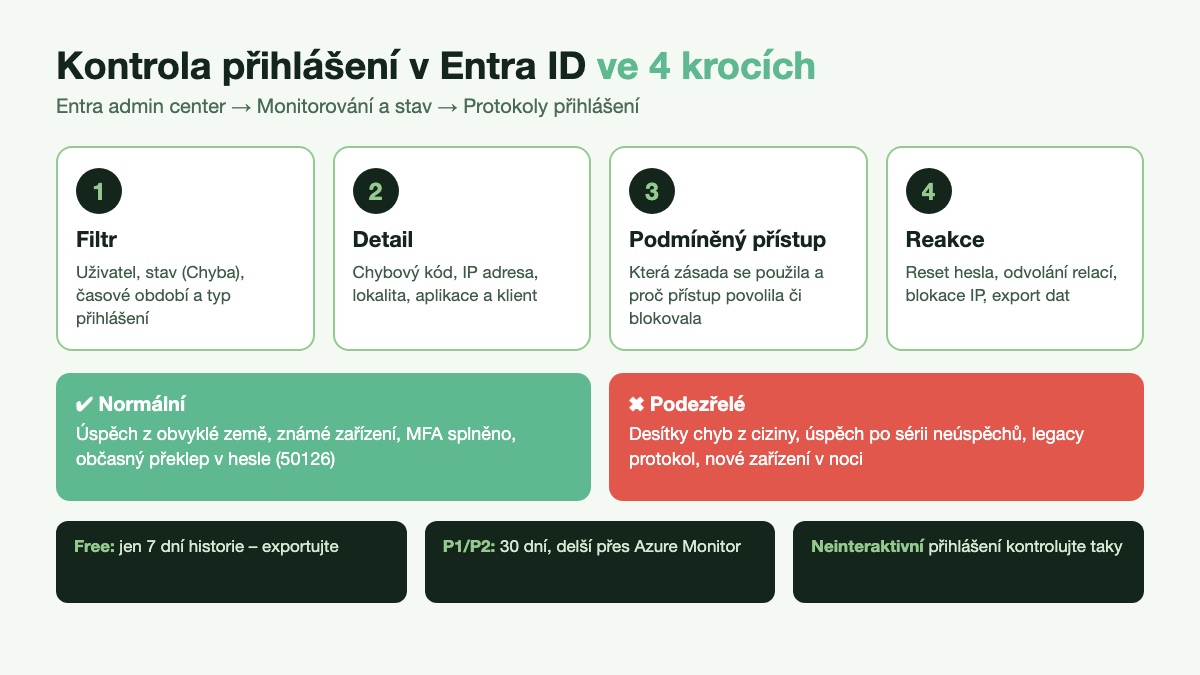
1. Nastavte filtr
Omezte časové období (posledních 24 hodin nebo 7 dní), vyberte uživatele a stav Chyba. Užitečné jsou i filtry podle aplikace, IP adresy a klientské aplikace. Sloupce si můžete přidat – doporučujeme Lokalita, IP adresa, Klientská aplikace a Podmíněný přístup.
2. Projděte detail záznamu
Zkontrolujte chybový kód, lokalitu, zařízení a metodu ověření. Porovnejte s tím, kde uživatel skutečně byl. Jedno přihlášení z Německa může být mobilní roaming, deset přihlášení z různých zemí za hodinu už ne.
3. Ověřte podmíněný přístup
Záložka Podmíněný přístup ukáže, která zásada přístup povolila, vyžádala MFA nebo zablokovala. Při ladění pravidel využijte i režim pouze sestava – více v článku o podmíněném přístupu v Microsoft 365 a v Microsoft návodu Troubleshooting sign-in problems with Conditional Access.
4. Reagujte
Při podezření na kompromitaci: resetujte heslo, odvolejte všechny relace (Odvolat relace v detailu uživatele), zkontrolujte registrované metody MFA, pravidla doručené pošty a přeposílání. Útočnou IP adresu můžete zablokovat přes pojmenované umístění v podmíněném přístupu.
Jak dlouho se protokoly uchovávají
Tady je největší past pro malé firmy. Podle dokumentace Microsoft Entra data retention platí:
- Microsoft Entra ID Free (Business Basic, Business Standard bez doplňků): 7 dní.
- Microsoft Entra ID P1 / P2 (Business Premium, E3, E5): 30 dní.
Pokud na incident přijdete po dvou týdnech, ve Free verzi už stopy nenajdete. Navíc přechod na vyšší licenci nefunguje zpětně – starší data se neobjeví.
Jak data uchovat déle
- Ruční export – tlačítko Stáhnout uloží aktuální filtrovaný pohled do CSV nebo JSON. Postup popisuje How to download logs. Vhodné při incidentu, ne jako dlouhodobé řešení.
- Diagnostická nastavení → Log Analytics – protokoly se průběžně posílají do Azure Monitor, kde je můžete držet měsíce až roky a dotazovat se jazykem KQL. Vyžaduje licenci P1 a předplatné Azure. Platí se za objem dat, u firmy s desítkami uživatelů jde obvykle o malé částky. Návod: Integrate Microsoft Entra logs with Azure Monitor logs.
- Účet úložiště Azure – nejlevnější archiv pro případné pozdější vyšetřování, bez pohodlného vyhledávání.
Ukázkový dotaz v Log Analytics, který najde účty se sérií chybných hesel za posledních 24 hodin:
SigninLogs
| where TimeGenerated > ago(24h)
| where ResultType == "50126"
| summarize Pokusy = count(), IP = make_set(IPAddress) by UserPrincipalName
| where Pokusy > 10
| order by Pokusy descDoporučení k uchovávání protokolů dává i americká CISA v dokumentu Best Practices for Event Logging and Threat Detection – jedna z hlavních rad je mít protokoly centralizované a dostatečně dlouho.
Na co si dát pozor
- Nekontrolovat jen interaktivní přihlášení. Ukradený token se objevuje v neinteraktivních přihlášeních.
- Nepanikařit kvůli lokalitě. Mobilní operátoři a VPN občas ukazují jiné město nebo zemi. Rozhoduje kontext a vzorec, ne jeden záznam.
- Nevynechat nouzové účty. Každé přihlášení break-glass účtu má spustit upozornění – v Log Analytics jde nastavit výstraha přesně na tento účet.
- Nespoléhat na 7 dní. Ve Free verzi si při jakémkoli podezření protokol ihned stáhněte.
- Dívat se pravidelně. Stačí 10 minut týdně: filtr Chyba, seřadit podle uživatele, projít neobvyklé země a klienty.
Často kladené otázky
Potřebuji pro sign-in logy placenou licenci?
Ne. Přihlašovací protokoly vidíte v portálu i ve verzi Microsoft Entra ID Free, ale jen 7 dní zpětně. Licence P1 (součást Business Premium) prodlouží uchovávání na 30 dní a umožní export do Log Analytics a přístup přes Microsoft Graph.
Jak zjistím, proč se zaměstnanec nemůže přihlásit?
Otevřete Protokoly přihlášení, vyfiltrujte uživatele a stav Chyba. Chybový kód a záložka Podmíněný přístup vám obvykle hned řeknou příčinu – špatné heslo, vypršelé heslo, nesplněná MFA nebo blokace zásadou.
Co znamená chyba 50126?
Neplatné uživatelské jméno nebo heslo. Občasný výskyt je běžný překlep. Desítky pokusů z cizích IP adres, často na více účtů najednou, znamenají pokus o prolomení hesla.
Jak dlouho se uchovávají přihlašovací protokoly v Microsoft 365?
Ve verzi Free 7 dní, s licencí Microsoft Entra ID P1 nebo P2 30 dní. Pro delší uchování je potřeba nastavit export do Log Analytics nebo účtu úložiště Azure.
Uvidím v protokolech i útočníka s ukradeným tokenem?
Ano, ale obvykle v kartě neinteraktivních přihlášení, protože token nevyžaduje zadání hesla. Hledejte neznámé IP adresy a zařízení u aplikací jako Exchange Online nebo SharePoint.
Shrnutí: sign-in logy v Entra ID jako první linie kontroly
Přihlašovací protokoly v Microsoft Entra ID odpoví na otázku „kdo, kdy a odkud” u každého účtu ve firmě. Naučte se pár chybových kódů, kontrolujte i neinteraktivní přihlášení a hlavně nespoléhejte na krátkou dobu uchovávání. S licencí Business Premium a exportem do Log Analytics máte historii, kterou při incidentu skutečně využijete.
Nechcete protokoly hlídat sami? V rámci správy IT pro firmy nastavíme uchovávání protokolů, výstrahy na podezřelá přihlášení i pravidelnou kontrolu. Pro nezávaznou konzultaci nás kontaktujte.