Přeskočit na obsah
Co je rodičovská kontrola a proč ji potřebujete
V době, kdy děti tráví online stále více času, se rodičovská kontrola stává nezbytným nástrojem pro zajištění jejich bezpečnosti. Umožňuje vám monitorovat a řídit, jaký obsah vaše děti na internetu vidí, s kým komunikují a kolik času u obrazovek tráví. Správně nastavená rodičovská kontrola není o špehování, ale o vytvoření bezpečného digitálního prostředí pro vaše děti.
Rodičovská kontrola na počítačích s Windows
1. Microsoft Family Safety
Windows 10 a 11 nabízí vestavěnou funkci Microsoft Family Safety, která je zdarma a snadno se nastavuje:
- Vytvořte rodinu – Přejděte na account.microsoft.com/family a přihlaste se svým Microsoft účtem
- Přidejte dítě – Klikněte na “Přidat člena rodiny” a vytvořte dítěti Microsoft účet
- Nastavte omezení – V nastavení můžete určit:
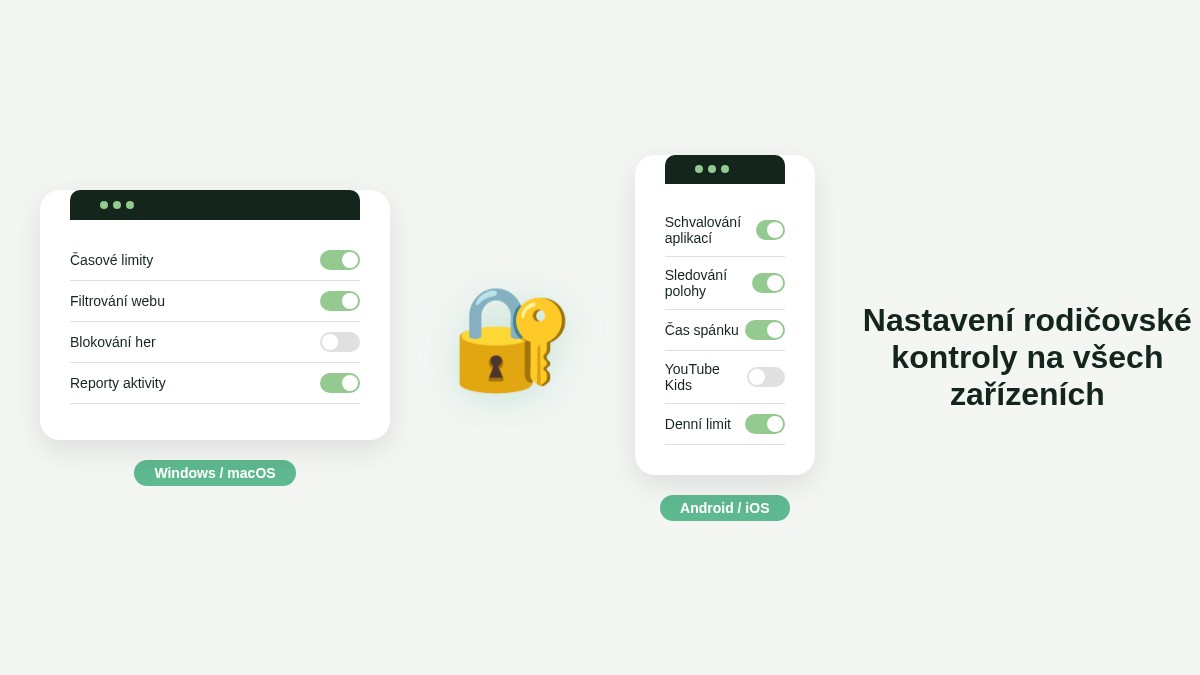
- Časové limity používání počítače
- Blokované aplikace a hry podle věkového hodnocení
- Filtrování webových stránek
- Sledování polohy (u mobilních zařízení)
2. Nastavení v místním účtu
Pokud nechcete používat Microsoft účet, můžete nastavit základní omezení přímo ve Windows:
- Vytvořte pro dítě standardní účet (ne administrátorský)
- V Ovládacích panelech → Uživatelské účty nastavte rodičovskou kontrolu
- Omezte přístup k určitým programům a hrám
Rodičovská kontrola na macOS
Apple nabízí propracovaný systém Screen Time, který funguje napříč všemi zařízeními Apple:
- Otevřete Nastavení systému → Screen Time
- Klikněte na Možnosti a vyberte Toto je Mac mého dítěte
- Nastavte:
- Doba mimo obrazovku – kdy počítač nebude dostupný
- Limity aplikací – maximální čas pro jednotlivé kategorie
- Omezení obsahu – blokování nevhodných webů a obsahu
Rodičovská kontrola na telefonech Android
Google Family Link
Google Family Link je oficiální aplikace pro rodičovskou kontrolu na Android zařízeních:
- Stáhněte aplikaci Family Link pro rodiče na svůj telefon
- Vytvořte Google účet pro dítě (pokud je mladší 13 let)
- Propojte zařízení – naskenujte QR kód z telefonu dítěte
- Nastavte pravidla:
- Schvalování stahování aplikací
- Denní časové limity
- Čas spánku (kdy telefon nebude fungovat)
- Sledování polohy
- Filtrování obsahu na YouTube a v Chrome
Vestavěné funkce výrobců
Mnoho výrobců Android telefonů nabízí vlastní řešení:
- Samsung Kids – bezpečné prostředí pro děti s omezeným přístupem
- Xiaomi Second Space – oddělený prostor s vlastními aplikacemi
- Huawei Kids Corner – dětský režim s časovými limity
Rodičovská kontrola na iPhone a iPad
Apple Screen Time nabízí komplexní kontrolu pro iOS zařízení:
- Jděte do Nastavení → Čas u obrazovky
- Klepněte na Zapnout čas u obrazovky
- Vyberte Toto je iPhone mého dítěte
- Nastavte:
- Klid – období, kdy jsou dostupné jen vybrané aplikace
- Limity aplikací – denní časové limity pro kategorie
- Omezení obsahu a soukromí – blokování nevhodného obsahu
- Povolené aplikace – které aplikace zůstanou vždy dostupné
Sdílení rodiny
Pomocí Sdílení rodiny můžete:
- Schvalovat nákupy a stahování aplikací
- Sdílet předplatné a nákupy
- Sledovat polohu všech členů rodiny
- Nastavit SOS kontakty pro případ nouze
Aplikace třetích stran pro rodičovskou kontrolu
Pokud vám nestačí vestavěné funkce, zvažte specializované aplikace:
1. Qustodio
- Funguje na všech platformách (Windows, Mac, Android, iOS)
- Detailní reporty o aktivitě
- Blokování aplikací a her
- Cena: od 42 € ročně pro 5 zařízení
2. Norton Family
- Součást Norton 360 Deluxe
- Monitorování sociálních sítí
- Upozornění na potenciálně nebezpečné aktivity
- Cena: součást balíčku od 35 € ročně
3. Kaspersky Safe Kids
- Základní verze zdarma
- GPS sledování polohy
- Kontrola baterie zařízení dítěte
- Premium verze: od 15 € ročně
Nastavení bezpečného internetu v domácí síti
Kromě kontroly jednotlivých zařízení můžete zabezpečit celou domácí síť:
DNS filtry
Změňte DNS servery na routeru na bezpečné varianty:
- CleanBrowsing – 185.228.168.9 (filtruje nevhodný obsah)
- OpenDNS FamilyShield – 208.67.222.123 (blokuje dospělý obsah)
- AdGuard DNS – 94.140.14.15 (blokuje reklamy a trackery)
Nastavení na routeru
Většina moderních routerů umožňuje:
- Časové rozvrhy přístupu k internetu
- Blokování konkrétních webů
- Omezení rychlosti pro vybraná zařízení
- Oddělená síť pro děti s přísnějšími pravidly
Tipy pro efektivní používání rodičovské kontroly
- Komunikujte s dětmi – Vysvětlete jim, proč kontrolu nastavujete. Není to trest, ale ochrana.
- Postupně uvolňujte – S věkem dítěte postupně rozvolňujte omezení a učte je zodpovědnosti.
- Buďte příkladem – Dodržujte vlastní pravidla pro čas u obrazovek.
- Pravidelně kontrolujte – Minimálně jednou měsíčně zkontrolujte reporty a upravte nastavení.
- Vzdělávejte se – Sledujte nové trendy a hrozby online světa.
Časté problémy a jejich řešení
Dítě obchází rodičovskou kontrolu
- Používejte silná hesla, která dítě nezná
- Aktivujte dvoufaktorové ověření
- Kontrolujte nově nainstalované aplikace
- Zkontrolujte, zda dítě nepoužívá VPN
Kontrola nefunguje správně
- Ujistěte se, že máte nejnovější verzi systému
- Zkontrolujte, zda je dítě přihlášené správným účtem
- Restartujte zařízení
- Kontaktujte podporu výrobce
Závěr: Bezpečnost dětí na prvním místě
Rodičovská kontrola je důležitý nástroj pro ochranu dětí v digitálním světě. Pamatujte však, že žádná technologie nenahradí otevřenou komunikaci a důvěru mezi vámi a vašimi dětmi. Používejte kontrolu jako pomocníka, ne jako náhradu rodičovství.
Pokud potřebujete pomoc s nastavením rodičovské kontroly na vašich zařízeních nebo v domácí síti, kontaktujte nás. Rádi vám pomůžeme vytvořit bezpečné digitální prostředí pro vaši rodinu.