Přeskočit na obsah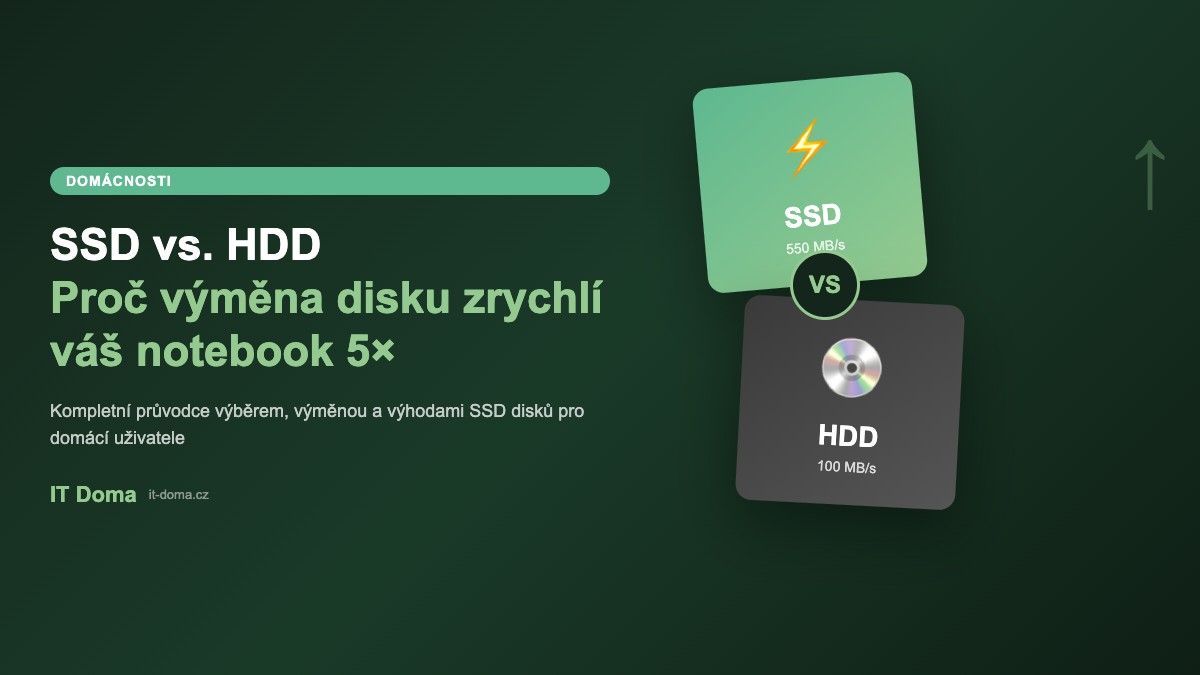
Máte notebook, který startuje celou věčnost, programy se otevírají minutu a vy mezitím stihnete uvařit kávu? Problém pravděpodobně není v procesoru ani v paměti RAM. Nejčastějším viníkem pomalého notebooku je zastaralý HDD disk. Výměna za SSD je přitom jednou z nejlevnějších a nejúčinnějších upgradů, které můžete svému počítači dopřát. V tomto článku se podíváme na rozdíly mezi SSD a HDD, vysvětlíme, proč SSD zrychlí váš notebook až 5× a poradíme, jak na výměnu.
Co je SSD a čím se liší od HDD
HDD (Hard Disk Drive) je tradiční pevný disk s mechanickými součástkami. Uvnitř se točí kovové plotny rychlostí 5 400 nebo 7 200 otáček za minutu a čtecí hlava z nich snímá data. Tato technologie vznikla v 50. letech minulého století a i přes postupné vylepšování naráží na fyzikální limity mechanického pohybu.
SSD (Solid State Drive) naproti tomu neobsahuje žádné pohyblivé části. Data ukládá do flash paměťových čipů, podobně jako USB flash disk. Díky tomu je SSD výrazně rychlejší, tišší, odolnější a úspornější. Podle studie společnosti Backblaze, která provozuje stovky tisíc disků, mají SSD disky výrazně nižší poruchovost než klasické HDD.
Přímé srovnání SSD vs. HDD v praxi
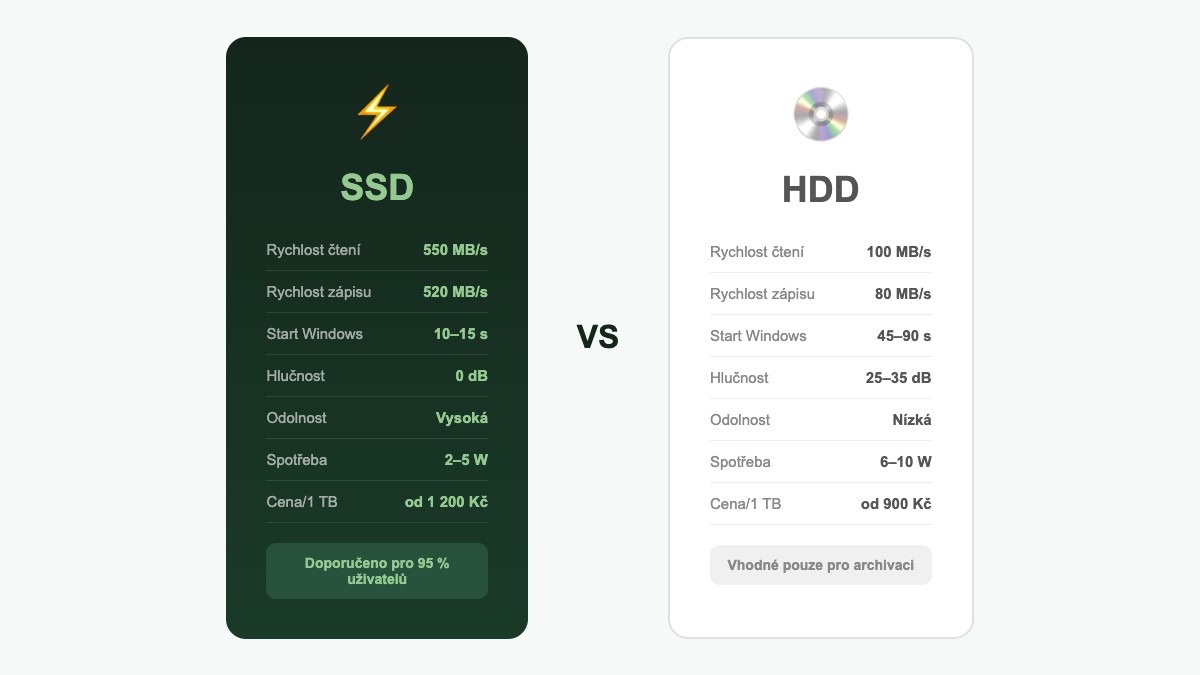
Čísla mluví jasně. Podívejte se na konkrétní porovnání parametrů, které přímo ovlivňují rychlost vašeho notebooku:
Rychlost čtení a zápisu
Běžný SATA SSD disk dosahuje rychlosti čtení kolem 550 MB/s, zatímco klasický HDD se pohybuje okolo 80–120 MB/s. To znamená, že SSD je přibližně 5× rychlejší při sekvenčním čtení. U náhodného přístupu k malým souborům (což je přesně to, co váš systém dělá při startu a otevírání aplikací) je rozdíl ještě dramatičtější – SSD může být i 50–100× rychlejší.
Start systému Windows
Notebook s HDD diskem typicky startuje Windows za 45–90 sekund. Po výměně za SSD se start zkrátí na 10–15 sekund. Stejný efekt pocítíte u spouštění programů, otevírání souborů a celkové odezvy systému.
Hlučnost a spotřeba energie
HDD disk při práci vydává slyšitelné zvuky – klikání čtecí hlavy a hučení rotujících ploten. SSD je zcela tichý, protože neobsahuje žádné pohyblivé součástky. Navíc spotřebovává méně energie (2–5 W oproti 6–10 W u HDD), což prodlužuje výdrž baterie notebooku.
Odolnost
Pokud vám spadne notebook s HDD na zem, riskujete poškození mechanických součástek a ztrátu dat. SSD je vůči otřesům a nárazům výrazně odolnější, protože nemá žádné pohyblivé díly. Pro notebook, který nosíte v batohu do práce nebo do školy, je to zásadní výhoda.
Proč výměna disku za SSD zrychlí notebook až 5×
Procesor a RAM paměť ve většině notebooků starých 3–7 let jsou stále dostatečně výkonné pro běžnou práci. Úzkým hrdlem výkonu je téměř vždy pomalý HDD disk. Systém na něj neustále přistupuje – při startu, při otevírání aplikací, při přepínání mezi okny i při ukládání souborů.
Výměnou HDD za SSD odstraníte toto úzké hrdlo a notebook začne plně využívat výkon procesoru a paměti. Výsledek je okamžitý a dramatický:
- Start systému: z 60+ sekund na 10–15 sekund
- Otevření webového prohlížeče: z 15 sekund na 1–2 sekundy
- Spuštění Office aplikací: z 20 sekund na 2–3 sekundy
- Kopírování souborů: až 5× rychlejší přenos dat
- Celková odezva systému: žádné „zamrzání” a čekání
Podle testů společnosti Kingston je výměna HDD za SSD nejefektivnější upgrade starších notebooků z hlediska poměru cena/výkon.
Jaký SSD disk vybrat
Při výběru SSD disku se rozhodujete mezi dvěma hlavními typy připojení:
SATA SSD (2,5″ formát)
Klasický formát, který přímo nahradí stávající HDD v notebooku. Rychlost čtení do 550 MB/s. Cena za 1 TB se pohybuje od 1 000 do 1 500 Kč. Vhodné pro starší notebooky, které nemají slot pro M.2 disk. Mezi spolehlivé značky patří Samsung, Kingston, Crucial a WD.
NVMe SSD (M.2 formát)
Novější a rychlejší typ, který se připojuje přes M.2 slot na základní desce. Rychlost čtení až 3 500 MB/s (u PCIe 3.0) nebo 7 000 MB/s (u PCIe 4.0). Cena za 1 TB se pohybuje od 1 200 do 2 500 Kč. Vyžaduje, aby váš notebook měl volný M.2 slot s podporou NVMe.
Jakou kapacitu zvolit
Pro většinu domácích uživatelů doporučujeme minimálně 500 GB, ideálně 1 TB. Ceny SSD disků v posledních letech výrazně klesly a 1TB SSD dnes pořídíte za cenu, za kterou se dříve prodával 250GB disk. Pokud máte velkou kolekci fotek a videí, zvažte 2 TB nebo kombinaci SSD pro systém + externí disk pro archiv.
Jak na výměnu disku v notebooku
Výměna HDD za SSD v notebooku je poměrně jednoduchý proces, který zvládne i zkušenější domácí uživatel. Pokud si ale nejste jistí, rádi vám s výměnou pomůžeme – stačí se na nás obrátit.
Co budete potřebovat
- Nový SSD disk (SATA 2,5″ nebo M.2 podle vašeho notebooku)
- Malý křížový šroubovák
- USB flash disk nebo externí disk pro zálohu dat
- Software pro klonování disku (např. Macrium Reflect Free, Clonezilla nebo Samsung Data Migration)
Postup krok za krokem
- Zálohujte data – zkopírujte všechny důležité soubory na externí disk
- Naklonujte disk – pomocí klonovacího softwaru přenesete celý systém včetně Windows na nový SSD
- Vypněte notebook a odpojte nabíječku
- Otevřete spodní kryt – většina notebooků má přístupový panel nebo je potřeba odšroubovat celý spodní kryt
- Vyměňte disk – opatrně vyjměte HDD a vložte SSD
- Zapněte notebook – systém by měl naběhnout z nového SSD disku
Celý proces trvá přibližně 30–60 minut včetně klonování dat. Pokud nechcete riskovat ztrátu dat nebo si nejste jistí postupem, využijte naši službu řešení IT problémů – výměnu provedeme rychle a bezpečně přímo u vás doma.
Kolik stojí výměna HDD za SSD
Celkové náklady na upgrade se skládají z ceny disku a případně práce technika:
- 500 GB SATA SSD: od 700 Kč
- 1 TB SATA SSD: od 1 000 Kč
- 1 TB NVMe SSD: od 1 200 Kč
- Práce technika (výměna + migrace dat): od 1 190 Kč
Za celkových 2 000–2 500 Kč tak získáte notebook, který bude fungovat jako nový. Srovnejte to s cenou nového notebooku (15 000–25 000 Kč) a je jasné, že výměna SSD je nejlepší investice, kterou můžete do svého stávajícího počítače udělat.
Kdy výměna disku nestačí
Výměna HDD za SSD pomůže v naprosté většině případů, ale existují situace, kdy je problém jinde:
- Málo RAM paměti – pokud má notebook jen 4 GB RAM, zvažte i rozšíření paměti
- Přehřívání – zanesený chladič může způsobovat zpomalování (thermal throttling)
- Zastaralý procesor – notebooky starší než 10 let už mohou mít příliš slabý procesor
- Malware – někdy za pomalostí stojí škodlivý software, ne hardware
Pokud si nejste jistí, co přesně váš notebook zpomaluje, můžeme provést diagnostiku a doporučit optimální řešení. Podívejte se také na náš článek o tom, proč se počítač zasekává a jak to vyřešit.
Často kladené otázky (FAQ)
Přijdu výměnou disku o svá data?
Ne, pokud provedete klonování disku. Klonovací software vytvoří přesnou kopii vašeho stávajícího disku na nový SSD, včetně operačního systému, programů a všech souborů. Pro jistotu ale vždy doporučujeme mít zálohu důležitých dat.
Jak poznám, jestli mám v notebooku HDD nebo SSD?
Ve Windows stiskněte klávesy Win + R, napište dfrgui a stiskněte Enter. Ve Správci defragmentace uvidíte typ disku – „Jednotka SSD” nebo „Pevný disk (HDD)”. Další možností je otevřít Správce zařízení a podívat se do sekce Diskové jednotky.
Vydrží SSD disk stejně dlouho jako HDD?
Moderní SSD disky mají životnost minimálně 5–10 let při běžném používání. Podle dat společnosti Backblaze mají SSD disky v praxi nižší poruchovost než HDD. Obavy z omezeného počtu zápisů jsou u dnešních SSD neopodstatněné – běžný uživatel tento limit nikdy nevyčerpá.
Mohu SSD disk vložit i do staršího notebooku?
Ano. Pokud váš notebook má 2,5″ pozici pro disk (což má naprostá většina notebooků vyrobených od roku 2005), můžete do něj vložit SATA SSD. Stačí, aby notebook podporoval rozhraní SATA II nebo SATA III.
Je lepší koupit nový notebook, nebo vyměnit disk?
Pokud je váš notebook starý 3–7 let a jinak funguje dobře, výměna disku za SSD je jednoznačně lepší volba. Za zlomek ceny nového notebooku získáte dramatické zrychlení. Nový notebook se vyplatí, až když je procesor starší než 10 let nebo když potřebujete výrazně vyšší výkon (např. pro střih videa nebo hry).
Závěr
Výměna HDD disku za SSD je nejlepší investice do staršího notebooku, kterou můžete udělat. Za 2 000–2 500 Kč získáte počítač, který startuje za 10 sekund, programy otevírá okamžitě a přestane vás frustrovat čekáním. Je to jednoduchý upgrade s obrovským dopadem na každodenní práci s počítačem.
Pokud si s výměnou nevíte rady nebo chcete mít jistotu, že vše proběhne bez problémů, obraťte se na nás. Rádi vám poradíme s výběrem správného disku a provedeme výměnu přímo u vás doma. Kontaktujte nás nebo si rovnou objednejte IT servis.