Přeskočit na obsah
Každý to zná: potřebujete urgentně vytisknout dokument, ale tiskárna odmítá spolupracovat. Místo tisku se nic neděje, nebo se objeví záhadná chybová hláška. Než budete volat technika nebo kupovat novou tiskárnu, vyzkoušejte následující postupy. V 90 % případů vyřešíte problém sami během několika minut.
V tomto článku projdeme 10 nejčastějších příčin, proč tiskárna netiskne, a ukážeme vám krok za krokem, jak je vyřešit.
1. Tisková fronta je zaseknutá
Nejčastější příčina problémů s tiskem je zaseknutá tisková fronta. Stačí jeden poškozený soubor a všechny následující úlohy čekají ve frontě.
Jak vymazat tiskovou frontu ve Windows:
- Stiskněte Win + I pro otevření Nastavení
- Jděte na Bluetooth a zařízení → Tiskárny a skenery
- Klikněte na vaši tiskárnu a vyberte Otevřít tiskovou frontu
- Označte všechny čekající úlohy a klikněte na Zrušit
- Restartujte tiskárnu a zkuste tisknout znovu
Tip: Pokud se úlohy nedají smazat, restartujte službu Print Spooler.
2. Tiskárna není nastavená jako výchozí
Windows může automaticky přepínat výchozí tiskárnu na poslední použitou.
Jak nastavit výchozí tiskárnu:
- Otevřete Nastavení → Bluetooth a zařízení → Tiskárny a skenery
- Vypněte možnost Nechat systém Windows spravovat moji výchozí tiskárnu
- Klikněte na vaši tiskárnu a vyberte Nastavit jako výchozí
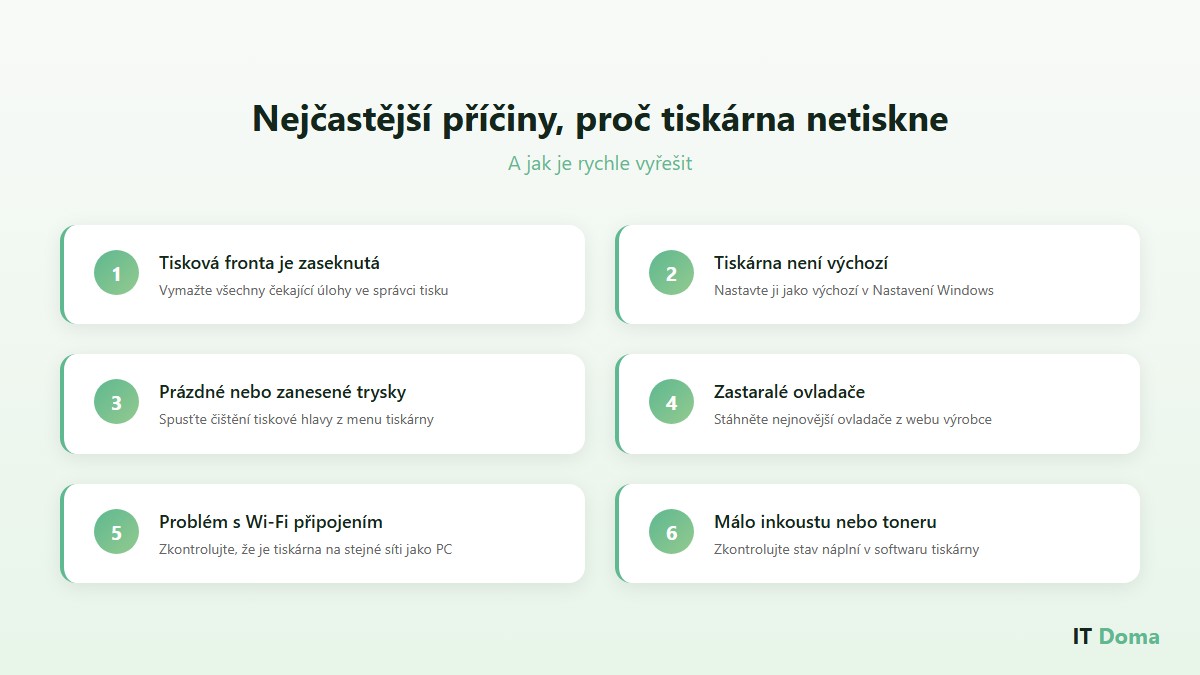
3. Prázdné nebo zanesené tiskové trysky
Inkoustové tiskárny mají drobné trysky, které se mohou zanést zaschlým inkoustem.
Jak vyčistit tiskové trysky:
- Na ovládacím panelu tiskárny najděte Nastavení → Údržba
- Spusťte Čištění tiskové hlavy
- Po dokončení vytiskněte Zkušební stránku
Více informací na webu HP Support.
4. Zastaralé nebo poškozené ovladače
Ovladače jsou software, který umožňuje komunikaci mezi počítačem a tiskárnou.
Jak aktualizovat ovladače:
- Zjistěte přesný model vaší tiskárny
- Navštivte web výrobce (HP, Canon, Epson)
- Stáhněte nejnovější ovladač a nainstalujte
5. Problémy s Wi-Fi připojením
Bezdrátové tiskárny jsou náchylnější k problémům s připojením.
Jak opravit Wi-Fi připojení:
- Na tiskárně vytiskněte Síťovou konfigurační stránku
- Ověřte, že IP adresa je ve stejném rozsahu jako PC
- Zkuste restartovat router
Pokud máte problémy s Wi-Fi signálem, zvažte mesh Wi-Fi systém.
6. Málo inkoustu nebo toneru
Některé tiskárny odmítnou tisknout, i když je inkoust téměř prázdný.
Jak zkontrolovat stav inkoustu:
- Otevřete software tiskárny (např. HP Smart)
- Najděte sekci Stav inkoustu
- Pokud je náplň prázdná, vyměňte ji
7. Zaseknutý papír
I malý kousek papíru uvízlý v tiskárně může zablokovat celý mechanismus.
Jak odstranit zaseknutý papír:
- Vypněte tiskárnu a odpojte ji
- Otevřete všechny přístupové kryty
- Opatrně vytáhněte papír ve směru tisku
- Zavřete kryty a zapněte tiskárnu
8. Tiskárna je offline
Windows někdy označí tiskárnu jako Offline, i když je zapnutá.
Jak přepnout tiskárnu online:
- Otevřete Nastavení → Tiskárny a skenery
- Klikněte na tiskárnu → Otevřít tiskovou frontu
- V menu zrušte Používat tiskárnu offline
9. Firewall nebo antivirus blokuje tiskárnu
Bezpečnostní software může blokovat komunikaci s tiskárnou.
Jak opravit:
- Dočasně vypněte firewall a antivirus
- Zkuste tisknout
- Pokud funguje, přidejte tiskárnu do výjimek
Nabízíme správu firemního IT včetně konfigurace tiskáren.
10. Hardwarová závada tiskárny
Pokud jste vyzkoušeli všechny kroky a tiskárna nefunguje, může jít o závadu. Typické příznaky:
- Tiskárna vydává neobvyklé zvuky
- Bliká červená kontrolka bez zjevné příčiny
- Tiskárna se nezapne
- Tisková hlava se nepohybuje
dTest nabízí srovnání tiskáren.
FAQ
Proč tiskárna tiskne prázdné stránky?
Nejčastější příčinou jsou zanesené trysky nebo prázdné náplně.
Tiskárna netiskne po aktualizaci Windows. Co dělat?
Stáhněte nejnovější ovladače z webu výrobce tiskárny.
Jak dlouho vydrží inkoust v nepoužívané tiskárně?
Inkoustové tiskárny by se měly používat alespoň jednou za 1-2 týdny.
Je lepší USB nebo Wi-Fi připojení?
USB je stabilnější, Wi-Fi pohodlnější. Pro firmy doporučujeme ethernet.
Kdy zavolat odborníka
IT Doma nabízí řešení IT problémů včetně diagnostiky tiskáren.
- Nastavení síťových tiskáren
- Instalace a konfigurace ovladačů
- Řešení problémů s kompatibilitou
První konzultace je zdarma. Kontaktujte nás.