Přeskočit na obsah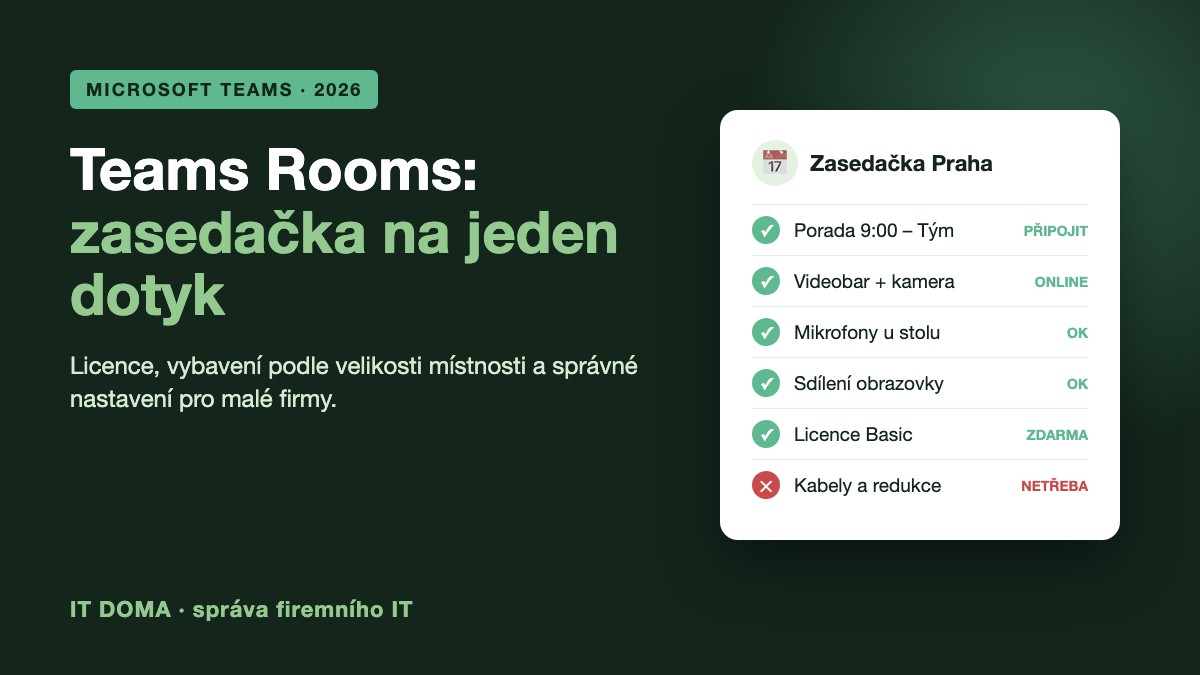
Porada začíná v devět. V osm padesát pět se v zasedačce hledá kabel k projektoru, notebook nevidí kameru a kolegové z home office slyší jen šum a ozvěnu. Deset minut ztracených na každé schůzce, každý týden. Microsoft Teams Rooms tohle řeší: zasedačka, ve které se porada spustí jedním dotykem a lidé na dálku vidí i slyší všechno jako v místnosti. V tomto článku najdete, jak Teams Rooms funguje, jakou licenci zvolit, jaké vybavení koupit podle velikosti místnosti a jak zasedačku v Microsoftu 365 správně nastavit.
Co je Microsoft Teams Rooms
Microsoft Teams Rooms je řešení pro zasedací místnosti, které z běžné místnosti udělá plnohodnotné místo pro hybridní porady. Tvoří ho certifikované zařízení (videobar nebo malý počítač s kamerou, mikrofony a reproduktory), dotykový ovladač na stole a speciální účet místnosti v Microsoftu 365.
Rozdíl oproti notebooku připojenému k televizi je zásadní. Místnost má vlastní kalendář, sama „ví“, jaká porada začíná, a na ovladači stačí ťuknout na Připojit. Nikdo nemusí nic zapojovat, nikdo se nepřihlašuje svým účtem a obraz, zvuk i sdílení obrazovky fungují pokaždé stejně.
Podle oficiální dokumentace Microsoftu existují dvě platformy:
- Teams Rooms on Windows — výkonnější varianta, obvykle malý počítač plus samostatná kamera a audio. Vhodná pro střední a velké místnosti.
- Teams Rooms on Android — vše v jednom videobaru nad televizí. Jednodušší instalace, nižší cena, ideální pro malé a střední zasedačky.
Proč malá firma řeší zasedačku pro Teams
Hybridní práce se v malých firmách usadila natrvalo. Část týmu sedí v kanceláři, část doma, klienti se připojují odjinud. Porada, na které lidé na dálku pořádně neslyší, není porada — je to přednáška, kterou poslouchají přes zeď.
Typické problémy, které v praxi vidíme u klientů:
- Notebook jako konferenční systém — vestavěný mikrofon zachytí jen toho, kdo sedí nejblíž, ostatní nejsou slyšet.
- Ozvěna a zpětná vazba — dva notebooky ve stejné místnosti připojené do jedné schůzky.
- Kabelový chaos — HDMI, USB-C, redukce, které se ztrácí nebo nefungují s konkrétním počítačem.
- Zablokovaná místnost — rezervace přes sdílený kalendář, který nikdo nehlídá, takže se lidé o zasedačku přetahují.
Teams Rooms odstraní všechny čtyři najednou. Zároveň působí profesionálně před klienty — porada začne včas a bez omluv za techniku.
Licence: Teams Rooms Basic vs. Teams Rooms Pro
Každé zařízení Teams Rooms potřebuje licenci přiřazenou k účtu místnosti. Microsoft nabízí dvě varianty a podrobně je popisuje v přehledu licencí Teams Rooms.
Teams Rooms Basic — zdarma
Licence Basic je k certifikovanému zařízení zdarma. Obsahuje základní funkce: plánování a připojování schůzek, sdílení obsahu, tabuli Whiteboard a audiokonference. Organizace může mít maximálně 25 licencí Basic, což malé firmě bohatě stačí.
Basic ale nemá centrální správu, pokročilé funkce kamer ani zabezpečovací balíček. Hodí se pro jednu nebo dvě menší zasedačky, kde stačí „aby to fungovalo“.
Teams Rooms Pro — placená
Licence Pro stojí orientačně kolem 40 USD měsíčně za místnost (aktuální cenu ověřte u svého dodavatele licencí). Navíc oproti Basic obsahuje:
- Teams Rooms Pro Management — portál pro vzdálený dohled nad zařízeními, upozornění na výpadky a automatické aktualizace.
- Teams Phone Standard — místnost může volat i na běžná telefonní čísla.
- Microsoft Intune a Entra ID P1 — správa zařízení a podmíněný přístup pro účet místnosti.
- Microsoft Defender for Endpoint Plan 2 — ochrana zařízení s Windows.
- Pokročilé funkce — inteligentní kamery, rozpoznávání mluvčích, rozložení na dva displeje, režim Front Row.
Kterou zvolit?
Pro jednu menší zasedačku obvykle stačí Basic. Pro Pro rozhodují tři situace: máte víc místností a chcete je hlídat centrálně, potřebujete z místnosti volat na telefonní čísla, nebo vaše bezpečnostní politika vyžaduje, aby každé zařízení bylo spravované a chráněné. Licenci lze později přepnout, takže začít s Basic není chyba.
Jaké vybavení koupit podle velikosti místnosti
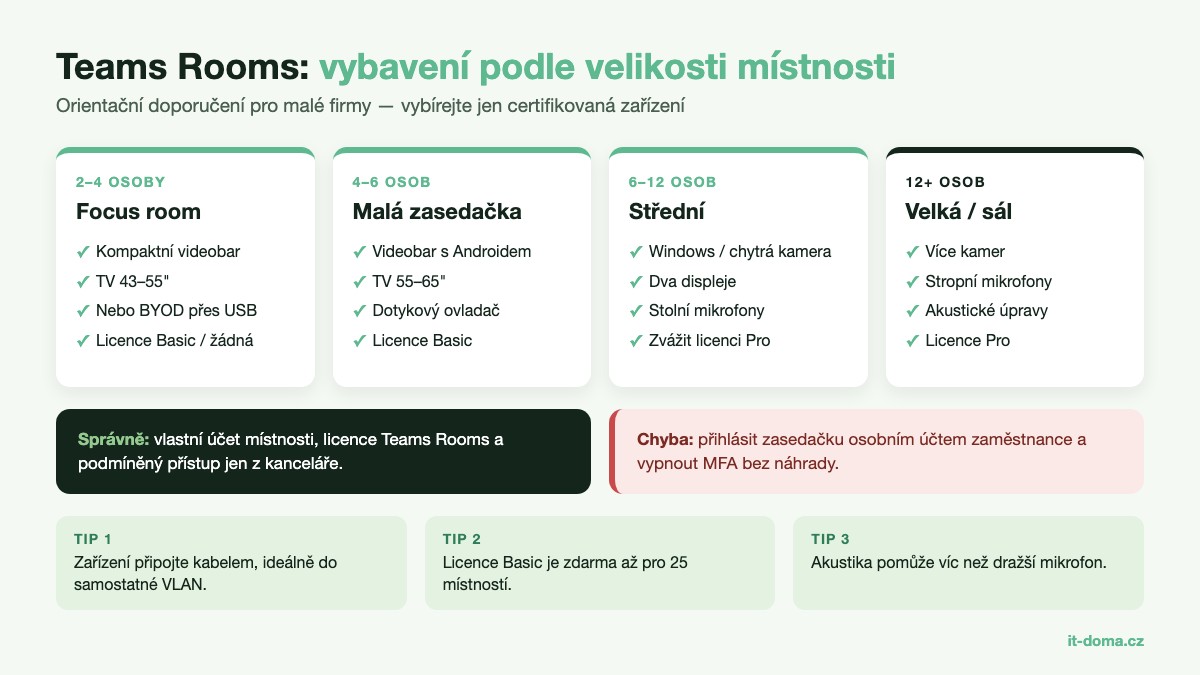
Nejdražší chybou je koupit vybavení „od oka“. Mikrofon, který pokryje tři metry, nepomůže ve stole na deset lidí. Microsoft doporučuje vybírat výhradně z katalogu certifikovaných zařízení pro Teams — jen ta podporují Teams Rooms a dostávají aktualizace.
Focus room (2–4 osoby)
Malá místnost na rychlé hovory. Stačí kompaktní videobar s Androidem nad televizí 43–55 palců a dotykový ovladač. Alternativou je režim BYOD: USB videobar, ke kterému se připojí vlastní notebook. Ten nepotřebuje licenci Teams Rooms, ale přichází o pohodlí spuštění jedním dotykem.
Malá zasedačka (4–6 osob)
Nejčastější případ v malých firmách. Videobar s Androidem a širokoúhlou kamerou, televize 55–65 palců, dotykový ovladač na stole. Pokud lidé sedí dál než zhruba 4 metry od videobaru, přidejte stolní rozšiřující mikrofon.
Střední zasedačka (6–12 osob)
Tady se vyplatí Teams Rooms on Windows nebo výkonnější videobar s inteligentní kamerou, která automaticky zabírá mluvčího. Dva displeje (jeden pro lidi, druhý pro sdílený obsah), jeden až dva stolní mikrofony a kvalitní reproduktory.
Velká místnost a školicí sál (12+ osob)
Systém s Windows, více kamer, stropní mikrofony a profesionální ozvučení. Tady už jde o projekt s akustickou úpravou místnosti a vyplatí se odborná konzultace předem.
Doplňky, na které se zapomíná
- Teams Panel u dveří — ukazuje, jestli je místnost volná, a umožní ji rychle rezervovat. Více v dokumentaci k Teams Panels.
- Akustika — prázdná místnost se skleněnou stěnou zní jako koupelna. Koberec, závěs nebo akustické panely pomohou víc než dražší mikrofon.
- Kabeláž — zařízení připojte kabelem, ne přes Wi-Fi. Zásuvku s PoE a síťový port naplánujte při stavbě nebo rekonstrukci.
Jak Teams Rooms nastavit krok za krokem
Samotné zapojení videobaru trvá hodinu. Většina problémů ale vzniká v Microsoftu 365, když se účet místnosti založí nesprávně. Postup ve zkratce:
1. Založte účet prostředku (resource account)
Každá místnost potřebuje vlastní účet — poštovní schránku typu „místnost“ v Exchange Online. Vytvoříte ji v Centru pro správu Microsoft 365 v sekci Prostředky → Místnosti a vybavení. Účtu nastavte heslo a povolte přihlášení, protože se pod ním bude přihlašovat samotné zařízení. Detailní postup popisuje Microsoft v návodu Create resource accounts for rooms.
2. Přiřaďte licenci
Účtu přiřaďte licenci Teams Rooms Basic nebo Pro. Nepřiřazujte mu běžnou uživatelskou licenci Microsoft 365 Business — je dražší a nepodporuje všechny funkce místnosti.
3. Nastavte zpracování kalendáře
Aby místnost automaticky přijímala pozvánky a v kalendáři bylo vidět, o jakou poradu jde, je potřeba upravit zpracování kalendáře přes PowerShell:
- automatické přijímání pozvánek (
AutomateProcessing AutoAccept), - zachování předmětu a textu pozvánky, aby se na displeji ukázal název schůzky a tlačítko pro připojení,
- zpracování pozvánek od externích organizátorů, pokud chcete z místnosti chodit i na schůzky klientů.
4. Ošetřete zabezpečení účtu místnosti
Účet místnosti nemůže potvrzovat vícefaktorové ověření na mobilu — nikdo ho nedrží v ruce. Pokud máte zapnuté MFA pro všechny, zařízení se nepřihlásí. Řešením není výjimka „pro jistotu ze všeho“, ale cílené pravidlo podmíněného přístupu: účet místnosti se smí přihlásit jen ze sítě kanceláře nebo jen ze spravovaného, vyhovujícího zařízení. Které kombinace jsou podporované, uvádí Microsoft v přehledu podporovaných zásad podmíněného přístupu pro Teams Rooms.
5. Přihlaste zařízení a otestujte
Na zařízení zadejte přihlašovací údaje účtu místnosti. Pak udělejte testovací poradu s někým mimo kancelář: zkontrolujte, že je slyšet každé místo u stolu, že kamera zabírá všechny a že funguje sdílení obrazovky z notebooku i bezdrátově.
6. Zapojte místnost do správy
S licencí Pro zaregistrujte zařízení do portálu Pro Management, u Windows variant také do Microsoft Intune. Získáte přehled o stavu všech místností a upozornění dřív, než si někdo stěžuje, že „zasedačka zase nejde“.
Síť: nejčastější skrytá příčina potíží
Když se obraz trhá nebo hlas zadrhává, viníkem bývá síť, ne zařízení. Teams potřebuje stabilní připojení s nízkou latencí a bez ztráty paketů. Microsoft k tomu vydal samostatného průvodce přípravou sítě pro Teams.
Pro malou firmu z toho plyne několik praktických pravidel:
- Počítejte na jednu místnost s videem ve vysokém rozlišení orientačně s jednotkami Mbit/s v obou směrech — a hlavně s rezervou ve špičce.
- Zařízení připojte kabelem a ideálně do samostatné VLAN, oddělené od hostovské Wi-Fi.
- Upřednostněte hlasový a obrazový provoz přes QoS na routeru nebo firewallu.
- Nepouštějte provoz Teams přes VPN ani přes proxy s inspekcí — přidává zpoždění.
Pokud kancelářská síť zlobí už teď, začněte jí. Kvalitní základ popisujeme v článku o síti UniFi pro malou firmu.
Kolik stojí vybavená zasedačka
Orientační rozpočet pro malou firmu (bez DPH, ceny se liší podle výrobce a dodavatele):
- Focus room v režimu BYOD: USB videobar nebo konferenční reproduktor s kamerou — jednotky až nízké desítky tisíc korun, bez licence Teams Rooms.
- Malá zasedačka s Androidem: videobar s ovladačem a televize — zhruba 40–80 tisíc korun, licence Basic zdarma.
- Střední zasedačka s Windows: systém s inteligentní kamerou, dva displeje, mikrofony — zhruba 90–180 tisíc korun, s licencí Pro navíc měsíční poplatek.
K tomu připočítejte instalaci, kabeláž a případně akustické úpravy. Vybavení vydrží obvykle pět a více let, takže v přepočtu na poradu jde o malou částku proti času, který tým ztrácí s improvizovanou technikou.
Nejčastější chyby při zavádění Teams Rooms
- Necertifikované zařízení — levná webkamera z e-shopu funguje s notebookem, ale ne jako Teams Rooms.
- Přihlášení osobním účtem — zařízení přihlášené účtem zaměstnance po jeho odchodu přestane fungovat a otevírá přístup k jeho poště.
- Vypnuté MFA bez náhrady — účet místnosti bez podmíněného přístupu je snadný cíl útoku.
- Heslo s expirací — po 90 dnech se místnost odhlásí uprostřed porady. Pro účet místnosti expiraci vypněte a heslo uložte do správce hesel.
- Ignorovaná akustika — nejdražší mikrofon nezachrání místnost s ozvěnou.
- Žádný vlastník — někdo musí za zasedačku zodpovídat, hlídat aktualizace a řešit závady.
Teams Rooms dobře doplňuje i další nástroje — pokud chcete z místnosti volat na pevné linky, podívejte se na Microsoft Teams Phone pro malé firmy, a celkové nastavení Teams shrnujeme v článku Microsoft Teams: administrace a tipy pro správce.
Časté dotazy
Potřebuji pro Microsoft Teams Rooms placenou licenci?
Ne nutně. Licence Teams Rooms Basic je k certifikovanému zařízení zdarma a firma jich může mít až 25. Placená licence Pro přidává centrální správu, Teams Phone, Intune, Entra ID P1, Defender for Endpoint a pokročilé funkce kamer.
Můžeme se ze zasedačky připojit i na Zoom nebo Webex?
Ano. Teams Rooms podporuje přímé připojení hostů ke schůzkám Zoom a Webex, pokud to správce povolí. Vhodné pro firmy, jejichž klienti používají jinou platformu.
Stačí nám místo Teams Rooms obyčejný videobar s notebookem?
Pro malou místnost na dvě až čtyři osoby ano. Režim BYOD je levnější a nevyžaduje licenci. Přichází ale o spuštění porady jedním dotykem, vlastní kalendář místnosti a centrální správu.
Musí mít účet místnosti zapnuté vícefaktorové ověření?
Účet místnosti nemůže potvrzovat MFA na telefonu. Místo toho ho chraňte podmíněným přístupem, který povolí přihlášení jen z kanceláře nebo jen ze spravovaného zařízení, a silným heslem bez expirace.
Jak dlouho trvá zprovoznění zasedačky s Teams Rooms?
U malé zasedačky s připravenou kabeláží obvykle jedno dopoledne: založení účtu místnosti, licence, nastavení kalendáře, montáž videobaru a testovací porada. Větší místnosti s více mikrofony a akustickou úpravou trvají déle.
Závěr: zasedačka, která prostě funguje
Microsoft Teams Rooms promění zasedačku z místa, kde se bojuje s kabely, na místo, kde porada začne jedním dotykem. Pro malou firmu je klíčové vybrat certifikované vybavení podle velikosti místnosti, začít s bezplatnou licencí Basic, správně založit účet místnosti a nezapomenout na síť a akustiku.
Investice se vrací v každé poradě, která začne včas — a v klientech, kteří odchází s dojmem profesionální firmy.
Plánujete vybavit zasedačku pro hybridní porady? V rámci správy firemního IT navrhneme vybavení podle velikosti místnosti, připravíme síť, založíme a zabezpečíme účet místnosti v Microsoftu 365 a vše otestujeme s vaším týmem. Ozvěte se nám.