Přeskočit na obsah
Microsoft Teams je dnes srdcem firemní komunikace. Většina malých firem ho používá pro chaty, videohovory i sdílení souborů. Jenže s růstem firmy přichází potřeba Teams spravovat: kdo může zvát hosty? Jak omezit sdílení citlivých dokumentů? Kde se nastavují zásady pro schůzky? V tomto článku si ukážeme, jak Microsoft Teams administrovat v malé firmě.
Kde se Teams spravuje
Správa Teams probíhá na dvou místech, která se vzájemně doplňují:
- Teams admin center (admin.teams.microsoft.com) obsahuje nastavení specifická pro Teams: zásady pro schůzky, aplikace, volání, živé události
- Microsoft 365 admin center (admin.microsoft.com) řeší uživatele, licence a obecná nastavení
Pro přístup do Teams admin centra potřebujete jednu z těchto rolí: Global Administrator, Teams Administrator nebo Teams Communications Administrator. Podrobnější přehled rolí a oprávnění najdete v článku o Microsoft Entra ID pro malé firmy.
Správa uživatelů a týmů
Přidávání a odebírání členů
Vlastník týmu může přidávat a odebírat členy přímo v Teams klientu. Jako správce můžete ale v admin centru:
- Přiřadit nebo odebrat licenci Teams jednotlivým uživatelům
- Nastavit, kdo může vytvářet nové týmy
- Omezit vytváření týmů pouze na určité skupiny (vyžaduje Azure AD PowerShell)
- Spravovat archivované a smazané týmy
Role správců týmu
V každém týmu existují tři úrovně oprávnění: vlastník, člen a host. Vlastník může měnit nastavení týmu, přidávat členy a kanály. Pro celkovou správu Teams ale potřebujete administrátorskou roli na úrovni tenanta.
Zásady zasílání zpráv
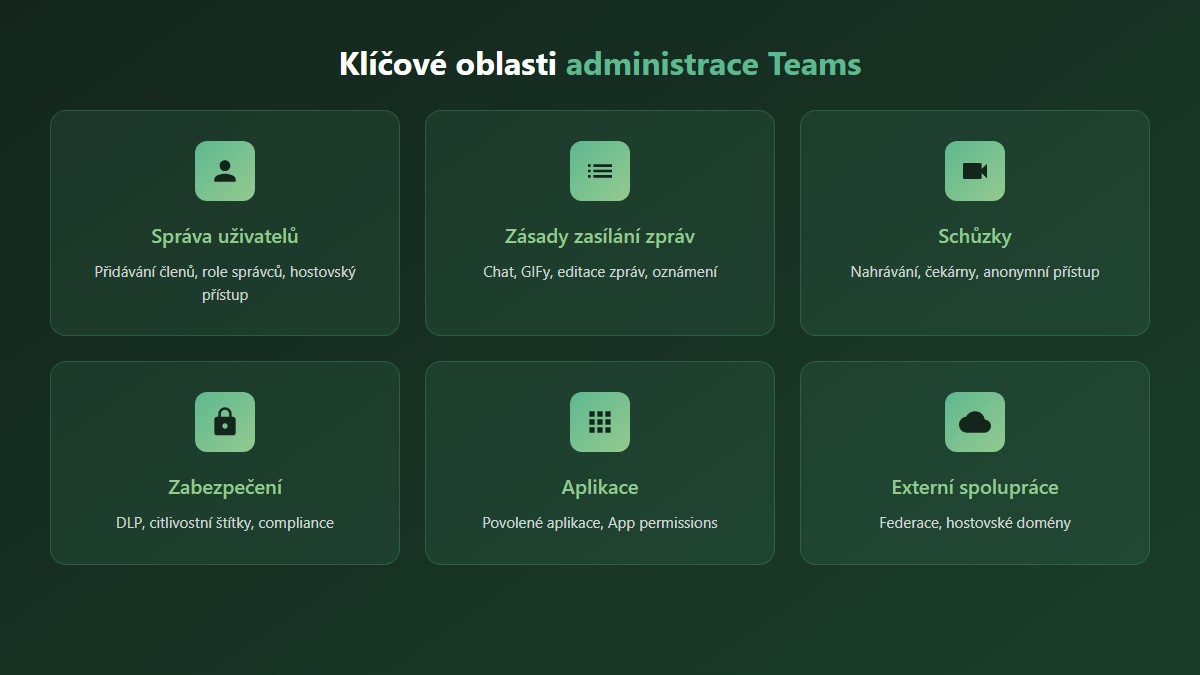
Messaging policies určují, co mohou uživatelé dělat v chatech a konverzacích. V Teams admin centru přejděte do Messaging policies:
- Chat: Povolit nebo zakázat soukromé chaty mezi uživateli
- GIFy a stickery: Některé firmy je zakazují z důvodu profesionality
- Mazání a úprava zpráv: Můžete zakázat mazání odeslaných zpráv pro účely compliance
- Čtení potvrzení: Zobrazovat, kdy si příjemce zprávu přečetl
- Prioritní oznámení: Urgentní zprávy, které opakovaně upozorňují příjemce
Pro většinu malých firem doporučuji ponechat výchozí nastavení a omezit pouze to, co skutečně narušuje práci nebo bezpečnost.
Nastavení schůzek
Meeting policies patří mezi nejdůležitější nastavení. Zde kontrolujete, kdo se může účastnit schůzek a co může dělat:
Anonymní účastníci a čekárna
- Allow anonymous users to join meetings: Povolit lidem bez Microsoft účtu vstup do schůzek
- Lobby settings: Kdo musí čekat na vpuštění organizátorem
- Automatically admit people: Nastavení, kdo může vstoupit přímo bez schválení
Nahrávání schůzek
- Nahrávky se ukládají do OneDrive (pro ad-hoc schůzky) nebo SharePointu (pro schůzky v kanálech)
- Můžete omezit, kdo smí nahrávat
- Automatická expirace nahrávek po určité době
Pokud pracujete s citlivými daty, zvažte nasazení citlivostních štítků, které automaticky omezí možnosti sdílení a nahrávání.
Aplikace v Teams
Teams podporuje tisíce aplikací třetích stran. V App permissions můžete kontrolovat:
- Org-wide app settings: Globální nastavení, které aplikace jsou povoleny
- App permission policies: Které aplikace mohou uživatelé instalovat
- App setup policies: Které aplikace se automaticky připnou uživatelům
Pro malé firmy doporučuji povolit aplikace od Microsoftu a ověřené aplikace třetích stran, ale zakázat vlastní (custom) aplikace, pokud je skutečně nepotřebujete.
Externí spolupráce a hosté
Teams umožňuje spolupráci s lidmi mimo vaši organizaci dvěma způsoby:
Hostovský přístup (B2B)
Hosté jsou externí uživatelé, které přidáte do konkrétního týmu. Mají přístup k souborům, konverzacím a schůzkám daného týmu. Nastavení hostovského přístupu:
- Povolení nebo zakázání hostů na úrovni celé organizace
- Omezení hostů pouze na určité domény
- Nastavení, co hosté mohou dělat (volání, schůzky, sdílení obrazovky)
Podrobný průvodce hostovským přístupem najdete v článku o externím sdílení a hostech v Microsoft 365.
Externí přístup (federace)
Federace umožňuje komunikaci s uživateli z jiných organizací bez přidávání do týmu. Mohou spolu chatovat a volat, ale nevidí vaše týmy ani soubory. Federaci můžete:
- Povolit se všemi organizacemi
- Omezit na konkrétní domény (whitelist)
- Blokovat konkrétní domény (blacklist)
- Úplně zakázat
Zabezpečení Teams
Teams dědí bezpečnostní nastavení z Microsoft 365, ale některá nastavení jsou specifická:
Data Loss Prevention (DLP)
DLP politiky můžete aplikovat i na Teams chaty a kanály. Například blokovat sdílení čísel kreditních karet nebo rodných čísel. Více v článku o prevenci úniku dat.
Citlivostní štítky pro týmy
S Microsoft 365 Business Premium nebo E3/E5 licencí můžete týmům přiřadit citlivostní štítek, který automaticky:
- Nastaví soukromí týmu (veřejný/soukromý)
- Omezí hostovský přístup
- Vyžaduje schválení pro přidání nových členů
Podmíněný přístup
S Conditional Access můžete omezit přístup do Teams podle:
- Zařízení (pouze firemní počítače)
- Lokace (blokovat přístup z rizikových zemí)
- Rizikového přihlášení
Auditování a monitoring
Sledování aktivit v Teams je důležité pro bezpečnost i compliance:
- Audit log: V Microsoft Purview compliance portálu najdete logy o vytváření týmů, změnách členství, sdílení souborů
- Usage reports: V Teams admin centru vidíte statistiky používání: počet aktivních uživatelů, schůzek, zpráv
- Call quality dashboard: Monitoring kvality hovorů a schůzek
Kompletní přehled o auditování najdete v článku Auditování aktivit v Microsoft 365.
PowerShell pro pokročilou správu
Některá nastavení nejsou dostupná v grafickém rozhraní. Microsoft Teams PowerShell modul umožňuje:
- Hromadné změny nastavení
- Automatizaci rutinních úkolů
- Export konfigurace pro dokumentaci
- Omezení vytváření týmů na určité skupiny
Pro instalaci modulu použijte: Install-Module MicrosoftTeams
Licenční požadavky
Microsoft Teams je součástí většiny Microsoft 365 plánů:
- Microsoft 365 Business Basic: Teams s webovými Office aplikacemi
- Microsoft 365 Business Standard: Teams s desktopovými aplikacemi
- Microsoft 365 Business Premium: Teams + pokročilé zabezpečení (Conditional Access, Intune)
Pokročilé funkce jako eDiscovery, archivace nebo DLP vyžadují vyšší licence nebo doplňky. Srovnání licencí najdete v článku Microsoft 365 Business Premium vs Standard.
Časté otázky (FAQ)
Jak omezit, kdo může vytvářet nové týmy?
Ve výchozím nastavení může týmy vytvářet každý. Pro omezení na určité uživatele je potřeba vytvořit bezpečnostní skupinu v Azure AD a nastavit politiku přes PowerShell. Tím zabráníte nekontrolovanému vzniku desítek prázdných týmů.
Lze zakázat soukromé chaty?
Ano, v Messaging policies můžete zakázat chat úplně nebo pouze federovaným uživatelům. Zvažte ale dopad na produktivitu, než toto nastavení zapnete.
Jak dlouho se uchovávají zprávy v Teams?
Ve výchozím nastavení se zprávy uchovávají neomezeně. Pomocí retention policies v Microsoft Purview můžete nastavit automatické mazání po určité době nebo naopak vynutit minimální dobu uchování.
Mohu Teams integrovat s firemním telefonem?
Ano, Microsoft Teams Phone System umožňuje volání na běžná telefonní čísla. Vyžaduje dodatečnou licenci a buď Microsoft Calling Plan, nebo připojení k vlastní telefonní ústředně (Direct Routing). Více v článku Microsoft Teams Phone.
Jak funguje archivace týmů?
Archivovaný tým je pouze ke čtení. Členové vidí historii konverzací a soubory, ale nemohou přidávat nový obsah. Archivace je užitečná pro dokončené projekty, které chcete zachovat pro referenci.
Závěr
Správa Microsoft Teams není složitá, pokud znáte správná místa a nastavení. Pro malou firmu doporučuji:
- Projděte Meeting policies a nastavte čekárnu pro externí účastníky
- Zkontrolujte Guest access a povolte ho pouze pro domény, se kterými reálně spolupracujete
- Omezit vytváření týmů na vybrané uživatele, abyste předešli chaosu
- Nastavte základní DLP politiky pro citlivá data
- Pravidelně kontrolujte Usage reports, abyste viděli, jak zaměstnanci Teams používají
Oficiální dokumentaci k administraci Teams najdete na Microsoft Learn. Přehled všech admin center pak na admin.microsoft.com.
Potřebujete pomoc s nastavením Microsoft Teams ve vaší firmě? Kontaktujte nás a rádi vám pomůžeme s konfigurací, zabezpečením i školením uživatelů.