Přeskočit na obsah
Potřebujete rychle zjistit názor zákazníků na novou službu? Sbíráte přihlášky na firemní školení? Testujete znalosti zaměstnanců po bezpečnostním kurzu? Microsoft Forms je nástroj, který tyto úkoly zvládne během pár minut, bez instalace jakéhokoli softwaru a bez nutnosti programování.
V tomto průvodci vám ukážeme, jak Microsoft Forms využít ve vaší firmě, jaké typy formulářů můžete vytvořit a jak nástroj integrovat s dalšími aplikacemi Microsoft 365.
Co je Microsoft Forms a proč ho používat
Microsoft Forms je cloudová aplikace pro tvorbu formulářů, dotazníků a kvízů. Je součástí Microsoft 365 (dříve Office 365), takže pokud máte firemní licenci, máte k němu přístup zdarma.
Na rozdíl od Google Forms nebo jiných nástrojů se Forms hladce integruje s SharePointem, Teams, Power Automate a Excelem. To znamená, že odpovědi můžete automaticky zpracovávat, analyzovat a sdílet bez ručního exportu.
Hlavní výhody Microsoft Forms pro firmy
- Intuitivní rozhraní bez nutnosti školení
- Responzivní design fungující na mobilu i počítači
- Integrace s Microsoft 365 včetně Teams, SharePoint a Power Automate
- Automatická analýza odpovědí s grafy a statistikami
- Sdílení v rámci organizace nebo s externími respondenty
- Šablony pro rychlý start (průzkumy spokojenosti, registrace, kvízy)
Kde najdete Microsoft Forms
K Microsoft Forms se dostanete několika způsoby:
- Webové rozhraní: Přejděte na forms.office.com a přihlaste se firemním účtem
- Microsoft Teams: V kartách můžete přidat Forms přímo do kanálu
- SharePoint: Vložte formulář jako webovou část na firemní intranet
- Mobilní aplikace: Microsoft Forms je dostupný i v prohlížeči na telefonu
Praktické využití Microsoft Forms ve firmě
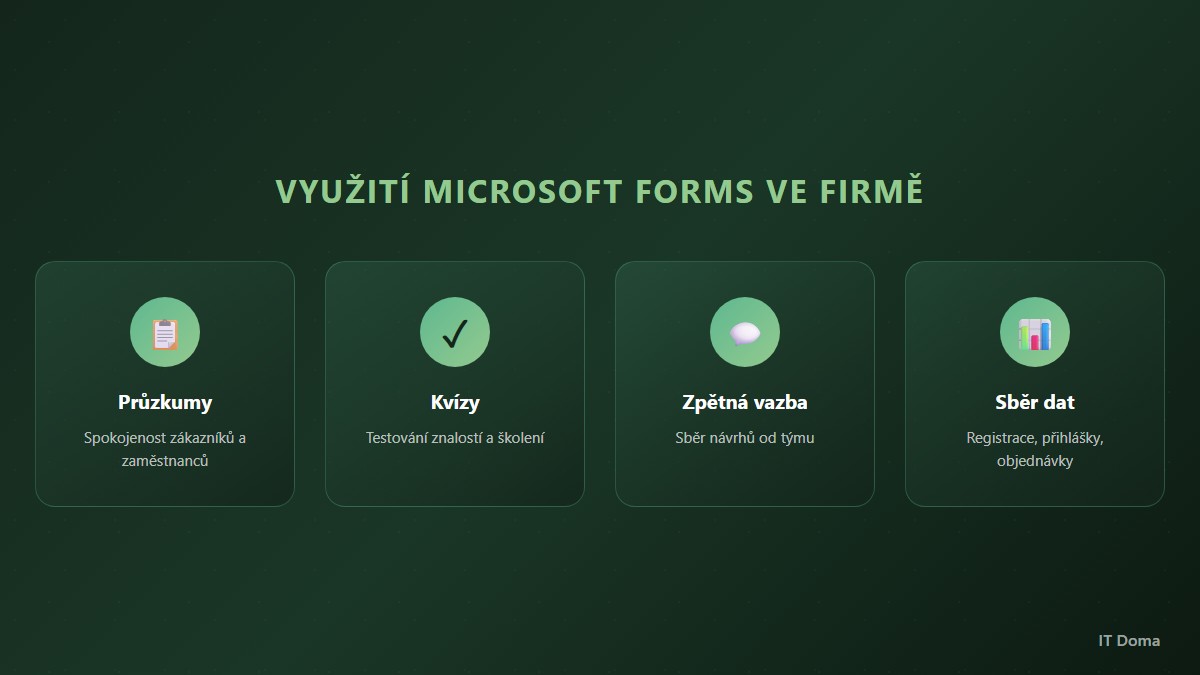
1. Průzkumy spokojenosti zákazníků
Po dokončení projektu nebo dodání služby pošlete zákazníkovi krátký dotazník. Forms umožňuje:
- Hodnocení pomocí hvězdiček nebo škály 1-10
- Otevřené otázky pro detailní zpětnou vazbu
- Podmíněné otázky (když zákazník hodnotí špatně, zeptejte se proč)
- Anonymní odpovědi pro větší upřímnost
2. Interní průzkumy a zpětná vazba od zaměstnanců
Měření spokojenosti zaměstnanců, sběr návrhů na zlepšení nebo organizace firemních akcí. Microsoft Forms můžete propojit s Teams, takže zaměstnanci odpovídají přímo v prostředí, které denně používají.
3. Kvízy a testování znalostí
Po bezpečnostním školení nebo onboardingu nového zaměstnance ověřte, že informace byly pochopeny. Forms nabízí:
- Automatické bodování odpovědí
- Okamžité zobrazení správných odpovědí
- Statistiky úspěšnosti jednotlivců i týmů
- Možnost nastavit časový limit
4. Registrace a přihlášky
Firemní školení, meetingy, týmové akce. Vytvořte přihlašovací formulář s výběrem termínu, stravovacími preferencemi nebo specifickými požadavky. Odpovědi se automaticky ukládají do Excelu.
5. Sběr dat a objednávky
Interní objednávky kancelářských potřeb, žádosti o dovolenou, hlášení problémů. S Power Automate můžete odpovědi automaticky směrovat na správného člověka nebo spouštět další procesy.
Jak vytvořit formulář v Microsoft Forms: krok za krokem
Krok 1: Založení nového formuláře
Na forms.office.com klikněte na Nový formulář nebo Nový kvíz. Pojmenujte formulář a volitelně přidejte popis.
Krok 2: Přidání otázek
Microsoft Forms nabízí tyto typy otázek:
- Volba: Výběr z přednastavených možností (jedna nebo více)
- Text: Krátká nebo dlouhá textová odpověď
- Hodnocení: Hvězdičky nebo čísla na škále
- Datum: Výběr data z kalendáře
- Pořadí: Seřazení položek dle preference
- Likertova škála: Míra souhlasu s tvrzením
- Net Promoter Score: Klasický NPS dotaz (0-10)
Krok 3: Nastavení pravidel a větvení
Podmíněné otázky (branching) umožňují zobrazit různé otázky podle předchozích odpovědí. Například: pokud zákazník hodnotí spokojenost pod 7, zobrazí se otázka “Co bychom mohli zlepšit?”.
Krok 4: Úprava designu
Vyberte si z předpřipravených motivů nebo nahrajte vlastní obrázek na pozadí. Můžete přizpůsobit barvy tak, aby odpovídaly firemní identitě.
Krok 5: Sdílení formuláře
Forms nabízí několik způsobů sdílení:
- Odkaz: Zkopírujte URL a pošlete emailem nebo vložte na web
- QR kód: Automaticky vygenerovaný kód pro tisk
- Vložení do webu: HTML kód pro embedded zobrazení
- Email: Přímé odeslání pozvánky
Integrace Microsoft Forms s dalšími nástroji
Forms + Power Automate: automatizace bez programování
Propojte formulář s Power Automate a nastavte automatické akce:
- Při nové odpovědi odešlete notifikaci do Teams
- Uložte odpovědi do SharePointu nebo databáze
- Spusťte schvalovací workflow (např. žádost o dovolenou)
- Při negativním hodnocení alertujte vedoucího
Forms + Microsoft Teams
Přidejte Forms jako kartu do kanálu v Teams. Tým může:
- Vyplňovat formuláře bez opuštění Teams
- Sledovat výsledky průzkumů v reálném čase
- Diskutovat nad odpověďmi přímo v kanálu
Forms + Excel
Každý formulář automaticky ukládá odpovědi do sešitu Excel Online. Můžete:
- Exportovat data pro pokročilou analýzu
- Vytvářet kontingenční tabulky a grafy
- Sdílet výsledky s kolegy
Forms + SharePoint
Vložte formulář přímo na firemní intranet nebo do Microsoft Lists. Zaměstnanci najdou důležité formuláře na jednom místě.
Bezpečnost a správa přístupu
Microsoft Forms respektuje nastavení bezpečnosti vaší organizace:
- Omezení na organizaci: Formulář mohou vyplnit pouze uživatelé s firemním účtem
- Externí sdílení: Volitelně povolte odpovědi od kohokoli s odkazem
- Anonymní odpovědi: Můžete sbírat data bez identifikace respondenta
- Přístupy k výsledkům: Určete, kdo může vidět odpovědi
- Data zůstávají v Microsoft cloudu: Pod vaší kontrolou a v souladu s DLP politikami
Limity Microsoft Forms
I když je Forms skvělý nástroj, má svá omezení:
- Max. 400 otázek na formulář
- Max. 50 000 odpovědí na formulář
- Omezené možnosti grafické úpravy
- Žádné pokročilé logické podmínky (komplexní AND/OR)
- Chybí podpora pro platby nebo e-podpisy
Pro komplexnější formuláře s platební bránou nebo pokročilou logikou zvažte Microsoft Power Apps nebo specializované nástroje jako Typeform či JotForm.
Tipy pro efektivní formuláře
- Méně je více: Kratší formuláře mají vyšší míru dokončení
- Povinné otázky: Označte jako povinné pouze ty nejdůležitější
- Jasná formulace: Pište jednoduše a jednoznačně
- Testujte: Před odesláním vyzkoušejte formulář sami
- Děkujte: Nastavte vlastní poděkování po odeslání
- Analyzujte: Pravidelně procházejte výsledky a reagujte na zpětnou vazbu
Často kladené otázky (FAQ)
Je Microsoft Forms zdarma?
Pro uživatele s licencí Microsoft 365 (Business Basic a vyšší) je Forms součástí předplatného. Existuje i omezená bezplatná verze pro osobní Microsoft účty.
Mohou formulář vyplňovat lidé mimo naši firmu?
Ano, stačí v nastavení sdílení povolit “Kdokoli s odkazem může odpovědět”. Externí respondenti nepotřebují Microsoft účet.
Kde se ukládají odpovědi?
Odpovědi se ukládají v cloudu Microsoft 365 a jsou přístupné přes webové rozhraní Forms nebo export do Excelu. Data podléhají stejným bezpečnostním a compliance pravidlům jako ostatní firemní data v Microsoft 365.
Lze Forms používat offline?
Ne, Microsoft Forms vyžaduje připojení k internetu jak pro tvorbu, tak pro vyplňování formulářů.
Jaký je rozdíl mezi Forms a Forms Pro?
Microsoft Forms Pro byl původně pokročilá verze s funkcemi pro zákaznickou analýzu. V roce 2021 byl nahrazen nástrojem Dynamics 365 Customer Voice, který nabízí pokročilejší analytiku, personalizaci a integraci s CRM systémy.
Shrnutí
Microsoft Forms je jednoduchý, ale výkonný nástroj pro sběr dat ve firemním prostředí. Díky integraci s Microsoft 365 ekosystémem můžete automatizovat zpracování odpovědí, sdílet formuláře v Teams a analyzovat výsledky v Excelu.
Pro většinu firemních potřeb, od průzkumů spokojenosti přes registrace na školení až po kvízy pro zaměstnance, je Forms ideální volbou. A pokud už máte Microsoft 365, nemusíte platit nic navíc.
Potřebujete pomoct s nasazením Microsoft 365 ve vaší firmě? Kontaktujte nás a rádi vám pomůžeme s nastavením, školením i automatizací firemních procesů.