Přeskočit na obsah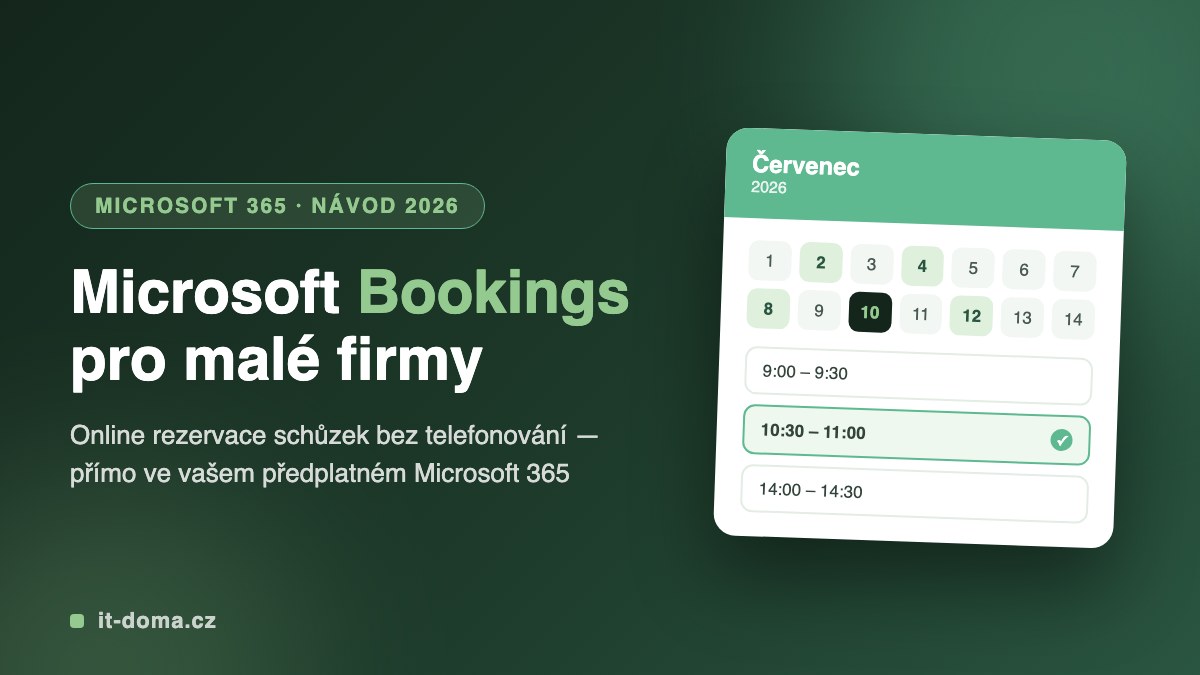
Kolik hodin týdně u vás ve firmě padne na domlouvání schůzek? Telefonáty, přeposílané e-maily, „hodí se vám spíš úterý, nebo čtvrtek?” — a pak stejně někdo nedorazí. Microsoft Bookings tenhle kolotoč ruší: zákazník si sám vybere volný termín na vašem rezervačním webu, systém ohlídá kalendář a oběma stranám pošle potvrzení i připomínku. A co je pro malé firmy nejlepší — Bookings už pravděpodobně máte v předplatném Microsoft 365, jen ho nepoužíváte.
V tomto průvodci si ukážeme, co Microsoft Bookings umí, komu se vyplatí, jak ho krok za krokem nastavit a na jaké záludnosti si dát pozor. Vycházíme z vlastní praxe — rezervační stránky nasazujeme klientům v rámci správy firemního IT.
Co je Microsoft Bookings a co umí
Microsoft Bookings je rezervační systém, který je součástí většiny firemních předplatných Microsoft 365. Vytvoří vám veřejnou webovou stránku, kde si zákazníci sami rezervují termíny vašich služeb — bez telefonování a bez ručního zapisování do diáře.
Klíčové funkce v kostce:
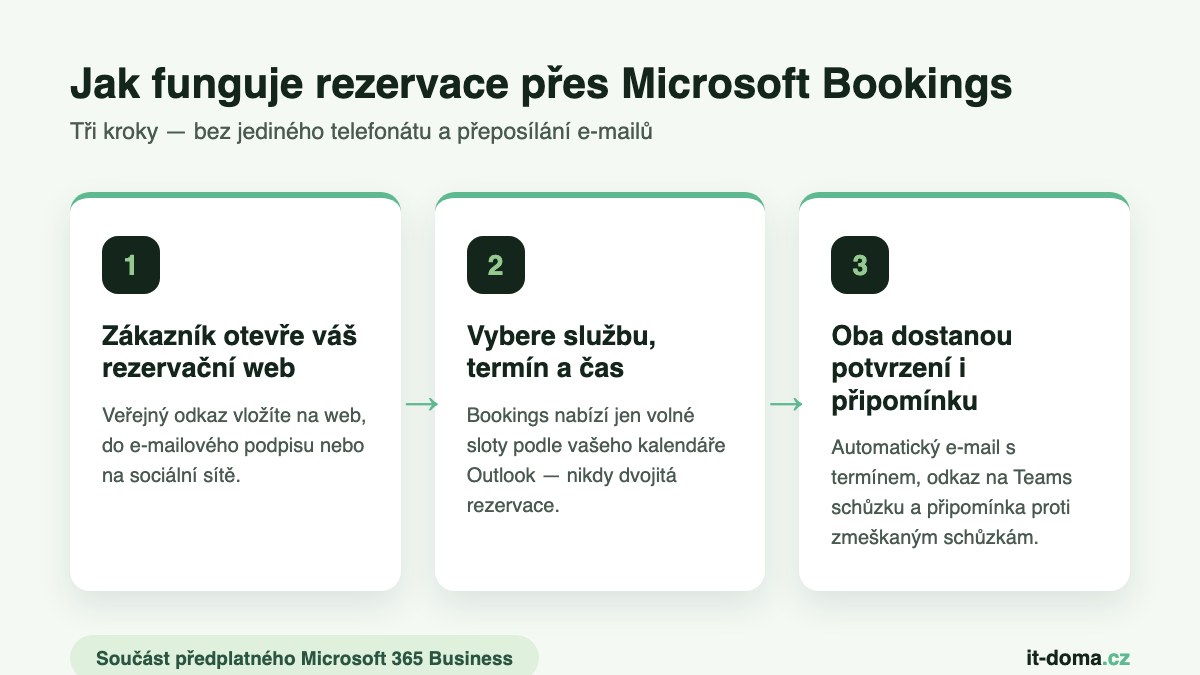
- Veřejná rezervační stránka — odkaz vložíte na web, do e-mailového podpisu nebo na sociální sítě.
- Napojení na kalendář Outlook — Bookings nabízí jen skutečně volné časy. Dvojitá rezervace nehrozí.
- Automatická potvrzení a připomínky — e-mail (volitelně i SMS) zákazníkovi i vám, včetně možnosti přeplánování.
- Integrace s Microsoft Teams — u online schůzek se do pozvánky automaticky vloží odkaz na Teams hovor.
- Více služeb a více lidí — každá služba může mít vlastní délku, cenu, pracovníky i pravidla.
- Vlastní pole formuláře — od zákazníka si předem vyžádáte třeba IČO, adresu nebo popis problému.
Podrobný přehled funkcí najdete v oficiální dokumentaci Microsoft Learn.
Proč se Bookings malé firmě vyplatí
Rezervačních systémů existuje celá řada — Calendly, SimplyBook, Reservio. Proč tedy sáhnout po Bookings?
- Neplatíte nic navíc. Bookings je zahrnutý v plánech Microsoft 365 Business Basic, Standard i Premium. Srovnatelné samostatné nástroje stojí stovky korun měsíčně za uživatele.
- Žádný další účet ani synchronizace. Vše běží nad vaším stávajícím kalendářem a poštou. Odpadá riziko, že se dva systémy „rozjedou”.
- Méně zmeškaných schůzek. Automatické připomínky prokazatelně snižují počet klientů, kteří na termín zapomenou.
- Profesionální dojem. Rezervační stránka s logem a firemními barvami působí lépe než „zavolejte nám a nějak se domluvíme”.
- Data zůstávají ve vašem tenantu Microsoft 365 — důležité pro firmy, které řeší GDPR a interní směrnice.
Typické scénáře z naší praxe: účetní kancelář a termíny s klienty v sezóně daňových přiznání, advokátní kancelář a úvodní konzultace, servisní firma a výjezdy techniků, kadeřnictví, autoservisy, lektoři a poradci všeho druhu. Interně pak firmy Bookings používají na IT podporu — zaměstnanec si sám zarezervuje půlhodinu s technikem.
Sdílená rezervační stránka vs. „Bookings with me”
Microsoft Bookings má dva režimy a vyplatí se vědět, který kdy použít:
- Sdílená rezervační stránka (Shared bookings) — stránka pro celou firmu nebo tým. Obsahuje více služeb a více pracovníků, má vlastní kalendář a hodí se pro rezervace od zákazníků zvenčí.
- „Bookings with me” (osobní rezervace) — osobní stránka jednoho člověka napojená přímo na jeho kalendář. Ideální pro konzultanty, obchodníky nebo jednatele: pošlete odkaz a protistrana si vybere čas, kdy máte volno.
Malé firmě obvykle doporučujeme začít sdílenou stránkou pro služby zákazníkům a „Bookings with me” zapnout obchodníkům a vedení pro individuální schůzky.
Jak nastavit Microsoft Bookings krok za krokem
Nastavení základní rezervační stránky zvládnete zhruba za hodinu:
- Ověřte licence. Bookings vyžaduje firemní předplatné Microsoft 365 (Business Basic, Standard, Premium nebo plány Enterprise). Detaily popisuje stránka Microsoft Learn o přístupu k Bookings.
- Otevřete Bookings. Na adrese office.com vyberte aplikaci Bookings, nebo ji přidejte přímo do Microsoft Teams.
- Vytvořte rezervační kalendář. Zadejte název firmy, logo a pracovní dobu — ta určuje, kdy půjde rezervovat.
- Definujte služby. U každé nastavte délku, popis, cenu (volitelně), místo konání nebo Teams schůzku a vlastní pole formuláře.
- Přidejte pracovníky. Bookings jim hlídá kalendář — kdo má v Outlooku obsazeno, tomu systém termín nenabídne.
- Nastavte pravidla rezervací. Minimální předstih (např. 24 hodin), maximální horizont (např. 60 dní), přestávky mezi schůzkami a podmínky zrušení.
- Zveřejněte stránku a otestujte. Zkušební rezervaci udělejte sami — zkontrolujte potvrzovací e-mail, pozvánku v kalendáři i připomínku.
Tipy z praxe, které vám ušetří nervy
- Přidejte časové rezervy (buffer). Bez nich systém naskládá schůzky na doraz. U výjezdů počítejte s dopravou, u online schůzek s 10 minutami na poznámky.
- Připomínku pošlete 24 hodin předem a znovu hodinu před termínem. Dvě připomínky fungují výrazně lépe než jedna.
- Chytře využijte vlastní pole. Servisní firma se předem zeptá na typ zařízení a popis závady — technik pak jede připravený.
- Skryjte interní služby. Služby lze označit jako neveřejné a rezervovat je jen přímým odkazem — hodí se pro VIP klienty nebo interní IT podporu.
- Napojte Bookings na automatizaci. Přes Microsoft Power Automate lze po každé nové rezervaci např. založit záznam v CRM nebo poslat zprávu do Teams kanálu.
- Zvažte navazující nástroje. S Microsoft Forms pošlete po schůzce dotazník spokojenosti, s Teams Phone vyřešíte i firemní telefonii.
Kolik Microsoft Bookings stojí
Samotný Bookings se neplatí zvlášť — je součástí těchto předplatných:
- Microsoft 365 Business Basic (cca 140 Kč/uživatel/měsíc)
- Microsoft 365 Business Standard
- Microsoft 365 Business Premium
- plány Microsoft 365 Enterprise a Education (E3/E5, A3/A5)
Aktuální ceny a obsah jednotlivých plánů si ověřte v oficiálním srovnání plánů Microsoft 365 Business. Pokud váháte mezi licencemi, pomůže náš článek Microsoft 365 Business Premium vs. Standard. A pokud Microsoft 365 zatím nemáte, začněte průvodcem migrací na Microsoft 365.
Časté chyby a na co si dát pozor
- Rezervační stránka „za tenant”. Každý sdílený kalendář Bookings vytvoří na pozadí poštovní schránku. Když jich zaměstnanci zakládají desítky na zkoušku, vzniká nepořádek — práva na vytváření kalendářů je rozumné omezit v administraci.
- Zapomenutá pracovní doba. Bookings má vlastní pracovní dobu nezávislou na Outlooku. Když ji nenastavíte, nabízí termíny i v časech, kdy nechcete pracovat.
- Neotestované notifikace. Před zveřejněním si vždy projděte celý proces jako zákazník — včetně zrušení a přeplánování termínu.
- Chybějící svátky a dovolené. Blokujte je přímo v kalendáři pracovníků, Bookings je pak automaticky vynechá.
Nejčastější otázky (FAQ)
Je Microsoft Bookings zdarma?
Ano — v rámci firemních předplatných Microsoft 365 (Business Basic, Standard, Premium a plánů Enterprise) je Bookings zahrnutý bez příplatku. Samostatně ani v osobních plánech Microsoft 365 dostupný není.
Musí mít zákazník účet Microsoft, aby si rezervoval termín?
Nemusí. Rezervační stránka je veřejná webová stránka — zákazník vyplní jméno, e-mail a případná další pole a rezervaci dokončí bez jakéhokoli přihlašování.
Umí Bookings česky?
Ano. Rozhraní i rezervační stránka fungují v češtině a texty potvrzovacích e-mailů si můžete upravit. Jazyk rezervační stránky se řídí nastavením kalendáře.
Jak Bookings zabrání dvojité rezervaci?
Bookings čte kalendáře Outlook všech přiřazených pracovníků v reálném čase. Obsazený čas — ať už schůzkou z Bookings, nebo běžnou událostí v kalendáři — se zákazníkům vůbec nenabídne.
Lze rezervační stránku vložit na firemní web?
Ano, buď odkazem (tlačítko „Rezervovat termín”), nebo vložením přímo do stránky pomocí iframe kódu, který Bookings vygeneruje.
Závěr: rezervace bez telefonování do hodiny
Microsoft Bookings je jedna z nejsnáze uchopitelných „skrytých” aplikací Microsoft 365: za hodinu práce získáte profesionální online rezervace schůzek, méně telefonátů a méně zmeškaných termínů — bez jediné koruny navíc, pokud už Microsoft 365 platíte.
Nechcete nastavení řešit sami? Pomůžeme vám s Bookings i celým prostředím Microsoft 365 — od licencí po zabezpečení. Objednejte si bezplatný IT audit a konzultaci, projdeme s vámi, co všechno už ve svém předplatném máte a neplatíte zbytečně za nástroje třetích stran.
Autor: tým IT Doma — správa firemního IT pro malé a střední firmy v Praze a okolí. Microsoft 365 nasazujeme a spravujeme u desítek klientů.