Přeskočit na obsah
Mnoho firem používajících Microsoft 365 naráží na zmatek mezi Microsoft 365 Groups a Microsoft Teams. Obě funkce spolu úzce souvisejí, ale slouží k různým účelům. Pochopení jejich vztahu je klíčové pro efektivní organizaci firemní spolupráce a správné nastavení oprávnění.
V tomto průvodci vysvětlíme, co přesně Groups a Teams jsou, jak spolu souvisejí, a kdy použít kterou funkci pro optimální produktivitu vaší firmy.
Co jsou Microsoft 365 Groups?
Microsoft 365 Groups jsou základním stavebním kamenem spolupráce v ekosystému Microsoft 365. Představují skupinu uživatelů, kteří sdílejí společné prostředky.
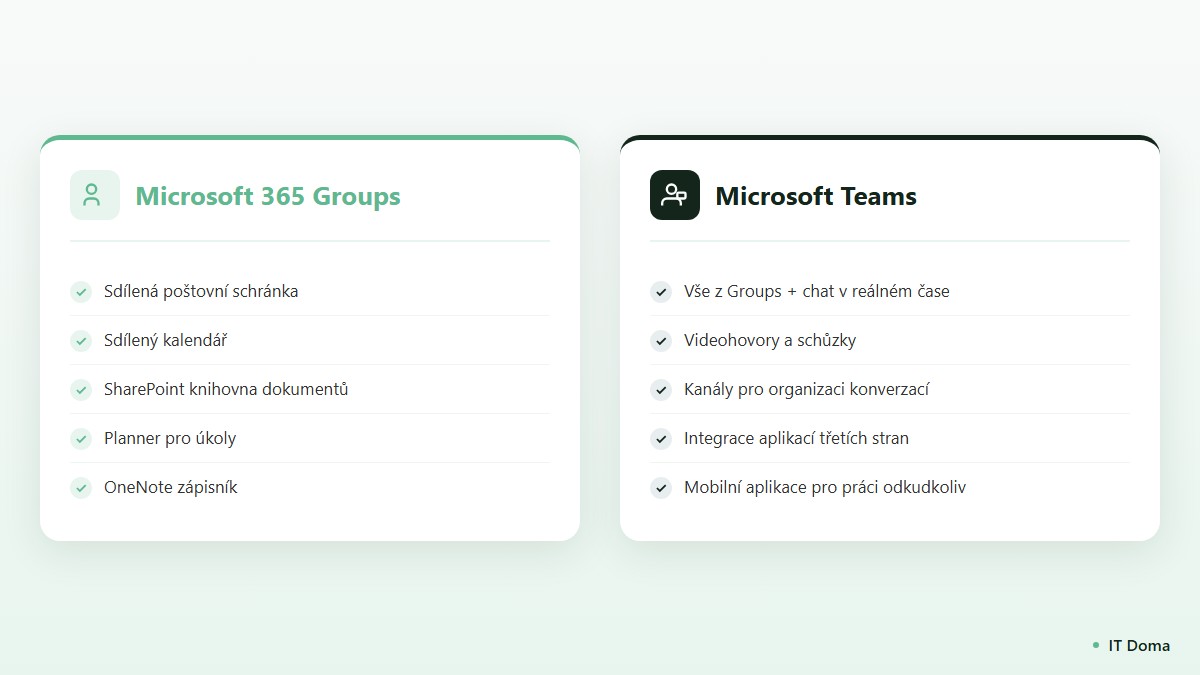
Každá Microsoft 365 Group automaticky obsahuje:
- Sdílenou poštovní schránku v Outlooku
- Sdílený kalendář pro plánování schůzek
- SharePoint knihovnu dokumentů pro ukládání souborů
- OneNote zápisník pro poznámky
- Planner pro správu úkolů
Groups jsou tedy infrastrukturní vrstvou, která poskytuje sdílené prostředky skupině lidí. Můžete je vytvořit přímo v Microsoft Entra ID (dříve Azure AD) nebo prostřednictvím různých aplikací Microsoft 365.
Co je Microsoft Teams?
Microsoft Teams je komunikační a kolaborativní platforma, která staví na základech Microsoft 365 Groups. Když vytvoříte tým v Teams, automaticky se vytvoří i odpovídající Microsoft 365 Group.
Teams přidává nad Groups další funkce:
- Chat v reálném čase pro rychlou komunikaci
- Videohovory a schůzky s možností sdílení obrazovky
- Kanály pro organizaci konverzací podle témat
- Integrace aplikací třetích stran (Trello, Asana, GitHub…)
- Mobilní aplikace pro práci odkudkoliv
- Wiki stránky v každém kanálu
Vztah mezi Groups a Teams
Klíčové je pochopit, že každý tým v Teams má pod sebou Microsoft 365 Group. Vztah funguje takto:
- Vytvoříte tým v Teams – automaticky se vytvoří Group se stejným názvem
- Členové týmu = členové Group
- Soubory v Teams jsou uloženy v SharePoint knihovně dané Group
- Kalendář týmu je kalendář Group
Naopak to neplatí: můžete mít Group bez Teams. Například pokud vytvoříte skupinu pouze pro sdílení e-mailů, nemusíte k ní přidávat Teams.
Kdy použít Groups bez Teams?
Microsoft 365 Groups bez přidaného Teams jsou vhodné pro:
1. Distribuční seznamy e-mailů
Potřebujete skupinovou e-mailovou adresu (např. [email protected]) pro příjem a odesílání e-mailů? Stačí vám Group. Členové mohou odpovídat na e-maily z Outlooku bez nutnosti používat Teams.
2. Sdílený kalendář oddělení
Kalendář pro rezervaci zasedací místnosti nebo plánování směn nepotřebuje chat v reálném čase.
3. Archivní účely
Groups můžete použít pro archivaci projektových dokumentů po dokončení projektu, kdy již není potřeba aktivní komunikace.
4. Uživatelé preferující e-mail
Některé týmy (např. starší zaměstnanci nebo externí partneři) preferují komunikaci přes e-mail. Group jim poskytne potřebné nástroje bez nutnosti učit se novou platformu.
Kdy použít Teams?
Microsoft Teams je správná volba pro:
1. Aktivní projektové týmy
Projekty s častou komunikací, sdílením souborů a schůzkami profitují z integrovaného prostředí Teams. Vše je na jednom místě.
2. Vzdálenou práci a hybridní týmy
Teams exceluje v podpoře vzdálené práce. Videohovory, chat a sdílení dokumentů umožňují plnohodnotnou spolupráci bez ohledu na fyzickou lokaci.
3. Oddělení s různými tématy
Kanály v Teams umožňují organizovat konverzace podle témat (Marketing – Sociální sítě, Marketing – Události, Marketing – PR). V Groups byste museli vytvořit více skupin.
4. Integraci s dalšími nástroji
Potřebujete propojit spolupráci s Trello, Jira, Salesforce nebo jinými nástroji? Teams nabízí bohatý ekosystém integrací.
Praktický příklad: Marketingové oddělení
Představme si marketingové oddělení s 8 lidmi. Jak správně nastavit spolupráci?
Varianta A: Pouze Group
- Vytvoříte Group Marketing
- Členové sdílejí dokumenty přes SharePoint
- Komunikují e-mailem na [email protected]
- Používají sdílený kalendář
Výhoda: Jednoduchost, známé prostředí e-mailu
Nevýhoda: Chybí rychlá komunikace, videohovory vyžadují samostatnou aplikaci
Varianta B: Teams (doporučeno)
- Vytvoříte tým Marketing v Teams
- Kanály: Obecné, Sociální sítě, Kampaně, Události
- Rychlá komunikace v chatu
- Schůzky přímo z Teams
- Všechny soubory na jednom místě
- E-mailová adresa [email protected] stále funguje (Group se vytvoří automaticky)
Výhoda: Kompletní řešení pro moderní spolupráci
Nevýhoda: Vyžaduje zaučení zaměstnanců
Správa oprávnění: Groups vs. Teams
Oprávnění fungují na úrovni Group. Když přidáte člena do Teams, stane se automaticky členem odpovídající Group a získá přístup ke všem sdíleným prostředkům.
Typy členství
- Vlastník – může přidávat/odebírat členy, měnit nastavení
- Člen – může pracovat se všemi prostředky
- Host – externí uživatel s omezeným přístupem
Pro citlivé dokumenty můžete využít citlivostní štítky Microsoft 365, které přidávají další vrstvu ochrany.
Jak převést Group na Teams?
Máte existující Group a chcete přidat Teams funkce? Postup je jednoduchý:
- Otevřete Microsoft Teams
- Klikněte na Připojit se k týmu nebo vytvořit tým
- Vyberte Vytvořit tým z existující skupiny
- Vyberte požadovanou Microsoft 365 Group
- Potvrďte vytvoření
Všechny existující dokumenty, kalendář a členové zůstanou zachovány. Přibude pouze Teams rozhraní s kanály a chatem.
Best practices pro správu Groups a Teams
1. Stanovte jasnou naming convention
Používejte konzistentní názvy: IT – Podpora, HR – Nábor, Projekt – Web 2026. Usnadní to orientaci a správu.
2. Definujte životní cyklus
Co se stane po dokončení projektu? Archivujte neaktivní týmy místo mazání – zachováte historii komunikace.
3. Omezte tvorbu Teams/Groups
Povolte vytváření pouze určitým uživatelům (IT admini, vedoucí oddělení). Zabráníte tak nekontrolovanému růstu počtu skupin.
4. Pravidelně auditujte
Každé 3 měsíce projděte existující Groups a Teams. Odstraňte duplicity, archivujte neaktivní, aktualizujte členství.
5. Používejte šablony
Pro opakující se typy týmů (projekty, oddělení) vytvořte šablony s předdefinovanými kanály a nastavením.
Integrace s dalšími Microsoft 365 službami
Groups a Teams se integrují s celým ekosystémem Microsoft 365:
- SharePoint – dokumenty každé Group jsou uloženy v SharePoint
- Planner – správa úkolů integrovaná do Teams
- Power Automate – automatizace procesů
- Lists – sledování dat a workflow
FAQ: Nejčastější otázky
Mohu mít Teams bez Group?
Ne. Každý tým v Teams automaticky vytváří Microsoft 365 Group. Není možné vytvořit tým bez odpovídající Group.
Co se stane, když smažu Group?
Smažou se všechny související prostředky včetně Teams (pokud existuje), SharePoint knihovny, kalendáře a e-mailové schránky. Obnovení je možné do 30 dnů.
Mohu skrýt Group před uživateli?
Ano, v nastavení Group můžete zvolit Soukromá viditelnost. Skupina nebude viditelná v adresáři a uživatelé se mohou připojit pouze na pozvání.
Kolik Groups/Teams může firma mít?
Microsoft 365 nemá pevný limit na počet Groups. Prakticky však doporučujeme udržovat rozumný počet – desítky až stovky, ne tisíce. Velký počet Groups znesnadňuje správu.
Jak migruji data z jedné Group do druhé?
Pro migraci dokumentů použijte SharePoint Migration Tool nebo manuální kopírování. E-maily a kalendáře vyžadují export/import nebo specializované nástroje.
Závěr: Groups jako základ, Teams jako nadstavba
Klíčové pochopení: Microsoft 365 Groups jsou infrastruktura, Teams je uživatelské rozhraní. Groups poskytují sdílené prostředky (e-mail, kalendář, soubory), Teams přidává komunikaci v reálném čase a organizaci do kanálů.
Pro většinu moderních firem doporučujeme používat Teams jako primární nástroj spolupráce. Groups bez Teams využijte pouze pro specifické případy jako distribuční seznamy nebo archivní účely.
Potřebujete pomoci s nastavením Microsoft 365 pro vaši firmu? Kontaktujte nás pro bezplatnou konzultaci na čísle 228 222 752 nebo si vyžádejte cenovou nabídku správy IT.