Přeskočit na obsah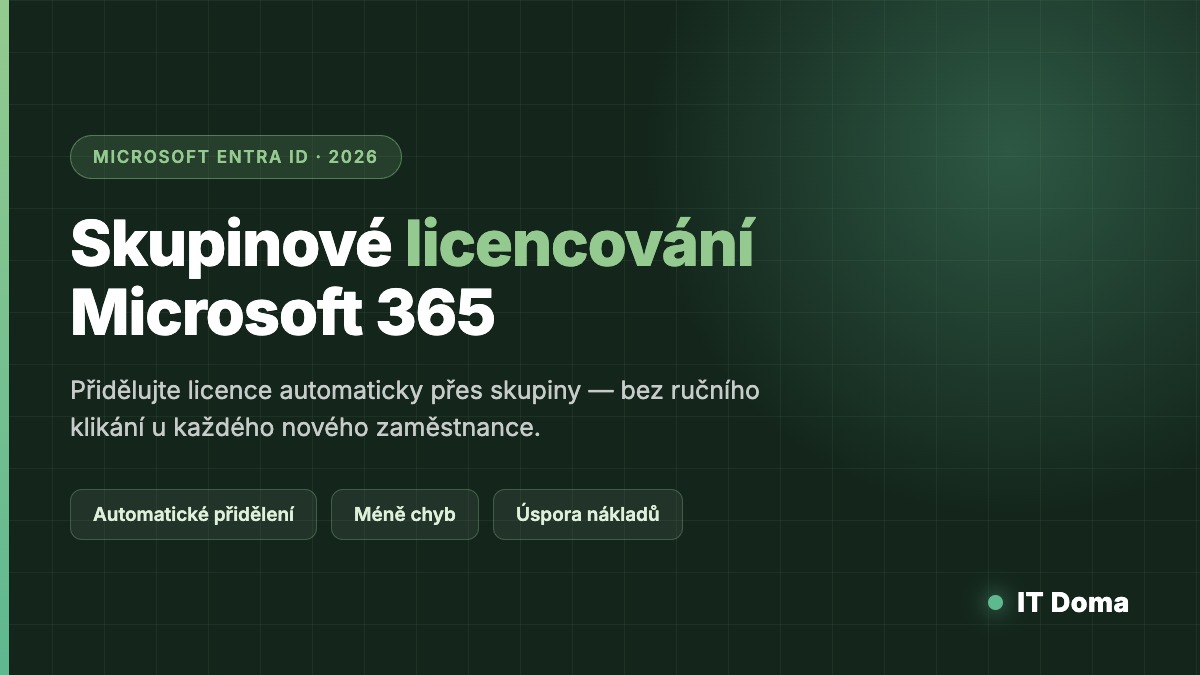
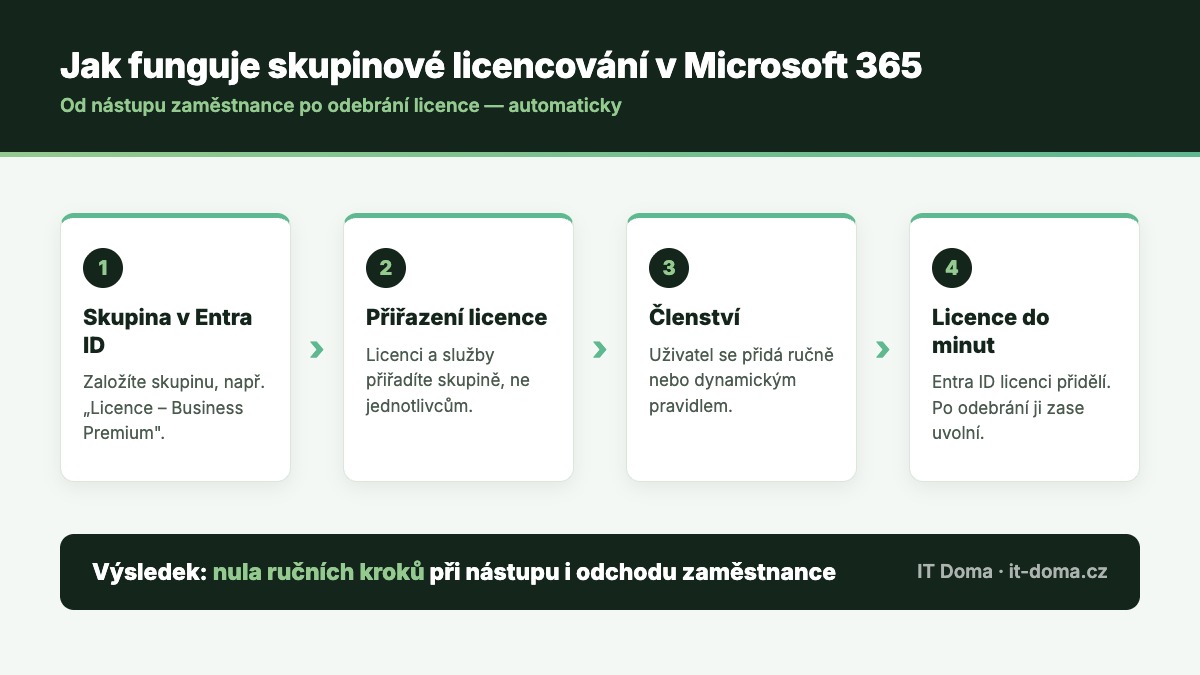
Skupinové licencování (group-based licensing) v Microsoft Entra ID je funkce, díky které nepřidělujete licence Microsoft 365 jednomu uživateli po druhém, ale celé skupině. Nový zaměstnanec se přidá do skupiny „Licence – Business Premium” a licenci dostane sám od sebe, obvykle do pár minut. Když zaměstnanec odejde a vy ho ze skupiny odeberete, licence se zase uvolní a může ji dostat někdo jiný. V malé firmě to znamená dvě věci najednou: konec ručního klikání v admin centru a konec placení za licence, které nikdo nepoužívá. V tomto průvodci pro rok 2026 si ukážeme, jak skupinové licencování funguje, jaké licence pro něj potřebujete, jak ho nastavit krok za krokem a na jaké chyby si dát pozor.
Co je skupinové licencování v Microsoft 365
Skupinové licencování je způsob přidělování licencí, kdy licenční plán přiřadíte skupině v Microsoft Entra ID, nikoli konkrétním lidem. Entra ID pak sama zajistí, aby každý člen skupiny licenci měl — a aby ji ztratil, jakmile ze skupiny vypadne.
Rozdíl proti běžnému postupu je zásadní. Při přímém přiřazení musí administrátor u každého nového kolegy otevřít Microsoft 365 admin centrum, najít uživatele, zaškrtat licenci a vybrat, které služby v ní budou zapnuté. U deseti lidí to jde. U padesáti už to je rutina, ve které se dělají chyby.
Při skupinovém licencování se stará skupina. Platí jednoduché pravidlo: členství ve skupině = licence. Vy tedy neřešíte licence, ale členství — a to už ve firmě typicky nějak řídíte, protože podle skupin nastavujete i přístupy ke sdíleným složkám, Teams kanálům nebo pravidlům podmíněného přístupu.
Co všechno umí skupina přiřadit
- Celý licenční plán – například Microsoft 365 Business Premium nebo Business Standard.
- Vybrané služby v rámci plánu – můžete skupině přiřadit Business Premium, ale vypnout v něm třeba Yammer/Viva Engage nebo Sway.
- Více plánů najednou – jedna skupina může nést základní licenci i doplňkovou (add-on), typicky Teams Phone nebo Power BI.
Uživatel navíc může být členem několika licenčních skupin současně. Entra ID výsledek sečte a přidělí mu sjednocenou sadu služeb — bez duplicit a bez toho, aby se dvě skupiny „přetahovaly”.
Proč to malá firma vůbec potřebuje
Argument „vždyť máme jen dvacet lidí” zní logicky, dokud si nespočítáte, kolik času a peněz stojí ruční správa licencí za rok.
1. Nástup zaměstnance bez čekání
Klasický scénář: účetní ohlásí, že v pondělí nastupuje nový obchodník. Administrátor založí účet, ale na licenci zapomene — a nový kolega první dopoledne nemá Outlook. Při skupinovém licencování stačí přidat uživatele do správné skupiny a licence dorazí sama. Když skupinu propojíte s dynamickými skupinami v Entra ID, přidá se uživatel do skupiny dokonce automaticky podle oddělení nebo pozice.
2. Odchod zaměstnance bez placení navíc
Nejdražší licence je ta, kterou platíte za člověka, který ve firmě už není. Při ručním přidělování se na odebrání zapomíná systematicky — licence běží dál a firma ji objeví až při ročním auditu. Skupina to řeší sama: odebrání ze skupiny znamená odebrání licence. Tento krok patří do každého procesu správy identit.
3. Konzistence napříč firmou
Ruční přiřazování služeb vede k tomu, že každý uživatel má nakonec trochu jinou kombinaci zapnutých aplikací. Pak se řeší, proč jedna kolegyně vidí Bookings a druhá ne. Skupina zaručí, že všichni ve stejné roli mají přesně stejnou sadu služeb.
4. Přehled o nákladech
Když se licence váží na skupiny „Licence – Business Premium”, „Licence – Business Basic” a „Licence – Teams Phone”, je počet členů skupiny zároveň fakturační přehled. Poznáte na první pohled, kolik dražších licencí firma opravdu spotřebovává — a jestli by části lidí nestačil levnější plán. K tomu se hodí i naše srovnání Microsoft 365 Business Premium vs. Business Standard.
Co potřebujete, abyste mohli začít
Skupinové licencování není zdarma v každém tarifu. Podle oficiální dokumentace Microsoftu platí tyto podmínky:
- Licence pro Entra ID P1 a vyšší (nebo ekvivalent) pro administraci funkce. Microsoft 365 Business Premium tuto úroveň obsahuje, Business Standard nikoli.
- Licenci musí mít i uživatelé, kterých se skupinové licencování týká — tedy členové skupiny.
- Role Global Administrator, User Administrator nebo License Administrator pro nastavení. Doporučujeme roli přidělovat jen dočasně přes Privileged Identity Management.
- Skupinu typu Security nebo Microsoft 365 — může být statická i dynamická, cloudová i synchronizovaná z lokálního Active Directory.
Praktická poznámka z praxe: pokud jedete na Business Standard a licencování řešíte ručně, je právě tohle jeden z argumentů pro přechod na Business Premium. Ušetřený čas administrátora bývá vyšší než cenový rozdíl obou plánů.
Jak nastavit skupinové licencování krok za krokem
Krok 1: Navrhněte strukturu skupin
Než začnete klikat, rozmyslete si logiku. Osvědčený model pro malé firmy je jedna skupina na jeden licenční plán:
LIC-M365-BusinessPremium– kancelářští zaměstnanci s plným vybavenímLIC-M365-BusinessBasic– terénní pracovníci, kteří potřebují jen webový Outlook a TeamsLIC-Addon-TeamsPhone– doplňková licence pro lidi na telefonu
Nepoužívejte pro licence tytéž skupiny, které už řídí přístup ke sdíleným datům. Míchání účelů se vymstí ve chvíli, kdy potřebujete někomu dát přístup do složky, ale ne licenci navíc.
Krok 2: Založte skupinu v Entra ID
V portálu entra.microsoft.com otevřete Skupiny → Nová skupina. Zvolte typ Security, vyplňte název podle konvence z prvního kroku a do popisu napište, co skupina dělá — za rok to oceníte. Členství nechte zatím prázdné, případně zvolte dynamické pravidlo (například user.department -eq "Obchod").
Krok 3: Přiřaďte skupině licenci
V Entra ID přejděte na Billing → Licenses → All products, vyberte licenční plán a klikněte na Assign. Vyberte právě založenou skupinu. V kroku Assignment options zapněte nebo vypněte jednotlivé služby v rámci plánu — tady určujete, jestli členové dostanou třeba i Power Apps nebo Viva Engage.
Přiřazení potvrďte. Entra ID začne licenci rozdávat na pozadí; u menších skupin je hotovo během pár minut, u stovek uživatelů to může trvat déle.
Krok 4: Ověřte výsledek
U konkrétního uživatele v Entra ID otevřete Licenses. U každé licence uvidíte sloupec, jestli je přiřazena přímo, nebo zděděna ze skupiny (Inherited). To je zásadní kontrola — zděděnou licenci nelze u uživatele odebrat ručně, musíte ho odebrat ze skupiny.
Krok 5: Uklidit přímá přiřazení
Pokud jste licence dosud přidělovali ručně, uživatelé je po přidání do skupiny mají dvakrát: přímo i skupinově. Firmě se to neúčtuje dvakrát, ale správa se tím znepřehledňuje. Až ověříte, že skupinové licence fungují, přímá přiřazení odeberte. Microsoft k tomu nabízí i hromadný postup přes PowerShell modul Microsoft Graph.
Nejčastější problémy a jak je vyřešit
Nedostatek volných licencí
Nejčastější chyba vůbec. Skupina má 25 členů, ale firma koupila 20 licencí — pěti lidem se licence nepřidělí a v Entra ID svítí chyba Not enough licenses. Řešení je buď dokoupit licence, nebo zmenšit skupinu. Vyplatí se nastavit si upozornění, když volných licencí klesne pod rezervu dvou až tří kusů.
Konflikt neslučitelných služeb
Některé plány obsahují služby, které nelze mít současně (typicky dvě verze téže služby ze dvou různých plánů). Entra ID takové přiřazení odmítne s chybou Conflicting service plans. Řešením je vypnout kolidující službu v jednom z plánů v Assignment options.
Uživatel bez nastavené lokality
Licenci nelze přiřadit uživateli, který nemá vyplněnou vlastnost Usage location (u nás CZ). Chyba se objeví hlavně u účtů synchronizovaných z lokálního AD přes Microsoft Entra Connect. Doplňte lokalitu a licence doskočí sama.
Licence se nepřiřazuje okamžitě
Skupinové licencování běží asynchronně. U velkých skupin nebo při hromadné změně počítejte s tím, že se změna projeví v řádu minut až desítek minut. Není to porucha — je to způsob, jakým to Microsoft navrhl.
Odebrání ze skupiny smaže data
Pozor, tohle je nejcitlivější bod celého mechanismu. Odebráním licence uživatel ztrácí přístup ke službám a po standardní ochranné lhůtě (u poštovní schránky 30 dní) se data odstraňují. Než někoho vyřadíte z licenční skupiny, převeďte schránku na sdílenou nebo data zálohujte. Podrobně to popisujeme v článku o zálohování Microsoft 365.
Doporučené postupy pro malé firmy
- Jedna skupina = jeden licenční plán. Nemíchejte v jedné skupině Business Premium a doplňkové licence, ztratíte přehled.
- Pojmenovávejte skupiny podle konvence. Prefix
LIC-okamžitě odliší licenční skupiny od těch přístupových. - Nesynchronizujte licenční skupiny z lokálního AD, pokud nemusíte. Cloudové skupiny se spravují rychleji a nejsou závislé na běhu synchronizace.
- Zkontrolujte kvartálně počty. Porovnejte zakoupené licence s obsazenými. Rozdíl je přímá úspora.
- Zdokumentujte, kdo do které skupiny patří. Bez dokumentace se logika po roce rozpadne, hlavně když se mění administrátor.
- Propojte licence s procesem nástupu a odchodu. Přidání a odebrání ze skupiny patří na checklist personalisty, ne jen IT.
Výdaje za software patří ve firemních IT rozpočtech mezi nejrychleji rostoucí položky, takže se vyplatí mít nad licencemi kontrolu dřív, než se z nich stane nepřehledná měsíční platba. Přehled konkrétních chybových stavů a jejich řešení popisuje dokumentace Microsoftu k řešení problémů se skupinovými licencemi. Doporučení k řízení životního cyklu identit a přístupů najdete i v metodikách Národního úřadu pro kybernetickou a informační bezpečnost (NÚKIB).
Skupinové licencování a bezpečnost
Licence není jen účetní položka — určuje, jaké bezpečnostní funkce uživatel vůbec má. Když někdo omylem vypadne z licenční skupiny, může přijít i o ochranu, kterou firma platí: pokročilé filtrování e-mailů, správu zařízení v Intune nebo možnost resetovat si heslo svépomocí.
Proto k licenčním skupinám přistupujte stejně opatrně jako k bezpečnostním. Omezte, kdo smí měnit jejich členství, a změny si nechte logovat v auditním záznamu Microsoft 365. Stejná pravidla, jaká používáte při nastavování firemních politik přes Microsoft Intune, platí i tady.
Časté dotazy
Funguje skupinové licencování v Microsoft 365 Business Standard?
Ne. Pro správu skupinového licencování potřebujete Microsoft Entra ID P1 nebo vyšší, který je součástí Microsoft 365 Business Premium. Business Standard tuto úroveň neobsahuje a licence se v něm přidělují ručně.
Co se stane, když uživatele odeberu z licenční skupiny?
Licence se mu odebere a ztratí přístup k dotčeným službám. Data se nemažou okamžitě — poštovní schránka zůstává obnovitelná zhruba 30 dní, soubory v OneDrive podle nastavené retenční politiky. Před odebráním licence je vhodné data zálohovat nebo schránku převést na sdílenou.
Může mít uživatel licenci ze skupiny i přímo přiřazenou?
Ano, obojí může existovat současně a firmě se neúčtuje dvakrát. Není to ale doporučený stav — snižuje přehlednost. Po ověření funkčnosti skupinového licencování je lepší přímá přiřazení odebrat.
Jak dlouho trvá, než se licence přidělí?
Obvykle několik minut. U velkých skupin nebo při hromadných změnách může zpracování trvat déle, protože Entra ID přiřazení vyhodnocuje na pozadí. Stav a případné chyby zjistíte v detailu skupiny v sekci Licenses.
Lze skupinové licencování použít i pro skupiny synchronizované z Active Directory?
Ano, licenci lze přiřadit i skupině synchronizované přes Microsoft Entra Connect. Členství se však musí měnit v lokálním AD a projeví se až po synchronizaci, takže reakce je pomalejší než u cloudových skupin.
Kolik skupin pro licence má malá firma mít?
Ve firmě do padesáti lidí obvykle stačí dvě až čtyři skupiny — jedna na hlavní licenční plán, jedna na levnější plán pro terénní či brigádnické účty a podle potřeby jedna až dvě na doplňkové licence.
Závěr: méně klikání, nižší náklady
Skupinové licencování v Microsoft Entra ID je jedna z těch změn, které zaberou hodinu nastavení a pak roky šetří čas. Místo ručního přidělování licencí každému zaměstnanci zvlášť řešíte jediné: kdo patří do které skupiny. Licence pak přicházejí i odcházejí samy — včas při nástupu a hlavně včas při odchodu, takže firma neplatí za nic navíc.
Pro malou firmu je to zároveň první krok k tomu, aby správa Microsoft 365 nestála na paměti jednoho člověka. Skupiny jsou zdokumentovatelné, přenositelné a auditovatelné — což ruční klikání v admin centru nikdy nebude.
Potřebujete pomoct s nastavením licencí a správy Microsoft 365? V IT Doma spravujeme firemní IT pro malé a střední firmy v Praze a okolí. Nastavíme skupinové licencování, uklidíme nepoužívané licence a nastavíme procesy nástupu i odchodu zaměstnanců tak, aby fungovaly samy. Ozvěte se nám a domluvíme si bezplatný IT audit.