Přeskočit na obsah
OneDrive for Business je cloudové úložiště od Microsoftu, které umožňuje bezpečné ukládání, synchronizaci a sdílení firemních souborů. Na rozdíl od osobního OneDrive nabízí pokročilé funkce pro správu, zabezpečení a compliance. V tomto článku vám ukážu, jak OneDrive správně nastavit pro bezpečné sdílení souborů ve firmě.
OneDrive vs SharePoint – kdy co použít
Než se pustíme do nastavení, je důležité pochopit rozdíl mezi OneDrive a SharePointem. OneDrive je určený pro osobní pracovní soubory jednotlivých zaměstnanců. SharePoint slouží pro týmovou spolupráci a sdílené dokumenty celého oddělení nebo firmy.
Základní pravidlo: soubory, které vytváříte vy sami a občas je sdílíte, patří do OneDrive. Dokumenty, na kterých pracuje více lidí současně nebo které jsou vlastnictvím týmu, patří na SharePoint.
Podrobné srovnání obou služeb najdete v článku Firemní OneDrive vs SharePoint – kdy použít co a jak nastavit.
Základní nastavení v SharePoint admin centru
Veškerá nastavení OneDrive for Business se provádějí v SharePoint admin centru na adrese admin.microsoft.com. Přejděte do SharePoint a následně do Nastavení.
Přístup do admin centra
- Přihlaste se do Microsoft 365 admin centra
- V levém menu vyberte Admin centers a pak SharePoint
- Přejděte do sekce Policies a Sharing
Zde najdete všechna klíčová nastavení pro sdílení souborů.
Úrovně sdílení v OneDrive
Microsoft nabízí čtyři úrovně sdílení, od nejméně po nejvíce restriktivní:
- Anyone – kdokoli s odkazem, včetně anonymních uživatelů
- New and existing guests – hosté, kteří se musí přihlásit nebo ověřit
- Existing guests – pouze hosté již v Azure AD
- Only people in your organization – pouze interní uživatelé
Pro většinu firem doporučuji nastavení New and existing guests jako výchozí. Umožňuje sdílení s externími partnery, ale vyžaduje jejich ověření.
Zabezpečení sdílených odkazů
Expirace odkazů
Nastavte automatickou expiraci sdílených odkazů. V SharePoint admin centru přejděte do Policies, Sharing a External sharing a nastavte:
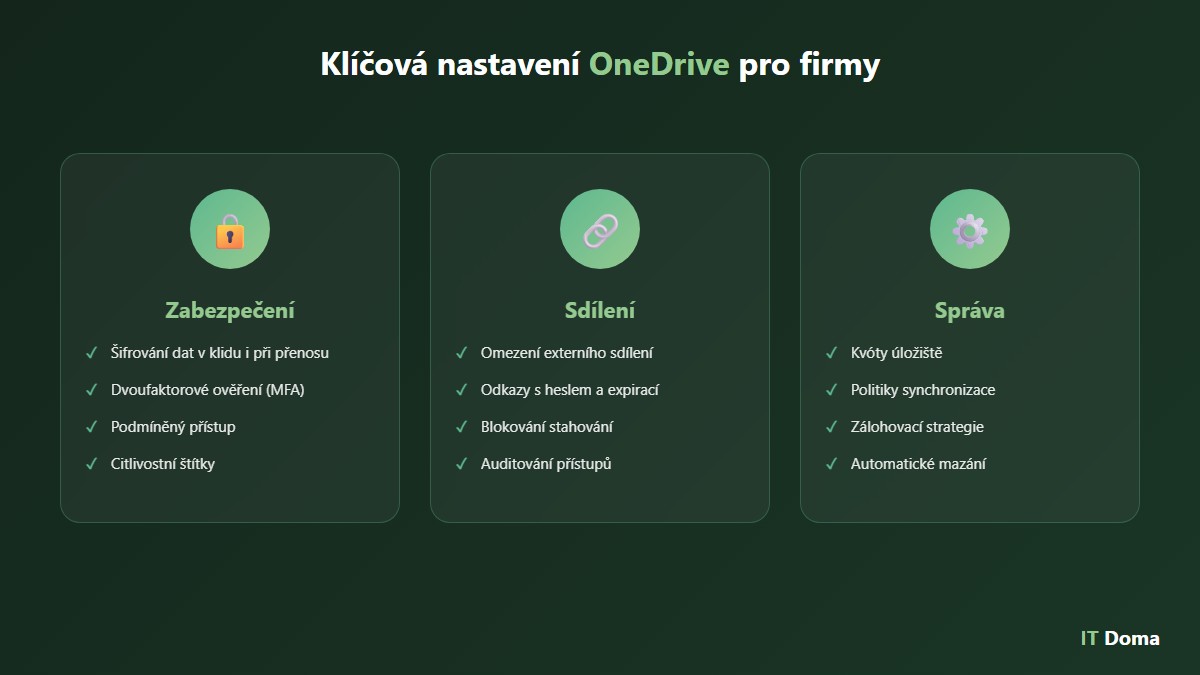
- Odkazy typu Anyone – doporučuji maximálně 7 dní
- Odkazy pro hosty – 30-90 dní podle potřeby
Hesla pro sdílené odkazy
U odkazů typu Anyone můžete vyžadovat heslo. Toto nastavení výrazně zvyšuje bezpečnost, protože samotný odkaz nestačí k přístupu k souboru.
Citlivostní štítky
Pro pokročilou ochranu souborů využijte citlivostní štítky Microsoft 365. Umožňují automaticky šifrovat dokumenty a omezovat jejich sdílení na základě klasifikace. Více v článku Citlivostní štítky v Microsoft 365.
Omezení externího sdílení
Pokud chcete omezit, s kým mohou zaměstnanci sdílet soubory, využijte tyto možnosti:
Domény
V SharePoint admin centru můžete vytvořit whitelist nebo blacklist domén. Například povolíte sdílení pouze s doménami vašich partnerů.
Skupiny uživatelů
Pomocí Azure AD skupin můžete definovat, kteří uživatelé mohou sdílet externě. Například pouze management nebo obchodní oddělení.
Blokování stahování
U citlivých souborů můžete povolit pouze prohlížení bez možnosti stažení. Uživatel uvidí obsah, ale nemůže si ho uložit lokálně.
Kvóty úložiště
Každý uživatel má v OneDrive for Business výchozí kvótu 1 TB (u některých plánů až 5 TB). Kvóty můžete upravit v SharePoint admin centru:
- Přejděte do Settings, OneDrive a Storage limit
- Nastavte výchozí limit pro všechny uživatele
- Individuální limity lze nastavit přes PowerShell
Doporučuji nastavit upozornění při dosažení 80% kapacity, aby uživatelé měli čas uklidit nepotřebné soubory.
Synchronizace a správa zařízení
OneDrive synchronizační klient umožňuje práci se soubory offline. Pro bezpečné nasazení ve firmě je potřeba správná konfigurace.
Omezení synchronizace na spravovaná zařízení
V SharePoint admin centru v Settings a Sync můžete povolit synchronizaci pouze na zařízeních připojených k doméně nebo spravovaných přes Intune. Více o Intune v článku Microsoft Intune pro malé firmy.
Blokování osobních účtů
Pomocí Group Policy můžete zakázat přihlášení osobních Microsoft účtů do OneDrive klienta na firemních zařízeních.
Known Folder Move
Automaticky přesměrujte složky Plocha, Dokumenty a Obrázky do OneDrive. Zajistíte tím zálohu důležitých dat bez zásahu uživatele.
Auditování a monitoring
Sledování aktivit je klíčové pro bezpečnost a compliance. Microsoft 365 nabízí několik nástrojů:
Unified Audit Log
V Microsoft Purview compliance portálu najdete veškeré aktivity – kdo co sdílel, stáhl nebo smazal. Logy se uchovávají 90 dní (standardně) nebo až 1 rok (s E5 licencí).
Upozornění na podezřelou aktivitu
Nastavte alerting na neobvyklé chování – například hromadné stahování souborů nebo sdílení s neznámými doménami.
Kompletní průvodce auditováním najdete v článku Auditování aktivit v Microsoft 365 pro malé firmy.
DLP politiky pro OneDrive
Data Loss Prevention (DLP) automaticky detekuje a chrání citlivá data. Můžete nastavit politiky, které:
- Blokují sdílení souborů obsahujících rodná čísla nebo čísla kreditních karet
- Upozorní uživatele při pokusu o sdílení citlivých dat
- Automaticky zašifrují dokumenty s určitým obsahem
Podrobný návod na nastavení DLP najdete v článku Prevence úniku firemních dat – DLP v Microsoft 365.
Zálohovací strategie
OneDrive sice uchovává verze souborů a má koš, ale pro plnohodnotnou zálohu to nestačí. Microsoft nenese odpovědnost za ztrátu dat způsobenou uživatelskou chybou nebo ransomwarem.
Možnosti zálohování
- Microsoft 365 Backup – nativní řešení od Microsoftu (od 2024)
- Third-party řešení – Veeam, Acronis, Datto a další
- Retention policies – pro compliance, ne jako záloha
Více o zálohování v článku Zálohování Microsoft 365 pro firmy.
Integrace s Conditional Access
Pro pokročilé zabezpečení propojte OneDrive s Conditional Access v Azure AD. Můžete například:
- Vyžadovat MFA při přístupu z neznámého zařízení
- Blokovat přístup z rizikových lokací
- Omezit přístup pouze na spravovaná zařízení
- Vyžadovat compliant zařízení dle Intune politik
Kompletní průvodce najdete v článku Podmíněný přístup (Conditional Access) v Microsoft 365.
Licenční požadavky
OneDrive for Business je součástí většiny Microsoft 365 plánů:
- Microsoft 365 Business Basic – 1 TB úložiště, základní funkce
- Microsoft 365 Business Standard – 1 TB + desktopové aplikace
- Microsoft 365 Business Premium – 1 TB + pokročilé zabezpečení (Intune, Conditional Access)
- Enterprise plány (E3/E5) – až 5 TB + plné DLP a compliance funkce
Pro většinu malých firem doporučuji Business Premium, který obsahuje vše potřebné pro bezpečné sdílení. Srovnání licencí najdete v článku Microsoft 365 Business Premium vs Standard.
Časté otázky (FAQ)
Mohou zaměstnanci sdílet soubory s kýmkoli?
To záleží na vašem nastavení. Doporučuji omezit sdílení typu Anyone a vyžadovat alespoň ověření hostů.
Co se stane s OneDrive při odchodu zaměstnance?
Data zůstanou zachována 30 dní (lze prodloužit). Manažer může získat přístup k souborům prostřednictvím delegování.
Je OneDrive bezpečný pro citlivá data?
Ano, pokud je správně nakonfigurovaný. Data jsou šifrována at-rest i in-transit. S citlivostními štítky a DLP máte plnou kontrolu.
Jak rychle se soubory synchronizují?
Téměř okamžitě při stabilním připojení. Velké soubory mohou trvat déle v závislosti na rychlosti internetu.
Mohu obnovit smazané soubory?
Ano. Smazané soubory zůstávají v koši 93 dní. Verze souborů se uchovávají až 500 verzí zpět.
Závěr
Správně nastavený OneDrive for Business je základem bezpečného sdílení souborů ve firmě. Klíčové kroky:
- Nastavte vhodnou úroveň externího sdílení
- Aktivujte expiraci a hesla pro sdílené odkazy
- Omezte synchronizaci na spravovaná zařízení
- Nasaďte DLP politiky pro citlivá data
- Pravidelně kontrolujte audit logy
Nezapomeňte, že OneDrive je jen součástí širší bezpečnostní strategie. Pro komplexní ochranu doporučuji implementovat přístup Zero Trust.
Pro více informací o možnostech OneDrive navštivte oficiální dokumentaci Microsoftu.
Potřebujete pomoc s nastavením OneDrive nebo Microsoft 365 ve vaší firmě? Kontaktujte nás – rádi vám pomůžeme s implementací a zabezpečením.