Přeskočit na obsah
Migrace firemních emailů na Microsoft 365 je strategické rozhodnutí, které přináší vyšší bezpečnost, spolehlivost a integraci s dalšími nástroji Microsoft ekosystému. V tomto průvodci vás provedeme celým procesem krok za krokem.
Proč migrovat na Microsoft 365?
Firmy přecházejí na Microsoft 365 z několika klíčových důvodů:
- Bezpečnost – pokročilá ochrana proti phishingu, malwaru a úniku dat s Microsoft Defender for Office 365
- Spolehlivost – garantovaná dostupnost 99,9% s geograficky redundantními datacentry
- Integrace – nativní propojení s Teams, SharePoint, OneDrive a dalšími aplikacemi
- Správa – centralizovaná administrace všech uživatelů a zařízení
- Compliance – splnění regulatorních požadavků (GDPR, ISO 27001)
Pokud váháte mezi licencemi, přečtěte si náš srovnávací článek Microsoft 365 Business Premium vs Standard.
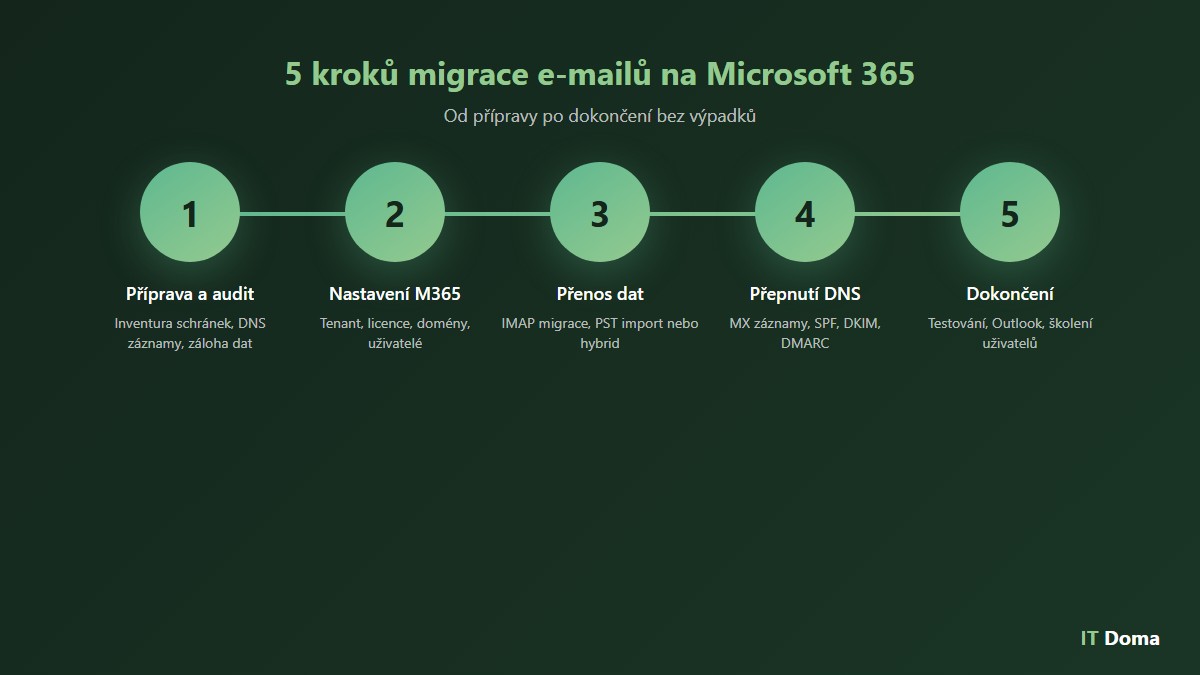
Krok 1: Příprava a audit
Důkladná příprava je základ úspěšné migrace. Před samotným přenosem dat proveďte:
Inventura emailových schránek
- Seznam všech aktivních schránek (uživatelské, sdílené, skupinové)
- Velikost jednotlivých schránek a celkový objem dat
- Aliasy a distribuční seznamy
- Pravidla přesměrování a automatické odpovědi
Záloha dat
- Exportujte všechny schránky do PST souborů jako zálohu
- Zálohujte kontakty a kalendáře
- Dokumentujte stávající nastavení (pravidla, podpisy)
Dokumentace DNS
- Zaznamenejte aktuální MX, SPF, DKIM a DMARC záznamy
- Ověřte přístup k DNS správě domény
- Zkontrolujte TTL hodnoty (snižte před migrací na 5 minut)
Krok 2: Nastavení Microsoft 365
Vytvoření tenanta
- Zaregistrujte se na admin.microsoft.com
- Vytvořte nového tenanta s primární doménou .onmicrosoft.com
- Nastavte globálního administrátora s dvoufaktorovým ověřením (MFA)
Přidání vlastní domény
- V Admin centru přejděte do Nastavení – Domény
- Přidejte vaši firemní doménu
- Ověřte vlastnictví přidáním TXT záznamu do DNS
Přiřazení licencí
- Zakupte potřebný počet licencí
- Vytvořte uživatelské účty
- Přiřaďte licence jednotlivým uživatelům
Pro větší organizace zvažte synchronizaci s on-premises Active Directory pomocí Entra Connect.
Krok 3: Přenos dat
Microsoft nabízí několik metod migrace podle vašeho zdrojového systému:
IMAP migrace
Vhodná pro většinu hostovaných emailových služeb (cPanel, Plesk, Gmail).
- Přenáší pouze emaily (ne kontakty a kalendáře)
- Podporuje až 500 000 položek na schránku
- Ideální pro menší firmy do 150 schránek
Podrobný návod najdete v oficiální dokumentaci Microsoft.
PST import
Pokud máte data v PST souborech:
- Nahrajte PST soubory do Azure Storage
- Použijte nástroj pro mapování PST na schránky
- Import probíhá na pozadí bez zásahu uživatele
Kompletní postup je popsán v průvodci importem PST.
Hybridní migrace
Pro organizace s Exchange Server on-premises:
- Umožňuje postupnou migraci po dávkách
- Zachovává koexistenci obou prostředí
- Plná synchronizace kalendářů a free/busy informací
Krok 4: DNS záznamy
Po dokončení přenosu dat přesměrujte emailový provoz na Microsoft 365:
MX záznam
Typ: MX
Hostitel: @
Hodnota: vasedomena-cz.mail.protection.outlook.com
Priorita: 0
TTL: 3600
SPF záznam
Typ: TXT
Hostitel: @
Hodnota: v=spf1 include:spf.protection.outlook.com -all
DKIM záznamy
Vygenerujte DKIM klíče v Microsoft 365 Admin centru a přidejte CNAME záznamy:
selector1._domainkey.vasedomena.cz - selector1-vasedomena-cz._domainkey.vasedomena.onmicrosoft.com
selector2._domainkey.vasedomena.cz - selector2-vasedomena-cz._domainkey.vasedomena.onmicrosoft.com
DMARC záznam
Typ: TXT
Hostitel: _dmarc
Hodnota: v=DMARC1; p=quarantine; rua=mailto:[email protected]
Pro ověření správnosti DNS záznamů použijte nástroje MXToolbox nebo Mail-tester.
Krok 5: Testování a dokončení
Před přepnutím DNS
- Otestujte přihlášení všech uživatelů
- Ověřte přístup k historickým emailům
- Zkontrolujte synchronizaci kontaktů a kalendářů
- Nastavte emailové podpisy
Po přepnutí DNS
- Odešlete testovací emaily z externích adres
- Ověřte doručování do všech schránek
- Zkontrolujte odesílání (SPF/DKIM průchod)
- Otestujte mobilní zařízení a Outlook klienty
Zabezpečení
Po úspěšné migraci implementujte:
- Podmíněný přístup (Conditional Access) pro kontrolu přístupu
- DLP politiky pro prevenci úniku dat
- Pravidelné bezpečnostní audity
Časté problémy a jejich řešení
| Problém | Příčina | Řešení |
|---|---|---|
| Emaily nedoručovány | Chybný MX záznam | Ověřte MX pomocí MXToolbox, počkejte na propagaci DNS |
| Emaily v spamu příjemce | Chybí SPF/DKIM | Zkontrolujte a opravte DNS záznamy |
| Outlook se nepřipojí | Autodiscover nefunguje | Přidejte CNAME záznam pro autodiscover |
| Chybí staré emaily | Neúplná migrace | Spusťte migraci znovu, zkontrolujte logy |
| Duplicitní emaily | Vícenásobná migrace | Použijte deduplikační nástroje |
Často kladené otázky (FAQ)
Jak dlouho migrace trvá?
Záleží na objemu dat a počtu schránek. Pro firmu s 10-20 schránkami a běžným objemem dat (1-5 GB na schránku) počítejte s 1-2 pracovními dny. Samotný přenos dat probíhá na pozadí a neovlivňuje běžný provoz.
Přijdu o emaily během migrace?
Ne. Migrace probíhá inkrementálně – nejprve se přenesou historická data, poté se průběžně synchronizují nové emaily až do přepnutí DNS. Nedojde ke ztrátě žádné zprávy.
Musí uživatelé měnit hesla?
Ano. V Microsoft 365 se vytvářejí nové účty s novými hesly. Uživatelé si heslo mohou změnit při prvním přihlášení. Doporučujeme implementovat MFA.
Co když používáme vlastní emailový server?
Postup je obdobný, ale pro Exchange Server doporučujeme hybridní migraci, která umožňuje postupný přechod a zachování koexistence.
Kolik to bude stát?
Licence Microsoft 365 Business Basic začínají na cca 150 Kč/uživatel/měsíc. K tomu připočítejte jednorázové náklady na migraci a nastavení.
Potřebujete pomoc s migrací?
Migrace emailů je kritická operace, kde chyba může znamenat výpadek komunikace celé firmy. Pokud si nejste jisti, rádi vám pomůžeme.
V rámci auditu zhodnotíme vaši stávající infrastrukturu, navrhneme optimální licenční model a připravíme migrační plán na míru.