Přeskočit na obsah
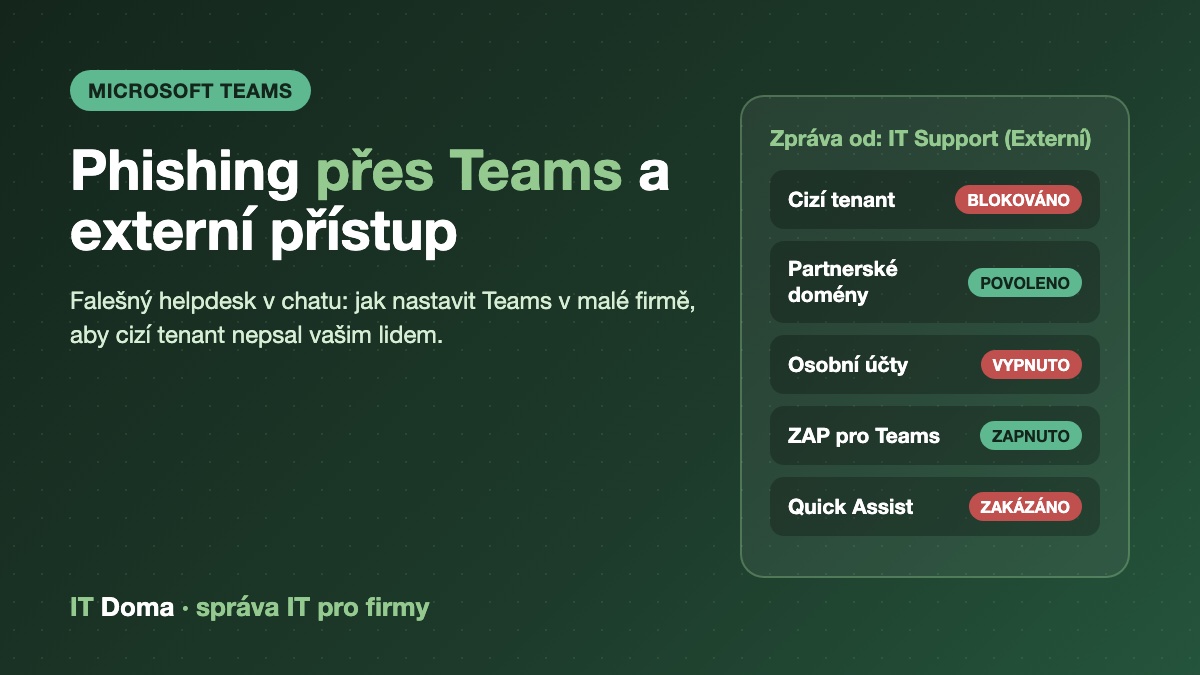
Útočníci už nečekají, až zaměstnanec otevře podvodný e-mail. Napíšou mu rovnou do Microsoft Teams: „Dobrý den, tady IT podpora, vidíme u vás problém se spamem, pomůžeme vám to vyřešit.“ Zpráva přijde z účtu, který vypadá důvěryhodně, a během pár minut má útočník vzdálený přístup k počítači. Ve výchozím nastavení přitom Teams dovoluje psát vašim lidem komukoli z jakékoli jiné organizace. V tomto návodu ukážeme, jak v malé firmě v roce 2026 nastavit externí přístup v Teams, které ochrany už máte v licenci a jak naučit zaměstnance poznat falešný helpdesk.
Jak vypadá phishing přes Microsoft Teams
Teams je pro útočníky lákavý ze stejného důvodu, proč ho máme rádi my: lidé mu věří. E-mail od neznámého odesílatele dnes většina zaměstnanců prohlédne s nedůvěrou, ale chat v nástroji, kde denně mluví s kolegy, působí jako interní komunikace. Útočník navíc nemusí obcházet filtry pošty – zprávu doručí přímo do aplikace.
Typický útok má tři kroky:
- Příprava. Útočník si založí nebo ukradne tenant Microsoft 365 a přejmenuje ho tak, aby zněl důvěryhodně – například „IT Support“, „Helpdesk“ nebo „Microsoft Security“. Často k tomu zahltí oběť stovkami spamových e-mailů, aby měl záminku.
- Kontakt. Pošle zaměstnanci zprávu nebo zavolá přes Teams jako firemní IT podpora a nabídne „řešení problému“.
- Převzetí. Požádá oběť o spuštění nástroje pro vzdálenou pomoc (například Rychlá pomoc / Quick Assist), o zadání kódu do aplikace Authenticator nebo o otevření odkazu. Od té chvíle má přístup k počítači nebo k účtu.
V databázi MITRE ATT&CK má tento postup vlastní označení T1566.003 – phishing přes legitimní službu. Nejde o teorii, ale o metodu, kterou dnes používají ransomwarové gangy i státní skupiny.
Skutečné útoky: Midnight Blizzard, Storm-1811 a Black Basta
Microsoft v srpnu 2023 popsal kampaň skupiny Midnight Blizzard, která rozesílala phishing jako chaty v Microsoft Teams. Útočníci kompromitovali tenanty malých firem, přejmenovali je na bezpečnostně znějící názvy a přidali si nové subdomény onmicrosoft.com. Pak psali obětem jako „technická podpora“ a přesvědčovali je, aby do aplikace Authenticator zadaly zobrazený kód. Tím jim samy schválily přihlášení.
V roce 2024 přidala Teams do svého arzenálu skupina Storm-1811. Podle analýzy Microsoft Threat Intelligence nejdřív zahltí schránku oběti spamem, pak se přes Teams ozve jako IT helpdesk a přiměje ji spustit Quick Assist. Výsledkem bylo nasazení ransomwaru Black Basta. Americká agentura CISA tuto techniku zařadila i do svého varování před ransomwarem Black Basta: útočníci psali obětem z legitimních účtů Teams cizích organizací a vydávali se za technickou podporu.
Pro malou firmu z toho plyne jednoduchá věc. Útočník nepotřebuje znát vaši infrastrukturu. Stačí mu e-mailová adresa zaměstnance a výchozí nastavení Teams, které cizí zprávy povoluje.
Externí přístup vs. hosté: v čem je rozdíl
Než začnete cokoli vypínat, je dobré rozlišit dvě různé funkce, které se často pletou:
- Externí přístup (federace) – lidé z jiných organizací vám mohou psát, volat a pozvat vás na schůzku, ale nemají přístup k vašim týmům, kanálům ani souborům. Právě tudy přichází phishing přes chat.
- Hostovský přístup (B2B) – konkrétního externistu pozvete do svého tenantu a přidáte do týmu, kde vidí kanály a soubory. To řešíme v samostatném článku o externím sdílení a hostech v Microsoft 365.
Tento článek se věnuje externímu přístupu. Ten se nastavuje v Teams admin center → Uživatelé → Externí přístup a podle dokumentace Microsoftu má dvě vrstvy: nastavení celé organizace a zásady pro uživatele. Aby mohl zaměstnanec komunikovat ven, musí to povolit obě. Ve výchozím stavu jsou zapnuté obě.
Co je v Teams povolené ve výchozím stavu
Po založení tenantu platí:
- Všechny externí domény jsou povolené. Vaši lidé mohou chatovat a volat s kýmkoli z jiné organizace Microsoft 365, pokud to povolí i druhá strana.
- Komunikace s nespravovanými účty Teams (osobní účty, Microsoft Teams zdarma) může být povolená, včetně toho, že vás tyto účty mohou samy kontaktovat.
- Tenanty pouze se zkušební licencí jsou ve výchozím stavu blokované. Tohle je dobrá zpráva, protože útočníci si dříve rádi zakládali trial tenanty na jedno použití.
- Seznam blokovaných uživatelů je vypnutý.
Uživatel sice u první zprávy od cizího člověka vidí štítek Externí a výzvu k přijetí nebo blokování, ale to je přesně ten okamžik, kdy útočník spoléhá na spěch a důvěru.
Krok 1: Rozhodněte, s kým má firma opravdu komunikovat
Teams nabízí čtyři režimy pro komunikaci s jinými organizacemi:
- Povolit všechny externí domény – výchozí stav, nejpohodlnější, nejrizikovější.
- Povolit jen konkrétní externí domény – allowlist. Komunikovat lze jen s firmami, které uvedete; vše ostatní je zablokované.
- Blokovat konkrétní domény – blocklist. Vše je povolené kromě uvedených domén.
- Blokovat všechny externí domény – externí chat a hovory úplně vypnete.
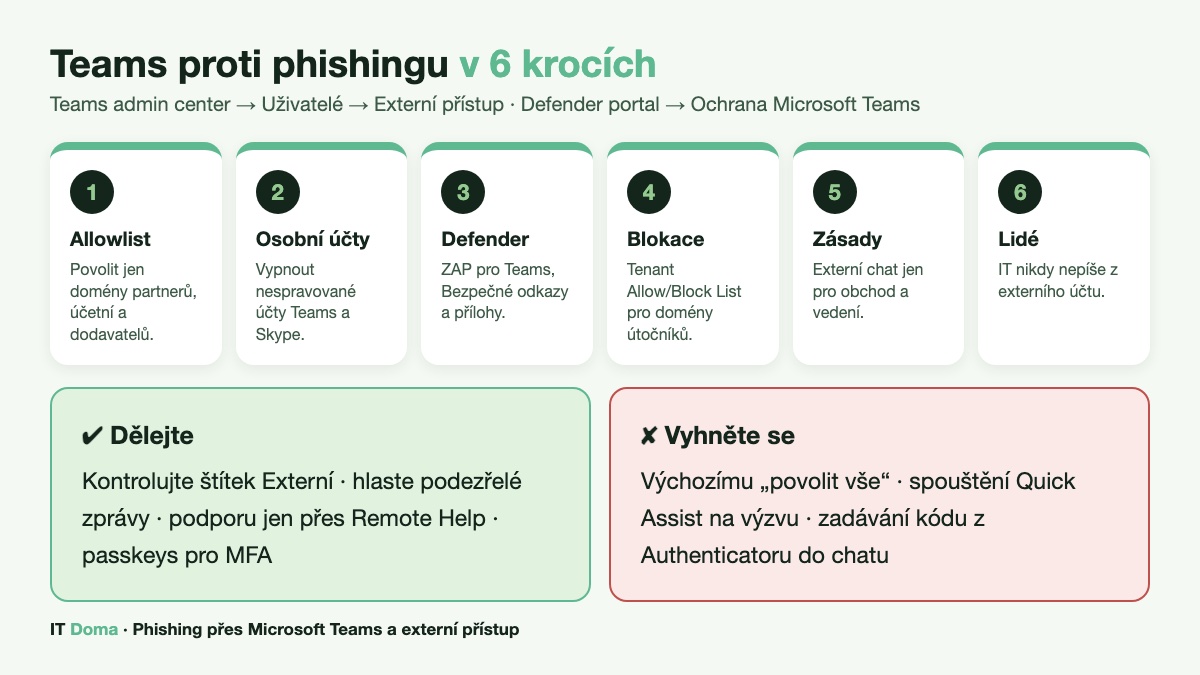
Pro většinu malých firem do 50 lidí doporučujeme allowlist. Typicky komunikujete přes Teams s několika stálými partnery – účetní kanceláří, dodavatelem, klíčovým zákazníkem nebo externím IT. Ty přidáte na seznam a ostatní zprávy z cizích tenantů se vůbec nedoručí. Phishing z přejmenovaného tenantu „IT Support“ tak ztratí cestu ke všem zaměstnancům naráz.
Postup: Teams admin center → Uživatelé → Externí přístup → Nastavení organizace, u položky „Uživatelé Teams a Skype pro firmy v externích organizacích“ zvolte Povolit jen konkrétní externí domény a přidejte domény partnerů. Pozor, partner musí mít externí přístup povolený i na své straně.
Pokud allowlist z obchodních důvodů nejde (například obchodníci denně komunikují s novými zákazníky), zvolte blocklist a doplňte další kroky z tohoto návodu. Při blokování domény mějte na paměti, že se ve výchozím stavu neblokují subdomény. Zablokujete‑li contoso.com, marketing.contoso.com projde. Pomůže PowerShell:
Connect-MicrosoftTeams
Set-CsTenantFederationConfiguration -BlockAllSubdomains $trueKrok 2: Vypněte nespravované účty Teams a Skype
Nespravované účty jsou osobní účty Teams, které nepatří žádné organizaci. Založit si je může kdokoli během minuty, a proto jsou pro útočníky ideální. Firemní komunikace přes ně v malé firmě prakticky neprobíhá.
V Externí přístup → Nastavení organizace vypněte přepínač „Lidé v mé organizaci mohou komunikovat s nespravovanými účty Teams“. Pokud ho z nějakého důvodu potřebujete nechat zapnutý, alespoň zrušte zaškrtnutí „Externí uživatelé s účty Teams, které nespravuje organizace, mohou kontaktovat uživatele v mé organizaci“. Pak mohou konverzaci začít jen vaši lidé, nikdy ne cizí osobní účet.
Stejně tak vypněte komunikaci s uživateli Skype, pokud ji nepoužíváte. V PowerShellu to celé vypadá takto:
Set-CsTenantFederationConfiguration -AllowTeamsConsumer $false -AllowPublicUsers $false
# nebo jen zakázat, aby osobní účty začínaly konverzaci:
Set-CsTenantFederationConfiguration -AllowTeamsConsumerInbound $falseZkontrolujte také, že komunikace s tenanty pouze se zkušební licencí zůstává zablokovaná (-ExternalAccessWithTrialTenants "Blocked"). Občas ji někdo povolí kvůli jednomu dodavateli a pak na to zapomene.
Krok 3: Zapněte ochrany, které už máte v licenci
Teams má vestavěné ochrany pro všechny licence a další přidává Microsoft Defender for Office 365. Malé firmy ho mají v balíčku Microsoft 365 Business Premium jako Plan 1. Přehled najdete v dokumentaci k ochraně Microsoft Teams v Defenderu.
Ve všech licencích Teams:
- vestavěná antivirová kontrola souborů v SharePointu, OneDrivu a Teams,
- report anomálií externích domén v Teams – ukáže neobvyklé domény, které začaly komunikovat s vašimi lidmi,
- upozornění na škodlivé odkazy ve zprávách Teams téměř v reálném čase, a to i dodatečně až 48 hodin po doručení.
S Defender for Office 365 Plan 1 (Business Premium):
- Bezpečné odkazy (Safe Links) kontrolují odkazy v Teams v okamžiku kliknutí,
- Bezpečné přílohy (Safe Attachments) pro soubory v SharePointu, OneDrivu a Teams,
- ZAP pro Teams (Zero-hour auto purge) – dodatečně přesune do karantény zprávy, které se po doručení ukážou jako malware nebo phishing s vysokou spolehlivostí,
- hlášení zpráv, hovorů a schůzek v Teams jako podezřelých přímo z aplikace,
- blokace domén a adres pro Teams přes Tenant Allow/Block List.
Zkontrolujte, že ZAP pro Teams je zapnutý: Microsoft Defender portal → Nastavení → E-mail a spolupráce → Ochrana Microsoft Teams. Totéž v Exchange Online PowerShellu:
Get-TeamsProtectionPolicy | Format-List Name,ZapEnabled,HighConfidencePhishQuarantineTag,MalwareQuarantineTag
Set-TeamsProtectionPolicy -Identity "Teams Protection Policy" -ZapEnabled $trueZprávy zachycené ZAP pro Teams spravuje jen administrátor, uživatel o nich notifikaci nedostane. Podrobněji o karanténě a Defenderu píšeme v článku Microsoft Defender for Office 365 – ochrana e-mailů před phishingem.
Krok 4: Pusťte bezpečnostního správce k blokaci domén
Když přijde podezřelá zpráva, potřebujete doménu zablokovat rychle a nejlépe bez přepínání mezi portály. Teams to umožňuje přes Tenant Allow/Block List v Defenderu:
- V Teams admin center → Externí přístup zapněte Povolit mému bezpečnostnímu týmu spravovat blokované domény a Blokovat konkrétní uživatele v komunikaci s lidmi v mé organizaci.
- V Microsoft Defender portal → E-mail a spolupráce → Zásady a pravidla → Zásady hrozeb → Tenant Allow/Block Lists otevřete kartu Teams senders a přidejte domény nebo adresy k blokaci.
Podle dokumentace Microsoftu k blokaci domén v Teams platí několik limitů: funguje jen v režimu „povolit všechny“ nebo „blokovat konkrétní domény“ (ne s allowlistem), lze zablokovat až 4 000 domén a 200 adres, záznamy nevyprší a začnou platit do 24 hodin. Blokace zastaví nové chaty, schůzky, kanály i hovory z dané organizace. Blokovaný uživatel je navíc odebrán z existujících chatů.
Obecně o seznamu povolených a blokovaných položek píšeme v článku o Tenant Allow/Block List v Microsoft 365.
Krok 5: Omezte externí přístup jen na lidi, kteří ho potřebují
Nastavení organizace určuje, s kým lze komunikovat. Zásady externího přístupu pro uživatele určují, kdo z vašich lidí smí. V Externí přístup → Zásady můžete výchozí zásadu zpřísnit a vytvořit vlastní zásadu jen pro skupinu, která externí komunikaci opravdu potřebuje – obchod, vedení, projektoví manažeři.
Typické rozdělení v malé firmě:
- Výchozí zásada – externí chat vypnutý nebo jen s partnerskými doménami. Platí pro účetní, skladníky a běžné kancelářské pozice, které jsou častým cílem.
- Zásada „Obchod“ – externí komunikace povolená, přiřazená skupině obchodníků.
Myslete i na schůzky. Lidé z blokovaných domén se mohou připojit ke schůzce anonymně, pokud máte anonymní přístup povolený. Proto má smysl mít zapnutou čekárnu (lobby) pro externí účastníky – viz náš přehled tipů pro administraci Microsoft Teams.
Krok 6: Zabezpečte vzdálenou pomoc a naučte lidi pravidla
Technické nastavení útok výrazně zkomplikuje, ale poslední obranou je zaměstnanec. Útočník typu Storm-1811 cílí na spuštění nástroje pro vzdálený přístup. Proto:
- Zvažte odebrání nebo blokaci Quick Assist a pro firemní podporu používejte řízený nástroj, například Remote Help v Intune, kde je technik ověřený přes Entra ID a vidíte, kdo se připojil.
- Stanovte jasné pravidlo: „Naše IT vás nikdy nebude kontaktovat přes externí účet Teams a nikdy po vás nebude chtít zadat kód z Authenticatoru do chatu.“ Napište ho do interní příručky a připomeňte ho na poradě.
- Naučte lidi číst štítek Externí u jména odesílatele a názvu organizace. Firemní IT je vždy interní kontakt bez tohoto štítku.
- Podezřelou zprávu nahlásit, ne smazat. V Teams přes tři tečky u zprávy zvolte nahlášení jako bezpečnostní riziko. Správce pak doménu zablokuje pro celou firmu.
- Vyzkoušejte to v praxi. Simulované phishingové kampaně odhalí, kdo potřebuje doškolit – viz náš článek o Attack simulation training.
A nezapomeňte na základ: odolné vícefaktorové ověření. Kampaň Midnight Blizzard fungovala jen proto, že oběť sama schválila přihlášení. Metody odolné proti phishingu, jako jsou passkeys, tento trik znemožní.
Co dělat, když už zaměstnanec na zprávu odpověděl
- Odpojte počítač od sítě, pokud zaměstnanec spustil vzdálenou pomoc nebo cokoli nainstaloval. Neplatí „zavřu okno a je hotovo“.
- Zneplatněte relace a změňte heslo postiženého účtu v Entra ID. Pokud zadal kód do Authenticatoru, předpokládejte, že útočník má přihlášenou relaci.
- Zablokujte doménu a adresu útočníka v Tenant Allow/Block List, aby nepsal dalším kolegům.
- Projděte přihlašovací protokoly a audit – nová zařízení, nové metody MFA, pravidla doručené pošty, přeposílání.
- Prověřte zařízení přes Microsoft Defender for Business a v případě pochybností ho přeinstalujte.
- Varujte ostatní zaměstnance, protože útočníci obvykle zkoušejí víc lidí ve stejné firmě najednou.
Nejčastější chyby, které vidíme u klientů
- Výchozí nastavení beze změny. Teams nikdo neotevřel od nasazení a komunikace se všemi doménami i osobními účty je zapnutá.
- Allowlist bez údržby. Firma zavede seznam povolených domén, ale nový dodavatel se na něj nedostane, takže někdo „dočasně“ povolí všechny domény a už to nevrátí.
- Blokace jen domény bez subdomén. Útočník pak projde přes jinou subdoménu.
- Quick Assist na všech počítačích. Nástroj, kterým útočníci převezmou počítač, je předinstalovaný ve Windows a nikdo ho neřeší.
- Žádné pravidlo pro komunikaci s IT. Zaměstnanci nevědí, jak firemní podpora vypadá, takže uvěří komukoli, kdo se tak představí.
Často kladené otázky (FAQ)
Mohou mi do Teams psát lidé z jiných firem bez mého souhlasu?
Ve výchozím nastavení ano. Teams povoluje komunikaci se všemi externími doménami a uživatel u první zprávy jen vidí štítek Externí a výzvu k přijetí nebo blokování. Správce to může omezit v Teams admin center v sekci Externí přístup.
Je bezpečnější allowlist, nebo blocklist domén?
Allowlist je bezpečnější, protože všechny neznámé domény automaticky blokuje. Pro malé firmy s několika stálými partnery je to nejlepší volba. Blocklist se hodí tam, kde lidé denně komunikují s novými zákazníky, ale vyžaduje rychlou reakci na podezřelé domény.
Ovlivní vypnutí externího přístupu hosty v našich týmech?
Ne. Externí přístup (federace) a hostovský přístup jsou dvě samostatná nastavení. Hosté pozvaní do týmů pracují dál, i když externí chat omezíte.
Potřebuji k ochraně Teams dražší licenci?
Základní ochrany jako upozornění na škodlivé odkazy má každá licence Teams. Bezpečné odkazy, ZAP pro Teams a blokaci domén přes Tenant Allow/Block List přináší Defender for Office 365 Plan 1, který je součástí Microsoft 365 Business Premium.
Závěr: Teams je nová e-mailová schránka útočníků
Phishing přes Microsoft Teams funguje, protože je výchozí nastavení otevřené a lidé chatu věří víc než e-mailu. Pro malou firmu stačí pár změn: allowlist partnerských domén, vypnutí nespravovaných účtů, zapnutý ZAP a Bezpečné odkazy pro Teams, blokace domén přes Defender a jasné pravidlo, jak vypadá komunikace s firemním IT. Nastavení zabere zhruba hodinu a útočníkovi vezme jeden z nejúčinnějších kanálů.
Chcete, abychom vaše Teams a Microsoft 365 nastavili za vás? V IT Doma pro firmy zabezpečení Microsoft 365 spravujeme dlouhodobě, včetně školení zaměstnanců. Podívejte se na naši správu IT pro firmy nebo nám rovnou napište přes kontaktní formulář.