Přeskočit na obsah
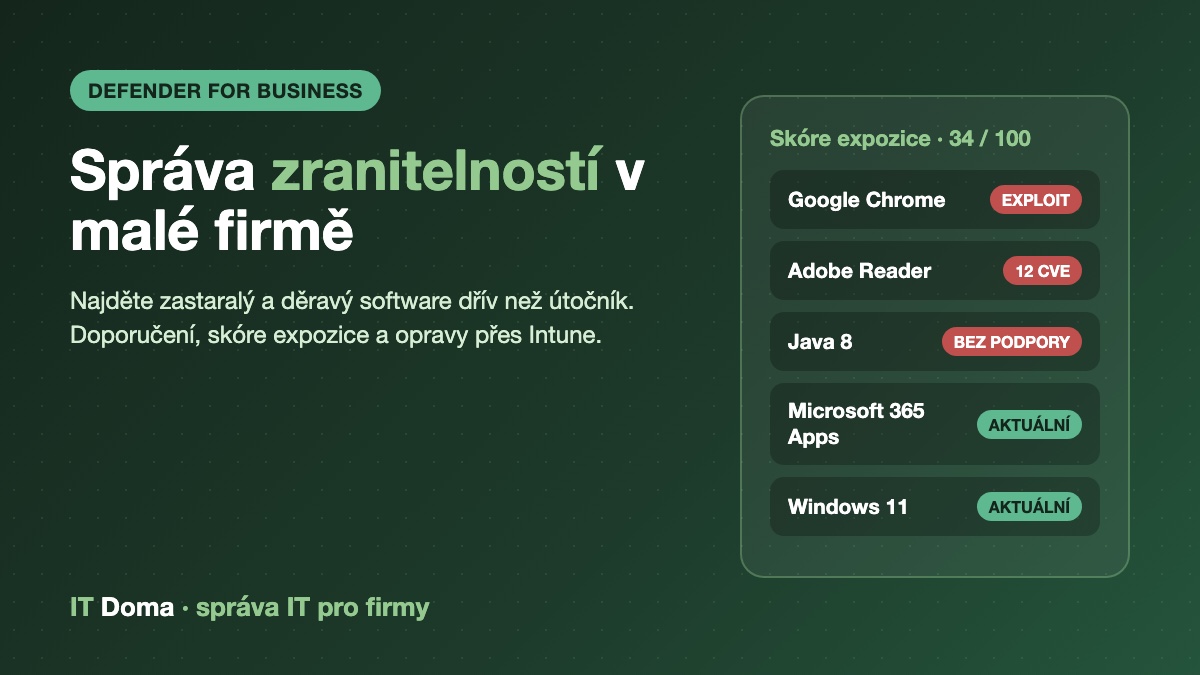
Většina úspěšných útoků na malé firmy nezačíná geniálním hackerem, ale obyčejnou známou chybou v softwaru, kterou nikdo neopravil. Starý Chrome na notebooku obchodníka, zapomenutý 7-Zip, Java z roku 2019 nebo Adobe Reader, který se nikdy neaktualizoval. Pokud máte Microsoft 365 Business Premium, máte v ceně nástroj, který tyhle díry najde za vás: správu zranitelností v Microsoft Defender for Business. V tomto návodu vysvětlíme, co správa zranitelností v roce 2026 umí, jak ji v malé firmě zapnout, jak číst doporučení a skóre expozice a jak z nálezů udělat konkrétní opravy přes Intune.
Co je správa zranitelností a proč na ní záleží
Zranitelnost je chyba v softwaru, kterou může útočník zneužít – například ke spuštění vlastního kódu po otevření podvrženého dokumentu nebo webové stránky. Každá veřejně známá zranitelnost dostane identifikátor CVE a hodnocení závažnosti podle stupnice CVSS, kterou spravuje americký NIST. Výrobce obvykle vydá opravu, jenže ta chrání jen počítače, kam se skutečně dostane.
Právě tady je problém malých firem. Windows se díky automatickým aktualizacím většinou drží v kondici, ale aplikace třetích stran žijí vlastním životem. Uživatel si kdysi nainstaloval PDF editor, Zoom nebo Notepad++ a od té doby je nikdo neaktualizoval. Útočníci to vědí. Americká agentura CISA vede katalog zranitelností, které jsou prokazatelně zneužívány v reálných útocích, a obsahuje přes tisíc položek – včetně běžných kancelářských programů a prohlížečů.
Správa zranitelností (vulnerability management) je proces, který tyto díry průběžně hledá, seřadí podle rizika a pomáhá je odstranit. Nejde o jednorázový audit, ale o pravidelnou rutinu: najít, rozhodnout, opravit, ověřit.
Co obsahuje Defender for Business (a co ne)
Microsoft Defender for Business je ochrana koncových zařízení určená pro firmy do 300 uživatelů. Je součástí Microsoft 365 Business Premium a dá se koupit i samostatně k licencím Business Basic nebo Business Standard. Podle přehledu Defender for Business od Microsoftu zahrnuje takzvané základní funkce správy zranitelností (core capabilities). V praxi to znamená:
- Inventář softwaru – seznam všech aplikací a jejich verzí na každém zapojeném zařízení.
- Seznam slabin – konkrétní CVE nalezené ve vašem prostředí, s počtem zasažených zařízení.
- Bezpečnostní doporučení – co aktualizovat nebo překonfigurovat, seřazené podle dopadu.
- Skóre expozice a Microsoft Secure Score for Devices – souhrnná čísla, jak na tom firma je.
- Požadavky na nápravu s napojením na Microsoft Intune.
- Výjimky pro doporučení, která vědomě neřešíte.
- Software s končící podporou – upozornění na programy a verze, pro které už nevycházejí opravy.
Co v Defender for Business není: prémiové funkce samostatného produktu Microsoft Defender Vulnerability Management, jako je posouzení bezpečnostních základních konfigurací (security baselines), inventář certifikátů a rozšíření prohlížečů nebo přímé blokování zranitelných aplikací. Microsoft v srovnání licencí Defender Vulnerability Management výslovně uvádí, že tento doplněk zákazníkům Defender for Business aktuálně nenabízí. Pro malou firmu to ale nevadí – základní funkce pokryjí to nejdůležitější, tedy neaktualizovaný software.
Předpoklady, než začnete
Správa zranitelností nepotřebuje žádnou instalaci navíc. Data sbírá stejný senzor, který zajišťuje antivirovou ochranu a detekci útoků. Musí ale platit několik podmínek:
- Zařízení jsou zapojená (onboarded) do Defenderu. Bez toho o nich portál nic neví. U Windows 10 a 11 se to nejjednodušeji dělá přes Intune, podrobně o tom píšeme v článku Microsoft Defender for Business pro malé firmy.
- Zařízení komunikují. Počítač, který se do služby neohlásí déle než sedm dní, je veden jako neaktivní a jeho data stárnou.
- Máte správné oprávnění. K portálu Microsoft Defender potřebujete roli Security Administrator, případně Security Reader pro čtení. Pro vytváření úkolů v Intune se hodí i role Intune Administrator.
- Zařízení spravuje Intune. Není to podmínka pro zobrazení zranitelností, ale bez Intune budete opravy dělat ručně.
Kde správu zranitelností najdete
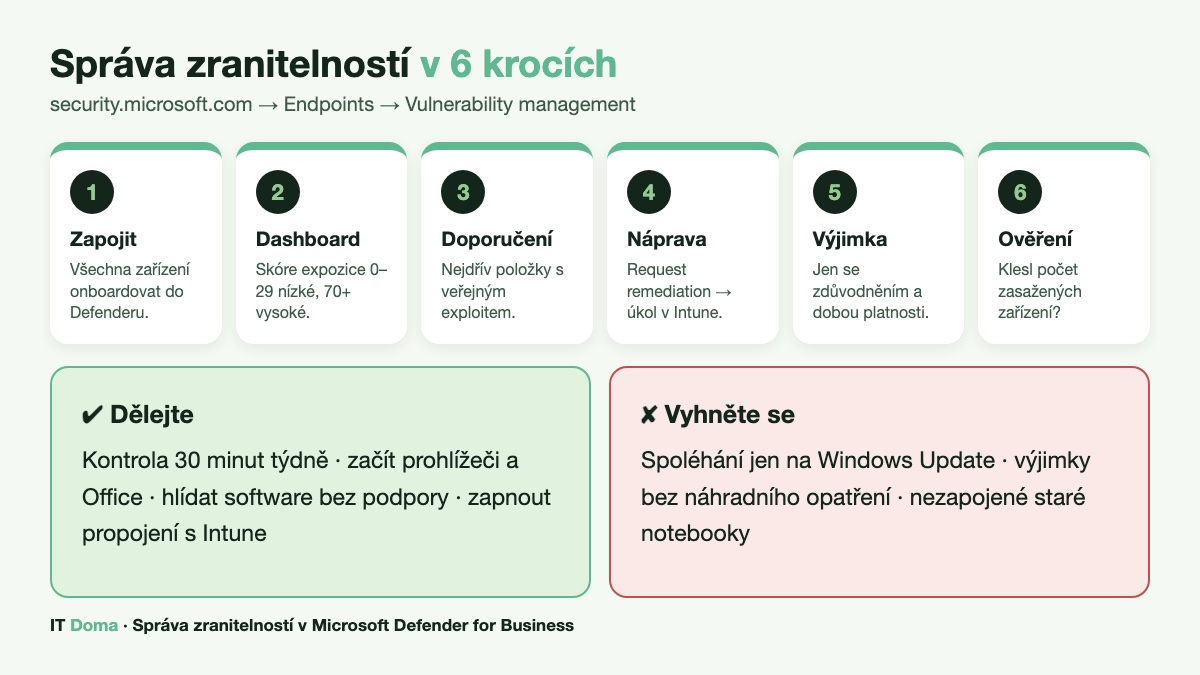
Otevřete portál security.microsoft.com a v levém menu přejděte do sekce Endpoints > Vulnerability management (v novějším rozhraní může být zařazena pod Exposure management). Najdete tu několik stránek:
- Dashboard – přehled se skóre expozice, Secure Score for Devices, nejdůležitějšími doporučeními a nejvíce zasaženými zařízeními.
- Recommendations – seznam bezpečnostních doporučení, se kterým budete pracovat nejčastěji.
- Remediation – zadané požadavky na nápravu a výjimky.
- Inventories – inventář softwaru včetně verzí a údajů o konci podpory.
- Weaknesses – jednotlivé CVE ve vašem prostředí.
- Event timeline – časová osa, kdy se objevily nové zranitelnosti nebo kdy se je podařilo odstranit.
Po prvním zapojení zařízení počítejte s tím, že se data naplní během několika hodin. Pro rozumný obraz celé firmy dejte systému den nebo dva.
Jak číst skóre expozice a Secure Score for Devices
Skóre expozice (exposure score) říká, jak moc jsou vaše zařízení vystavena známým hrozbám. Čím nižší, tím lépe. Podle dokumentace ke skóre expozice se dělí do tří pásem:
- 0–29 – nízká expozice,
- 30–69 – střední expozice,
- 70–100 – vysoká expozice.
Do výpočtu vstupuje závažnost zranitelností, to, zda pro ně existuje veřejný exploit, pravděpodobnost zneužití podle modelu EPSS od organizace FIRST a kontext zařízení – například jestli je dostupné z internetu. Prudký skok nahoru obvykle znamená, že vyšla nová vážná zranitelnost v softwaru, který ve firmě běžně používáte.
Microsoft Secure Score for Devices funguje opačně – čím vyšší, tím lépe. Hodnotí nejen zastaralý software, ale i konfiguraci operačního systému, aplikací a bezpečnostních prvků (například zapnutou ochranu proti manipulaci nebo pravidla ASR). Obě čísla berte jako trend, ne jako známku. Důležité je, aby expozice dlouhodobě klesala a Secure Score rostlo.
Bezpečnostní doporučení: kde začít
Stránka Recommendations je srdce celé funkce. Každé doporučení popisuje jednu konkrétní akci – například „Update Google Chrome“, „Update Microsoft 365 Apps“ nebo „Disable SMBv1“ – a ukazuje, kolik zařízení se ho týká a kolik zranitelností oprava odstraní. Podle popisu bezpečnostních doporučení Microsoft řadí položky podle tří faktorů: hrozby (existující exploity a probíhající kampaně), pravděpodobnosti průniku a hodnoty zařízení pro firmu.
U doporučení si všímejte ikon. Upozorňují, že pro zranitelnost existuje veřejný exploit, nebo že souvisí s aktivním upozorněním ve vaší firmě. Takové položky mají přednost před vším ostatním. Sloupec Impact pak ukazuje, o kolik se po opravě sníží skóre expozice a zvýší Secure Score.
Praktický postup pro malou firmu:
- Seřaďte doporučení podle dopadu a vyfiltrujte ta s ikonou exploitu.
- Začněte prohlížeči a kancelářským softwarem – jsou nejčastějším vstupem útoku přes podvržený web nebo dokument, kterou MITRE ATT&CK popisuje jako zneužití klientské aplikace.
- Pokračujte čtečkami PDF, archivátory, Javou a nástroji pro vzdálený přístup.
- Doporučení týkající se konfigurace (například vypnutí zastaralých protokolů) řešte až po aktualizacích, ideálně s testem na jednom zařízení.
Rozklikněte doporučení a podívejte se na seznam zasažených zařízení. Často zjistíte, že problém je jen na dvou nebo třech starých počítačích – a oprava je pak otázkou minut.
Inventář softwaru a software bez podpory
Inventář softwaru je užitečný i mimo bezpečnost. Uvidíte v něm, kolik verzí stejného programu ve firmě běží, kdo má nainstalované nástroje, o kterých jste nevěděli, a které aplikace by se daly úplně odinstalovat. Méně softwaru znamená méně zranitelností.
Zvláštní pozornost si zaslouží software s končící podporou (end-of-support, také EOL). Takový program už nedostává bezpečnostní opravy, takže každá nově objevená chyba v něm zůstane navždy. Defender u něj zobrazuje štítky – software bez podpory, verze bez podpory a verze s blížícím se koncem podpory, a to až šest měsíců dopředu. Microsoft v dokumentaci ke konci podpory uvádí, že tato funkce je zatím dostupná jen pro produkty pro Windows. Typické nálezy v malých firmách: starší verze Office, Windows 10 po skončení podpory, zastaralé .NET nebo Java runtime a staré verze SQL Serveru na účetních stanicích.
Požadavky na nápravu přes Intune krok za krokem
Nalezená zranitelnost sama nic neopraví. Defender ale umí z doporučení vytvořit požadavek na nápravu (remediation request) a propsat ho jako bezpečnostní úkol do Microsoft Intune. Postup podle návodu Microsoftu k nápravě zranitelností:
- Zapněte propojení s Intune. V portálu Defender otevřete Settings > Endpoints > General > Advanced features a zapněte přepínač Microsoft Intune connection. Ve výchozím stavu je vypnutý. Na straně Intune musí být také aktivní integrace s Microsoft Defender for Endpoint.
- Vyberte doporučení na stránce Recommendations a v bočním panelu klikněte na Request remediation.
- Vyplňte formulář: co se má opravit (aktualizace, odinstalace), zda vytvořit úkol v Intune, prioritu, termín splnění a poznámku.
- Odešlete požadavek. V Defenderu vznikne aktivita na stránce Remediation a v Intune se objeví bezpečnostní úkol v sekci Endpoint security > Security tasks.
- Správce v Intune úkol přijme a opravu nasadí – nejčastěji aktualizací aplikace přes Intune nebo Microsoft Store, případně odinstalací.
- Sledujte průběh na stránce Remediation. Jakmile zařízení nahlásí novou verzi, počet zasažených zařízení klesá.
Možnost „attention required“ (jen upozornění) nevytváří sledovatelný úkol ani termín. Hodí se pro věci, které nejdou automatizovat, třeba výměnu starého hardwaru. Limit jednoho požadavku je podle Microsoftu 10 000 zařízení, takže malou firmu nijak neomezí.
V malé firmě bývá „security admin“ a „IT admin“ stejný člověk, takže workflow může působit zbytečně formálně. Přesto se vyplatí – máte záznam, co se kdy řešilo, a při auditu nebo pojistné události doložíte, že zranitelnosti aktivně spravujete. Samotné nasazování aktualizací řeší naše návody aktualizace Windows přes Intune update rings a patch management ve firmě.
Výjimky: když opravit nejde
Ne každé doporučení můžete splnit. Účetní program vyžaduje starou Javu, výrobní stroj běží na nepodporovaném Windows, nebo riziko řešíte jinak. Pro tyto případy slouží výjimky z doporučení. Při jejich vytváření zadáte zdůvodnění, rozsah (celá firma nebo skupina zařízení) a dobu trvání.
Pozor na dvě věci. Za prvé, dobu výjimky nelze prodloužit – po vypršení musíte vytvořit novou. To je dobře, protože vás systém donutí rozhodnutí znovu přezkoumat. Za druhé, výjimka problém neodstraní, jen ho skryje z přehledu. Zapisujte si proto, jaké náhradní opatření platí: oddělená síť, žádný přístup k internetu, omezený uživatelský účet bez administrátorských práv.
Rutina pro malou firmu: 30 minut týdně
Správa zranitelností funguje, jen když se na ni pravidelně díváte. Pro firmu s 5 až 50 počítači doporučujeme jednoduchou rutinu:
- Každý týden (15–30 minut): projít dashboard, zkontrolovat nová doporučení s exploitem a zadat nápravu. Zkontrolovat, zda neaktivní zařízení nejsou ztracené nebo vyřazené notebooky.
- Každý měsíc: po Patch Tuesday ověřit, že skóre expozice kleslo zpět. Projít inventář softwaru a odinstalovat nepoužívané programy.
- Každé čtvrtletí: zkontrolovat software s končící podporou, naplánovat výměnu nebo upgrade a přezkoumat výjimky.
Pomoci může i e-mailové upozornění na nové zranitelnosti, které Defender umí posílat vybraným příjemcům. Nastavíte ho v Settings > Endpoints > Email notifications. Nastavte ho rozumně – jen pro kritické a vysoké závažnosti, jinak zprávy začnete ignorovat.
Nejčastější chyby
- Spoléhání jen na Windows Update. Operační systém bývá v pořádku, díry jsou v aplikacích třetích stran.
- Nezapojená zařízení. Notebook, který není v Defenderu, v přehledu chybí – a zpravidla je to právě ten nejstarší.
- Honba za nulou. Nulové skóre expozice je nereálné. Cílem je mít nízké pásmo a hlavně žádné zneužívané zranitelnosti.
- Výjimky bez konce. Výjimka „risk accepted“ na rok bez náhradního opatření je jen zametení problému pod koberec.
- Ignorování serverů. Ochrana serverů není v Defender for Business v základu a vyžaduje licenci navíc. Servery dostupné z internetu jsou přitom častým cílem útoků přes zneužití veřejně dostupné aplikace.
- Žádné ověření. Po nasazení opravy se vraťte do portálu a zkontrolujte, že počet zasažených zařízení opravdu klesl.
Často kladené otázky
Musím si správu zranitelností v Defender for Business dokoupit?
Ne. Základní funkce správy zranitelností jsou součástí Defender for Business, a tedy i Microsoft 365 Business Premium. Stačí mít zařízení zapojená do Defenderu.
Jak často se data o zranitelnostech aktualizují?
Průběžně. Senzor v zařízení hlásí změny softwaru a Microsoft průběžně doplňuje nové zranitelnosti. Po instalaci aktualizace se změna v portálu obvykle projeví během několika hodin.
Opraví Defender zranitelnosti sám?
Ne. Defender zranitelnosti najde, seřadí a vytvoří požadavek na nápravu. Samotnou aktualizaci nebo odinstalaci provedete přes Intune, Windows Update nebo ručně.
Jaké skóre expozice je v pořádku?
Cílem je nízké pásmo, tedy 0–29 bodů. Důležitější než konkrétní číslo je, aby skóre dlouhodobě klesalo a ve firmě nezůstávaly zranitelnosti s veřejným exploitem.
Funguje správa zranitelností i na Macu a mobilech?
Ano, ale v různém rozsahu. U macOS funguje správa zranitelností podobně jako u Windows. U Androidu a iOS Microsoft podle přehledu podporovaných systémů hlásí zranitelnosti systému a softwaru, ne však posouzení konfigurace. Upozornění na software s končící podporou je zatím jen pro Windows.
Závěr: správa zranitelností jako zvyk, ne projekt
Správa zranitelností v Microsoft Defender for Business je jedna z nejcennějších funkcí, kterou malé firmy s Business Premium mají – a přitom ji většina nikdy neotevře. Ukáže, který počítač má zastaralý prohlížeč, kde běží software bez podpory a které díry útočníci aktivně zneužívají. S propojením na Intune z nálezu uděláte opravu na pár kliknutí. Stačí půlhodina týdně a vaše firma přestane být snadným cílem.
Nemáte na pravidelnou kontrolu čas? V IT Doma se o zabezpečení Microsoft 365, Defender for Business a Intune v malých firmách staráme dlouhodobě – od zapojení zařízení až po měsíční report zranitelností. Podívejte se na naši správu IT pro firmy nebo nám rovnou napište přes kontaktní formulář.