Přeskočit na obsah
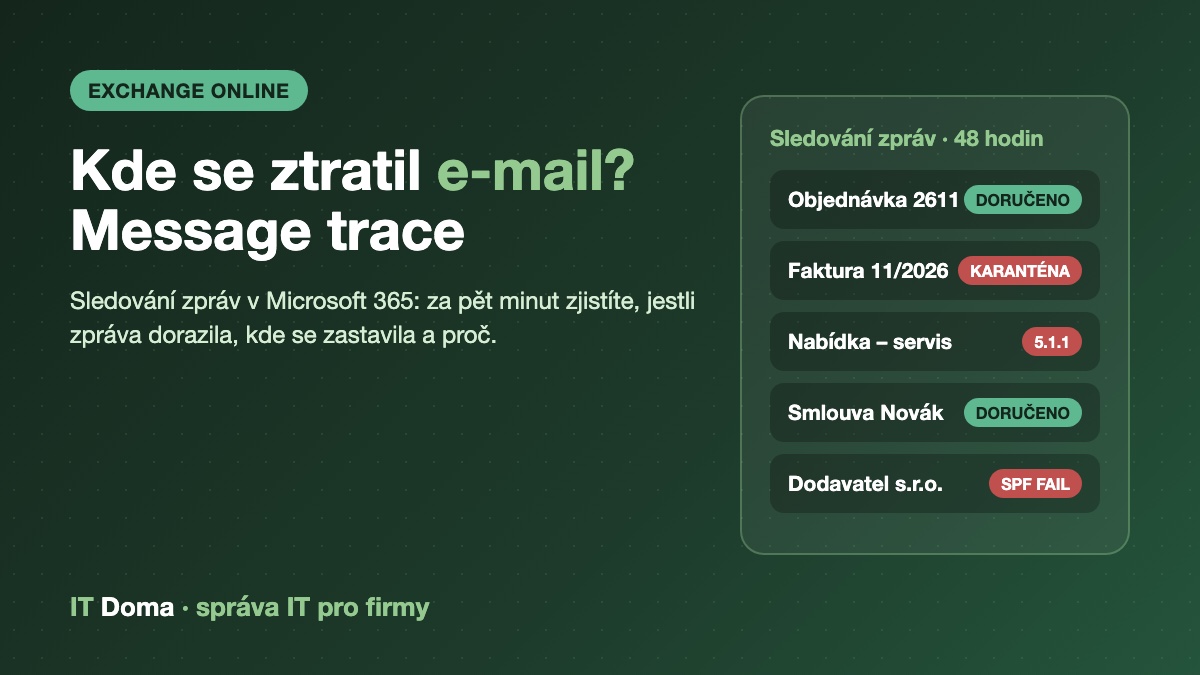
„Poslal jsem vám to včera odpoledne.“ – „Nic nám nepřišlo.“ Tenhle rozhovor zná každá firma. Obchodník čeká na objednávku, účetní na fakturu, klient tvrdí, že nabídku odeslal. Místo dohadů a opakovaného posílání má správce Microsoft 365 k dispozici přesný nástroj: sledování zpráv (message trace) v Exchange Online. Během pár minut ukáže, jestli e-mail do firmy vůbec dorazil, kde se zastavil a proč. V tomto návodu vysvětlíme, jak message trace v roce 2026 používat v malé firmě, jak číst výsledky a co dělat, když zpráva skončila v karanténě nebo se vrátila s chybou.
Co je sledování zpráv (message trace)
Každý e-mail, který projde Exchange Online, zanechá v systému stopu: kdy ho služba přijala, jakými filtry prošel, jestli na něj zapůsobilo pravidlo toku pošty a komu a kdy byl doručen. Message trace je vyhledávač nad těmito záznamy. Podle Microsoftu umí určit, zda služba zprávu přijala, odmítla, odložila, nebo doručila, a ukáže i akce, které se se zprávou staly cestou. Podrobný popis najdete v dokumentaci Microsoftu k message trace v Exchange admin center.
Důležité je pochopit, co message trace není. Nečte obsah e-mailů a neumí zprávu obnovit. Neřekne vám, jestli si ji příjemce přečetl. Pracuje jen s „metadaty doručení“ – odesílatel, příjemce, předmět, čas, IP adresy a stav. Pro řešení provozních problémů je to ale přesně to, co potřebujete.
Typické situace, kdy message trace v malé firmě pomůže:
- Zákazník tvrdí, že poslal objednávku, ale do schránky nedorazila.
- Kolega odeslal nabídku a neví, jestli ji druhá strana dostala.
- E-maily od jednoho dodavatele chodí se zpožděním nebo vůbec.
- Po změně DNS, migraci nebo novém pravidle toku pošty přestala chodit část pošty.
- Podezření, že ze schránky odchází spam nebo podvodné zprávy po napadení účtu.
Kdo může message trace spustit a jak dlouho se data drží
Message trace je součástí každého tenantu s Exchange Online – nepotřebujete žádnou licenci navíc. Spustit ho může správce s rolí Exchange Administrator nebo člen skupiny rolí Organization Management. Globální správce to umí také, ale Microsoft doporučuje používat role s co nejmenšími oprávněními. Pokud chcete hledání svěřit kolegovi z provozu, přidělte mu jen roli Exchange Administrator, ne globálního správce.
Klíčová čísla, která je dobré znát:
- Doba uchování: 90 dní. Data o doručení se drží 90 dní a tuto dobu nelze prodloužit. Starší záznamy se automaticky mažou.
- Do 10 dní okamžitě. Hledání v období do 10 dní vrátí výsledky hned na obrazovce (souhrnná sestava).
- Nad 10 dní jako CSV. Jakmile zadáte rozsah byť jen o chvíli delší než 10 dní, výsledek dostanete jako stahovatelný soubor. Příprava může trvat i několik hodin.
- Zpoždění 5–10 minut. Čerstvě odeslaná zpráva se v datech objeví zhruba po 5 až 10 minutách. Když uživatel volá „právě jsem to poslal“, chvíli počkejte.
Z toho plyne praktické pravidlo: problémy s doručením řešte hned. Za týden už dohledáte méně detailů a za tři měsíce nic.
Jak spustit message trace krok za krokem
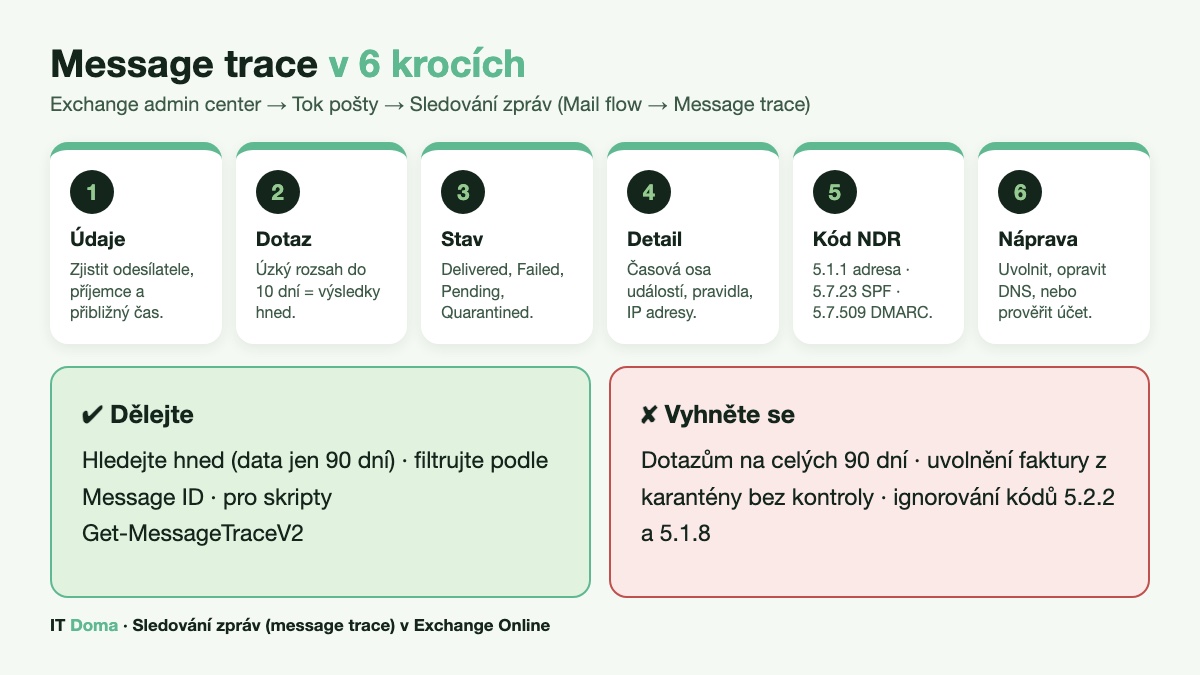
Message trace najdete v Exchange admin center na adrese admin.exchange.microsoft.com v sekci Tok pošty → Sledování zpráv (Mail flow → Message trace). Stejný nástroj otevírá i odkaz v portálu Microsoft Defender.
- Zvolte Spustit sledování (Start a trace). Výchozí dotaz hledá všechny zprávy všech odesílatelů za poslední dva dny. Pro konkrétní problém je ale lepší ho zúžit.
- Vyplňte odesílatele a příjemce. Můžete zadat interní i externí adresy. Funguje i zástupný znak pro celou doménu, například
*@dodavatel.cz– hodí se, když nevíte, z jaké přesné adresy zpráva odcházela. - Nastavte časový rozsah. Pokud víte, že zpráva měla přijít včera odpoledne, zadejte vlastní rozsah a správné časové pásmo. Úzký rozsah znamená rychlejší a přehlednější výsledky.
- Využijte podrobné možnosti. Filtrovat lze podle předmětu (začíná, končí, obsahuje), podle stavu doručení a podle Message ID.
- Spusťte hledání a otevřete konkrétní zprávu. Kliknutím na řádek uvidíte detail s jednotlivými událostmi – a právě tam je odpověď na otázku „proč“.
Často používané dotazy si můžete uložit. Exchange navíc automaticky pamatuje posledních 10 spuštěných hledání, takže se k rozpracovanému případu snadno vrátíte.
Jak číst výsledky: stavy doručení
Souhrnná sestava ukáže pro každou zprávu datum, odesílatele, příjemce, předmět a stav. Pokud jde zpráva na distribuční skupinu, uvidíte nejdřív skupinu a pod ní každého člena zvlášť. Stav je to nejdůležitější:
- Delivered (Doručeno) – zpráva byla úspěšně doručena do schránky. Pokud ji uživatel nevidí, hledejte ve složce Nevyžádaná pošta, v pravidlech doručené pošty nebo ve vyhledávání Outlooku.
- Failed (Nezdařilo se) – zpráva doručena nebyla. V detailu najdete důvod a obvykle i chybový kód.
- Pending (Čeká) – doručení probíhá nebo se opakuje, typicky protože cílový server neodpovídá.
- Quarantined (V karanténě) – zpráva byla zadržena jako spam, hromadná pošta nebo phishing.
- Filtered as spam – zpráva byla označena jako spam a odmítnuta nebo zablokována (není v karanténě).
- Expanded (Rozbaleno) – zpráva pro distribuční skupinu byla rozeslána jednotlivým členům.
- Getting status – Microsoft zprávu právě přijal, ale další údaje ještě nejsou k dispozici. Zkuste to za pár minut.
Stavy Pending, Quarantined a Filtered as spam lze hledat jen v rozsahu do 10 dní. Mezi skutečným a zobrazeným stavem může být zpoždění 5 až 10 minut.
Když zprávu ve výsledcích vůbec nenajdete
I prázdný výsledek je informace. Pokud správně zadáte odesílatele, příjemce i čas a nic se nezobrazí, zpráva se do Exchange Online vůbec nedostala. Problém je tedy na straně odesílatele: překlep v adrese, zpráva zůstala v jeho odchozí poště, odmítl ji jeho vlastní server, nebo vaše doména má chybné MX záznamy a pošta míří jinam. V takovém případě poproste odesílatele o chybovou zprávu (NDR), kterou mu jeho systém vrátil.
Detail zprávy: kde přesně se zastavila
V detailu konkrétní zprávy vidíte časovou osu událostí – přijetí, kontrolu proti malwaru, spamový filtr, pravidla toku pošty, rozbalení skupin a doručení. U každé události je čas, takže hned poznáte, kde zpráva čekala. Pro řešení problémů jsou užitečné hlavně tyto údaje:
- Message ID – jedinečný identifikátor z hlavičky zprávy. Uživatel ho najde ve vlastnostech e-mailu (v Outlooku Soubor → Vlastnosti → Hlavičky internetu). Podle něj dohledáte přesně jednu zprávu i mezi stovkami podobných.
- From IP a To IP – odkud zpráva přišla a kam se ji Exchange pokoušel doručit. Pomáhá odhalit, jestli dodavatel neodesílá přes neautorizovaný server, nebo jestli je nedostupný cílový server příjemce.
- Související záznamy – jedna zpráva může vytvořit několik záznamů, například při přeposlání, rozbalení skupiny nebo zásahu pravidla toku pošty.
Pokud zprávu zastavilo pravidlo, uvidíte v detailu jeho název. To je častý případ po úpravách – vlastní pravidla doporučujeme vždy testovat. Jak je nastavit správně, popisujeme v článku o pravidlech toku pošty v Exchange Online.
Nejčastější důvody, proč e-mail nedorazil
Z praxe správy Microsoft 365 v malých firmách se většina případů vejde do několika kategorií.
1. Zpráva skončila v karanténě
Defender zadržel zprávu jako spam, phishing nebo kvůli podezřelé příloze. Message trace ukáže stav Quarantined. Správce zprávu může zkontrolovat a uvolnit, pokud je bezpečná. Jak s karanténou pracovat a co smí uživatelé uvolnit sami, vysvětlujeme v návodu na karanténu zpráv v Microsoft 365. Přehled zásad karantény najdete také v dokumentaci Microsoft Defender for Office 365.
2. Odesílatel neprošel ověřením SPF nebo DMARC
Pokud odesílající doména nemá správně nastavené SPF, DKIM a DMARC, cílový server zprávu odmítne nebo ji označí jako podvrh. Typicky se to stane, když firma posílá faktury z účetního systému nebo e-shopu, který není uvedený v SPF záznamu. Pokud se tak děje u vašich odchozích zpráv, je potřeba DNS záznamy opravit. Když zprávy odmítá váš tenant, vyhodnoťte, jestli nejde o podvrh – ne vše, co neprošlo ověřením, je falešný poplach.
3. Chyba v adrese nebo neexistující schránka
Nejbanálnější a nejčastější důvod. Překlep v doméně, bývalý zaměstnanec, jehož schránka byla smazána, nebo stará adresa v kontaktech. Odesílatel dostane chybu 5.1.1 nebo 5.1.10.
4. Zablokované automatické přeposílání
Pokud má uživatel nastavené přeposílání na soukromou adresu a firma ho blokuje, zpráva se nepřepošle a v NDR se objeví kód 5.7.520. Jde o žádoucí ochranu – proč automatické přeposílání ven blokovat, vysvětlujeme v článku o blokaci automatického přeposílání e-mailů.
5. Cílový server nedostupný nebo přetížený
Stav Pending a v detailu opakované pokusy o doručení znamenají, že problém je na straně příjemce. Exchange zkouší zprávu doručit opakovaně, a pokud se to nepodaří včas, vrátí chybu 4.4.7 (zpráva vypršela).
Chybové kódy NDR, které stojí za to znát
Když zprávu nelze doručit, odesílatel dostane zprávu o nedoručení (NDR, bounce). Obsahuje kód, který spolu s message trace rychle ukáže příčinu. Kompletní seznam udržuje Microsoft v přehledu zpráv o nedoručení v Exchange Online. Nejčastější kódy v malých firmách:
- 5.1.1 / 5.1.10 – adresa příjemce neexistuje nebo nebyla nalezena. Zkontrolujte překlep.
- 5.4.1 – Relay Access Denied. Server nepřijímá poštu pro danou doménu, obvykle kvůli chybné konfiguraci DNS nebo serveru.
- 5.7.1 – odesílatel nemá oprávnění zprávu poslat, například do skupiny, která přijímá jen interní poštu.
- 5.7.23 – zpráva odmítnuta kvůli porušení SPF.
- 5.7.509 – odesílající doména neprošla DMARC a má politiku reject.
- 5.7.520 – organizace nepovoluje externí přeposílání.
- 5.2.2 – překročený limit odesílání. Může jít o hromadnou rozesílku, ale také o napadený účet.
- 5.1.8 – účet byl zablokován pro odesílání spamu. Téměř vždy znamená kompromitovaný účet.
- 4.4.7 – zpráva vypršela ve frontě, cílový server nebyl dostupný.
Kódy 5.2.2 a 5.1.8 berte jako bezpečnostní poplach. Ukazují na situaci, kdy útočník získal přístup ke schránce a rozesílá z ní phishing nebo spam. MITRE ATT&CK popisuje zneužití e-mailových pravidel a přeposílání po napadení účtu jako techniku T1114.003 – Email Forwarding Rule.
Message trace jako bezpečnostní nástroj
Sledování zpráv není jen helpdesková pomůcka. Při podezření na napadený účet je to jeden z prvních nástrojů, který použijete:
- Kolik zpráv účet odeslal. Zadejte uživatele jako odesílatele za posledních 48 hodin. Stovky zpráv na neznámé adresy jsou jasný signál.
- Komu útočník psal. Seznam příjemců vám řekne, které klienty a partnery je potřeba varovat před podvodnými e-maily z vaší adresy.
- Kdo dostal phishing. Když jeden zaměstnanec nahlásí podvodný e-mail, vyhledejte podle odesílatele nebo předmětu, kdo další ho dostal. Pak víte, koho upozornit.
- Odkud zprávy přišly. Údaj From IP pomáhá odhalit podvrhy, které se tváří jako zprávy od známého dodavatele.
Message trace ukazuje jen doručení. Pokud potřebujete zjistit, kdo se do schránky přihlásil, co v ní dělal nebo jaká pravidla vytvořil, sáhněte po auditním protokolu v Microsoft Purview a po přihlašovacích protokolech – viz náš návod na sign-in logy v Entra ID. Pro varování uživatelů před phishingem doporučujeme i obecná pravidla agentury CISA, jak rozpoznat sociální inženýrství a phishing.
Message trace v PowerShellu: Get-MessageTraceV2
Pro opakované dotazy, větší objemy nebo automatické reporty je praktičtější Exchange Online PowerShell. Microsoft dnes doporučuje novou verzi příkazů Get-MessageTraceV2 a Get-MessageTraceDetailV2, které nahrazují původní Get-MessageTrace. Základní použití:
Connect-ExchangeOnline
Get-MessageTraceV2 -SenderAddress [email protected] -StartDate "11/25/2026" -EndDate "11/27/2026"Pravidla, která je dobré znát (podle dokumentace k Get-MessageTraceV2):
- Data jsou dostupná za posledních 90 dní, ale jeden dotaz vrátí nejvýš 10 dní.
- Bez parametrů příkaz vrátí jen posledních 48 hodin.
- Výchozí počet výsledků je 1 000, maximum 5 000 (parametr
-ResultSize). Stránkování není – další data získáte posunutím rozsahu. - Platí limit 100 dotazů za 5 minut, proto skripty pište s rozmyslem.
- Časy ve výstupu jsou v UTC – při porovnání s českým časem přičtěte hodinu (v létě dvě).
Pro historické hledání starší než 10 dní slouží příkaz Start-HistoricalSearch, který připraví report ke stažení.
Nejčastější chyby při řešení „ztracených“ e-mailů
- Příliš široký dotaz. Hledání všech zpráv za 90 dní neskončí na obrazovce, ale jako CSV za několik hodin. Začněte vždy od odesílatele, příjemce a úzkého časového okna.
- Špatné časové pásmo. Uživatel řekne „ve tři odpoledne“, výsledky jsou v jiném pásmu a zprávu přehlédnete. Zkontrolujte nastavení pásma v dotazu.
- Čekání příliš dlouho. Po 10 dnech přicházíte o rychlé hledání i o některé stavy, po 90 dnech o všechno.
- Uvolnění zprávy z karantény bez kontroly. Uživatel spěchá a chce „tu fakturu hned“. Zkontrolujte odesílatele a přílohu – falešné faktury jsou nejčastější phishing.
- Řešení jen příznaku. Když se stejný problém opakuje u jednoho dodavatele, nestačí zprávy uvolňovat. Domluvte s ním opravu SPF nebo DMARC, nebo nastavte výjimku s rozmyslem.
Často kladené otázky
Potřebuji pro message trace speciální licenci?
Ne. Sledování zpráv je součástí Exchange Online v každém tarifu Microsoft 365, který obsahuje firemní e-mail. Potřebujete jen správcovskou roli, ideálně Exchange Administrator.
Jak dlouho zpětně můžu e-mail dohledat?
Microsoft uchovává data o doručení 90 dní a tuto dobu nelze prodloužit. Zprávy do 10 dní vidíte okamžitě, u starších dostanete výsledek jako soubor CSV, jehož příprava může trvat několik hodin.
Ukáže message trace obsah e-mailu?
Ne. Message trace zobrazuje jen údaje o doručení, jako jsou odesílatel, příjemce, předmět, čas, IP adresy a stav. Obsah zprávy a přílohy neukazuje a zprávu neumí obnovit.
Proč zprávu v message trace vůbec nevidím?
Pokud máte správně odesílatele, příjemce i čas a výsledek je prázdný, zpráva do Exchange Online nedorazila. Problém bývá u odesílatele, například překlep v adrese nebo odmítnutí jeho vlastním serverem. Poproste ho o chybovou zprávu o nedoručení.
Jak zjistím, že zpráva skončila v karanténě?
V message trace bude mít stav Quarantined. Správce ji pak najde v karanténě v portálu Microsoft Defender, zkontroluje a případně uvolní.
Závěr: místo dohadů fakta za pět minut
Message trace v Exchange Online je jeden z nejužitečnějších a nejméně využívaných nástrojů Microsoft 365. Za pár minut odpoví na otázku, která jinak vede k dlouhým telefonátům: dorazil e-mail, nebo ne – a proč. Pomůže najít zprávy v karanténě, odhalit chybné SPF u dodavatele i rozpoznat napadený účet, který rozesílá spam. Stačí znát pár pravidel: hledat brzy, úzce a s přesnými údaji.
Nechcete řešit ztracené e-maily sami? V IT Doma se o poštu a zabezpečení Microsoft 365 v malých firmách staráme dlouhodobě – od nastavení DNS a ochran až po rychlou pomoc, když něco nedorazí. Podívejte se na naši správu IT pro firmy nebo nám rovnou napište přes kontaktní formulář.