Přeskočit na obsah
Co je modrá obrazovka smrti a proč se zobrazuje
Modrá obrazovka smrti, známá také jako BSOD (Blue Screen of Death), je kritická chyba operačního systému Windows. Když systém narazí na problém, který nedokáže bezpečně vyřešit, zobrazí modrou obrazovku s chybovým kódem a automaticky se restartuje. Cílem je ochránit váš hardware a data před dalším poškozením.
Nejčastější příčiny modré obrazovky jsou:
- Vadné ovladače – zastaralé nebo nekompatibilní ovladače hardware
- Problémy s pamětí RAM – vadné moduly nebo špatné kontakty
- Přehřívání komponent – zanesené chlazení procesoru nebo grafické karty
- Poškozené systémové soubory – následek náhlého vypnutí nebo virů
- Selhání pevného disku – vadné sektory nebo fyzické poškození
- Nekompatibilní software – konflikty mezi programy nebo s Windows
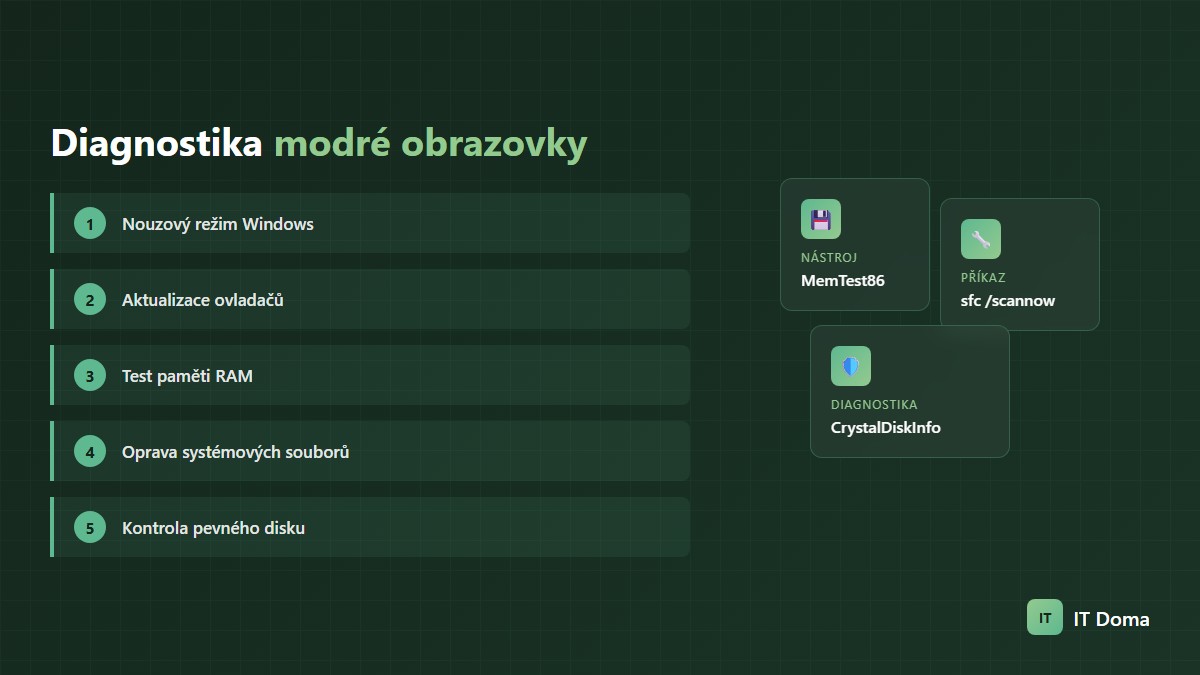
Od Windows 8 obsahuje modrá obrazovka také QR kód, který můžete naskenovat telefonem a získat více informací o konkrétní chybě přímo od Microsoftu.
Jak přečíst chybový kód na modré obrazovce
Každá modrá obrazovka zobrazuje stop kód, který identifikuje typ problému. Tento kód vypadá například takto: CRITICAL_PROCESS_DIED nebo SYSTEM_SERVICE_EXCEPTION. Někdy se zobrazuje také hexadecimální kód ve formátu 0x0000007E.
Nejčastější chybové kódy a jejich význam:
- CRITICAL_PROCESS_DIED – selhání důležitého systémového procesu
- SYSTEM_SERVICE_EXCEPTION – konflikt ovladačů nebo problém s hardware
- MEMORY_MANAGEMENT – chyba paměti RAM
- IRQL_NOT_LESS_OR_EQUAL – problém s ovladačem nebo pamětí
- PAGE_FAULT_IN_NONPAGED_AREA – vadná RAM nebo ovladač
- KERNEL_DATA_INPAGE_ERROR – problém s pevným diskem
- WHEA_UNCORRECTABLE_ERROR – selhání hardware (často přehřívání)
Zapište si chybový kód, který se zobrazil na vaší modré obrazovce. Bude klíčový pro diagnostiku problému.
Krok 1: Restartujte počítač do nouzového režimu
Nouzový režim spouští Windows pouze se základními ovladači a službami. Pokud v nouzovém režimu modrá obrazovka nenastane, problém pravděpodobně způsobuje některý ovladač nebo software.
Postup pro Windows 10 a 11:
- Podržte klávesu Shift a klikněte na Restartovat v nabídce Start
- Vyberte Řešení potíží → Upřesnit možnosti → Nastavení spouštění
- Klikněte na Restartovat
- Stiskněte F4 pro nouzový režim nebo F5 pro nouzový režim se síťovými ovladači
Pokud se počítač nedokáže ani spustit, zkuste ho třikrát po sobě násilně vypnout během bootování (podržením tlačítka napájení). Windows poté automaticky nabídnou možnosti obnovení.
Krok 2: Aktualizujte nebo vraťte ovladače
Ovladače jsou nejčastější příčinou modrých obrazovek. Zejména ovladače grafické karty, síťové karty a čipové sady základní desky.
Aktualizace ovladačů:
- Stiskněte Win + X a vyberte Správce zařízení
- Najděte zařízení označené žlutým vykřičníkem (indikuje problém)
- Klikněte pravým tlačítkem na zařízení a vyberte Aktualizovat ovladač
- Zvolte Automaticky vyhledat ovladače
Vrácení ovladače na předchozí verzi:
- Ve Správci zařízení klikněte pravým tlačítkem na problémové zařízení
- Vyberte Vlastnosti → záložka Ovladač
- Klikněte na Vrátit ovladač (pokud je tlačítko aktivní)
Pro grafické karty doporučuji stahovat ovladače přímo ze stránek výrobce – NVIDIA, AMD nebo Intel.
Krok 3: Zkontrolujte paměť RAM
Vadná paměť RAM je druhou nejčastější příčinou modrých obrazovek. Windows obsahují vestavěný nástroj pro testování paměti.
Spuštění diagnostiky paměti:
- Stiskněte Win + R a napište
mdsched.exe - Klikněte na Restartovat a vyhledat problémy
- Počítač se restartuje a provede test paměti
- Po dokončení se zobrazí výsledky
Pro důkladnější test doporučuji bezplatný nástroj MemTest86, který testuje paměť mimo operační systém a odhalí i problémy, které Windows diagnostika přehlédne.
Pokud test odhalí chyby, zkuste:
- Vyjmout a znovu nasadit paměťové moduly
- Testovat moduly jednotlivě (jeden po druhém)
- Vyčistit kontakty paměti měkkým hadříkem
- Vyměnit vadný modul za nový
Krok 4: Opravte systémové soubory
Poškozené systémové soubory Windows mohou způsobovat náhodné modré obrazovky. Použijte vestavěné nástroje pro jejich opravu.
Spuštění System File Checker (SFC):
- Klikněte pravým tlačítkem na Start a vyberte Windows Terminal (správce)
- Napište příkaz:
sfc /scannow - Stiskněte Enter a počkejte na dokončení (může trvat 10-30 minut)
- Po dokončení restartujte počítač
Oprava obrazu Windows pomocí DISM:
- Ve Windows Terminal (správce) napište:
DISM /Online /Cleanup-Image /RestoreHealth - Počkejte na dokončení (může trvat i hodinu)
- Poté znovu spusťte
sfc /scannow
Tyto příkazy opraví většinu problémů se systémovými soubory. Pokud SFC hlásí, že našel a opravil chyby, modré obrazovky by měly přestat.
Krok 5: Zkontrolujte pevný disk
Vadné sektory na pevném disku nebo SSD mohou způsobovat modré obrazovky, zejména s kódy jako KERNEL_DATA_INPAGE_ERROR nebo NTFS_FILE_SYSTEM.
Kontrola disku pomocí CHKDSK:
- Otevřete Windows Terminal (správce)
- Napište:
chkdsk C: /f /r - Potvrďte kontrolu při příštím restartu stisknutím Y
- Restartujte počítač – kontrola proběhne před spuštěním Windows
Pro podrobnější diagnostiku doporučuji nástroj CrystalDiskInfo, který zobrazí zdravotní stav disku včetně S.M.A.R.T. údajů. Pokud je stav disku označen jako “Pozor” nebo “Špatný”, je čas na výměnu.
Krok 6: Zkontrolujte teploty a chlazení
Přehřívání procesoru nebo grafické karty způsobuje modré obrazovky s kódy jako WHEA_UNCORRECTABLE_ERROR. Počítač se vypne, aby ochránil hardware před poškozením.
Jak zkontrolovat teploty:
- Stáhněte bezplatný program HWiNFO nebo HWMonitor
- Sledujte teploty procesoru a grafické karty při zátěži
- Procesor by neměl přesáhnout 85°C, grafická karta 90°C
Řešení přehřívání:
- Vyčistěte ventilátory a chladiče od prachu stlačeným vzduchem
- Zkontrolujte, zda všechny ventilátory fungují
- Vyměňte teplovodivou pastu na procesoru (každé 3-5 let)
- Zajistěte dostatečné proudění vzduchu ve skříni
Krok 7: Odinstalujte nedávno nainstalovaný software
Pokud modré obrazovky začaly po instalaci nového programu nebo aktualizace Windows, může být problém právě v tom.
Odinstalace programů:
- Otevřete Nastavení → Aplikace → Nainstalované aplikace
- Seřaďte podle data instalace
- Odinstalujte nedávno přidané programy
Odinstalace problematické aktualizace Windows:
- Otevřete Nastavení → Windows Update → Historie aktualizací
- Klikněte na Odinstalovat aktualizace
- Vyberte nedávnou aktualizaci a klikněte na Odinstalovat
Krok 8: Použijte nástroj Obnovení systému
Pokud víte, kdy modré obrazovky začaly, můžete systém vrátit do stavu, kdy fungoval správně.
- Stiskněte Win + R a napište
rstrui.exe - Klikněte na Další
- Vyberte bod obnovení z doby před problémy
- Dokončete průvodce a počkejte na obnovení
Obnovení systému neodstraní vaše osobní soubory, ale odinstaluje programy a ovladače nainstalované po vybraném datu.
Další užitečné návody najdete v našich článcích Počítač se zasekává: 7 nejčastějších příčin a Oprava PC: Kompletní průvodce.
Kdy zavolat odborníka
Některé problémy vyžadují profesionální diagnostiku a opravu:
- Modré obrazovky pokračují i po všech výše uvedených krocích
- Počítač se vůbec nespustí ani do nouzového režimu
- Test paměti nebo disku hlásí chyby hardware
- Problém se objevil po úderu blesku nebo výpadku proudu
- Z počítače se ozývají neobvyklé zvuky nebo jde z něj zápach
V IT Doma diagnostikujeme příčinu modrých obrazovek a zajistíme opravu. Ať už jde o výměnu vadné paměti, opravu systému nebo kompletní reinstalaci Windows – postaráme se o to, aby váš počítač opět fungoval spolehlivě.
FAQ: Časté otázky o modré obrazovce
Může modrá obrazovka poškodit pevný disk nebo data?
Samotná modrá obrazovka data nepoškodí. Windows zobrazí modrou obrazovku právě proto, aby ochránily systém a data před poškozením. Problém ale může nastat, pokud modrá obrazovka přijde v momentě, kdy počítač zapisuje data – neuložená práce se ztratí. Proto je důležité pravidelně ukládat rozpracované soubory.
Proč se modrá obrazovka zobrazuje náhodně?
Náhodné modré obrazovky často souvisí s přehříváním (objeví se při zátěži), vadnou pamětí RAM (projeví se při práci s velkými soubory) nebo konfliktem ovladačů. Pomůže sledovat, při jaké činnosti se modrá obrazovka objevuje – zjistíte tak vzorec, který napoví příčinu.
Je nutné reinstalovat Windows po modré obrazovce?
Ne vždy. Reinstalace je poslední možnost, když všechny ostatní kroky selžou. Většinu problémů vyřeší aktualizace ovladačů, oprava systémových souborů nebo výměna vadného hardware. Čistá instalace Windows pomůže pouze v případě, že problém způsobuje software – ne vadný hardware.
Jak často je modrá obrazovka normální?
Zdravý počítač by neměl zobrazovat modrou obrazovku vůbec, nebo maximálně jednou za několik měsíců při extrémní zátěži. Pokud se modrá obrazovka objevuje týdně nebo častěji, je to signál problému, který je třeba vyřešit.
Co znamená, když se počítač restartuje bez modré obrazovky?
Windows ve výchozím nastavení automaticky restartují počítač po modré obrazovce. Můžete to vypnout v Nastavení systému → Upřesnit nastavení systému → Spouštění a obnovení → zrušte “Automaticky restartovat”. Pak uvidíte modrou obrazovku a budete moci přečíst chybový kód.
Shrnutí
Modrá obrazovka smrti nemusí znamenat konec vašeho počítače. Ve většině případů jde o řešitelný problém s ovladači, pamětí nebo systémovými soubory. Postupujte podle tohoto návodu krok za krokem – začněte nouzovým režimem, aktualizujte ovladače, otestujte paměť a opravte systémové soubory.
Pokud problém přetrvává nebo si na diagnostiku netroufáte, kontaktujte nás. V IT Doma pomáháme s opravou počítačů denně a modré obrazovky patří mezi nejčastější problémy, které řešíme.
Podívejte se také na naše IT služby a ceník.
Potřebujete pomoc s modrou obrazovkou? Zavolejte nám na 228 222 752 nebo vyplňte kontaktní formulář. Diagnostiku provedeme rychle a transparentně vám sdělíme, co je příčinou a kolik bude oprava stát.