Přeskočit na obsah
Domácí wifi síť je dnes branou do digitálního světa pro celou rodinu. Přes wifi připojujete nejen počítače a telefony, ale také chytré televize, kamery, termostaty a další zařízení. Co když ale vaše síť není dostatečně zabezpečená? Sousedé mohou využívat vaše připojení, hackeři mohou získat přístup k vašim datům a zločinci mohou vaši síť zneužít k nelegálním aktivitám.
V tomto návodu vám ukážeme 8 konkrétních kroků, jak zabezpečit domácí wifi síť a ochránit svá data i soukromí. Nemusíte být IT expert – většinu kroků zvládnete za odpoledne.
Proč je důležité zabezpečit domácí wifi
Podle Národního úřadu pro kybernetickou a informační bezpečnost (NÚKIB) počet kybernetických útoků v České republice každoročně roste. Nezabezpečená wifi síť představuje riziko:
- Krádež internetového připojení – sousedé využívají vaši síť, vy platíte
- Přístup k osobním datům – útočník vidí, co děláte online
- Zneužití pro nelegální činnost – z vaší IP adresy může někdo páchat trestnou činnost
- Napadení chytrých zařízení – kamery, termostaty nebo zámky mohou být kompromitovány
- Ransomware útoky – zašifrování vašich souborů s požadavkem výkupného
Dobrou zprávou je, že základní zabezpečení wifi zvládne každý. Stačí věnovat hodinu času a postupovat podle našeho návodu.
1. Změňte výchozí přihlašovací údaje routeru
Většina routerů přichází s přednastavenými přihlašovacími údaji typu admin/admin nebo admin/password. Tyto údaje jsou veřejně známé a útočník se pomocí nich snadno dostane do nastavení vašeho routeru.
Jak změnit heslo k administraci routeru:
- Otevřete webový prohlížeč a zadejte IP adresu routeru (obvykle 192.168.0.1 nebo 192.168.1.1)
- Přihlaste se pomocí výchozích údajů (najdete je na štítku routeru)
- Vyhledejte sekci Administrace, Systém nebo Správa
- Změňte uživatelské jméno (pokud to router umožňuje) a hlavně heslo
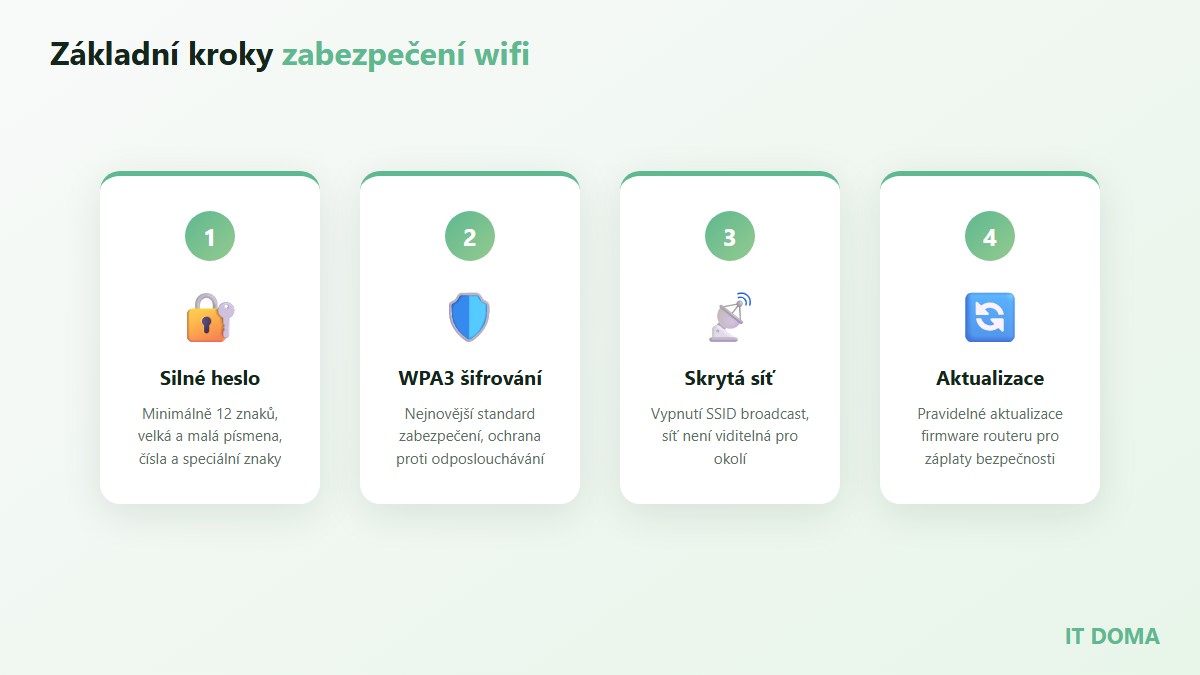
- Použijte silné heslo – minimálně 12 znaků, kombinace písmen, číslic a speciálních znaků
Tip: Heslo si zapište a uložte na bezpečné místo. Pokud ho zapomenete, budete muset router resetovat do továrního nastavení.
2. Nastavte silné heslo k wifi síti
Heslo k wifi síti je první linie obrany. Slabé heslo jako 12345678 nebo heslo123 prolomí útočník během sekund.
Požadavky na silné wifi heslo:
- Minimálně 12 znaků (ideálně 16+)
- Kombinace velkých a malých písmen
- Číslice a speciální znaky
- Žádná osobní data (jména, data narození, adresy)
- Žádná slovníková slova
Heslo změníte v administraci routeru v sekci Bezdrátová síť nebo Wireless a podsekci Zabezpečení.
3. Použijte nejnovější šifrování WPA3 (nebo WPA2)
Šifrování chrání data přenášená mezi vašimi zařízeními a routerem. Existuje několik standardů:
- WEP – zastaralé, prolomitelné během minut, NEPOUŽÍVAT
- WPA – starší standard, také již nebezpečný
- WPA2 – bezpečný standard, doporučený minimum
- WPA3 – nejnovější a nejbezpečnější standard (od roku 2018)
Pokud váš router podporuje WPA3, určitě ho aktivujte. V opačném případě nastavte WPA2-PSK (AES). Podle Wi-Fi Alliance je WPA3 standard s vylepšenou ochranou proti offline útokům na hesla.
Jak zkontrolovat a změnit šifrování:
- Přihlaste se do administrace routeru
- Najděte sekci Wireless Security nebo Zabezpečení wifi
- Vyberte WPA3-Personal nebo WPA2-PSK (AES)
- Uložte změny a znovu připojte všechna zařízení
4. Změňte výchozí název sítě (SSID)
Výchozí název sítě jako TP-Link_5G nebo UPC1234567 prozrazuje výrobce a model routeru. Útočník pak snadno najde známé zranitelnosti pro váš konkrétní model.
Doporučení pro název sítě:
- Nepoužívejte osobní údaje (jméno, adresa, číslo bytu)
- Nevybírejte provokativní názvy (mohou přilákat pozornost)
- Zvolte neutrální název, který neprozradí výrobce routeru
5. Zapněte firewall routeru
Většina moderních routerů má vestavěný firewall, který chrání vaši síť před útoky z internetu. Ujistěte se, že je aktivní.
Kde najdete nastavení firewallu:
- V administraci routeru hledejte sekci Security, Firewall nebo Zabezpečení
- Zapněte možnost SPI Firewall nebo Stateful Packet Inspection
- Aktivujte ochranu proti DoS útokům, pokud je k dispozici
6. Vypněte WPS (Wi-Fi Protected Setup)
WPS je funkce, která umožňuje připojit zařízení k wifi stisknutím tlačítka nebo zadáním PIN kódu. Bohužel je tato funkce zranitelná a útočník může PIN prolomit hrubou silou.
Doporučení: Pokud nepoužíváte WPS aktivně, vypněte ho. Zařízení můžete připojit zadáním wifi hesla, což je bezpečnější.
7. Pravidelně aktualizujte firmware routeru
Firmware je operační systém routeru. Výrobci vydávají aktualizace, které opravují bezpečnostní chyby. Neaktualizovaný router může obsahovat známé zranitelnosti.
Jak aktualizovat firmware:
- Přihlaste se do administrace routeru
- Najděte sekci Firmware Update nebo Aktualizace systému
- Klikněte na Zkontrolovat aktualizace nebo stáhněte nejnovější verzi z webu výrobce
- Během aktualizace router nevypínejte
Tip: Některé novější routery podporují automatické aktualizace. Pokud je tato možnost k dispozici, aktivujte ji.
8. Vytvořte oddělenou síť pro hosty a IoT zařízení
Většina moderních routerů umožňuje vytvořit Guest Network – oddělenou síť pro návštěvy. Hosté se připojí k internetu, ale nemají přístup k vašim počítačům, tiskárnám nebo sdíleným složkám.
Výhody oddělené sítě:
- Ochrana hlavní sítě – i když se zařízení hosta nakazí, vaše síť zůstane v bezpečí
- Izolace IoT zařízení – chytré žárovky nebo kamery nemají přístup k vašim datům
- Snadná kontrola – můžete hostům omezit rychlost nebo přístup k určitým službám
Síť pro hosty nastavíte v administraci routeru v sekci Guest Network nebo Síť pro hosty.
Pokročilé tipy pro maximální bezpečnost
Filtrování MAC adres
Každé síťové zařízení má unikátní MAC adresu. Router můžete nastavit tak, aby povolil připojení pouze zařízením s konkrétními MAC adresami. Tato ochrana není neprůstřelná (MAC adresa se dá podvrhnout), ale přidává další vrstvu zabezpečení.
Omezení vysílacího výkonu
Pokud bydlíte v bytě, zvažte snížení vysílacího výkonu routeru. Signál pak nebude dosahovat tak daleko za hranice vašeho bytu, což ztíží útočníkům práci.
Pravidelná kontrola připojených zařízení
V administraci routeru najdete seznam všech připojených zařízení. Pravidelně kontrolujte, zda nevidíte neznámá zařízení. Pokud ano, změňte heslo k wifi.
Často kladené otázky (FAQ)
Jak často bych měl měnit heslo k wifi?
Doporučujeme měnit heslo minimálně jednou ročně nebo pokaždé, když máte podezření na neoprávněný přístup. Také po návštěvě, které jste sdíleli heslo, zvažte jeho změnu.
Je skrytí názvu sítě (SSID) bezpečné?
Skrytí SSID může odradit nezkušené útočníky, ale není to skutečná ochrana. Zkušený útočník dokáže skrytou síť odhalit. Skrytí SSID považujte za doplňkové opatření, ne jako hlavní zabezpečení.
Mohu používat stejné heslo pro router i wifi?
Ne, rozhodně ne. Heslo k administraci routeru a heslo k wifi síti by měly být odlišné. Pokud někdo zjistí vaše wifi heslo, neměl by mít automaticky přístup k nastavení routeru.
Co dělat, když si nejsem jistý nastavením?
Pokud si nejste jistí, jak router správně nastavit, obraťte se na profesionály. V IT Doma pomáháme s nastavením domácích sítí a zajistíme, že vaše wifi bude bezpečná.
Závěr
Zabezpečení domácí wifi sítě není složité, ale vyžaduje pozornost. Základní kroky – změna výchozích hesel, použití WPA2/WPA3 šifrování a pravidelné aktualizace – výrazně sníží riziko napadení.
Pamatujte, že bezpečnost je proces, ne jednorázová akce. Pravidelně kontrolujte připojená zařízení, aktualizujte firmware a při jakémkoli podezření změňte hesla.
Potřebujete pomoc se zabezpečením domácí sítě? Kontaktujte IT Doma – pomůžeme vám s kompletním nastavením a zabezpečením wifi, včetně konfigurace routeru a vytvoření oddělené sítě pro hosty.