Přeskočit na obsah
Co je Microsoft Planner a proc ho male firmy potrebuji
Microsoft Planner je nastroj pro vizualni rizeni projektu, ktery je soucasti Microsoft 365. Na rozdil od slozitych enterprise reseni jako Jira nebo Monday.com je Planner navrzeny tak, aby ho zvladl kazdy – bez skoleni, bez manuallu, bez IT podpory.
Pro male firmy s 5-50 zamestnanci je to idealni volba. Proc? Protoze uz ho pravdepodobne mate v ramci sve Microsoft 365 licence a ani o tom nevite. Zadne dalsi naklady, zadna slozita implementace.
Podle analyzy Gartner male firmy, ktere pouzivaji vizualni nastroje pro projektove rizeni, vykazuji o 23% vyssi produktivitu nez ty, ktere se spolehuji na emaily a tabulky.
Jak Planner funguje – zaklady za 5 minut
Planner pouziva kanban metodologii – vizualni tabuli s kartami, ktere presouvatete mezi sloupci. Pokud jste nekdy pouzivali lepici papirky na nastence, uz vite, jak to funguje.
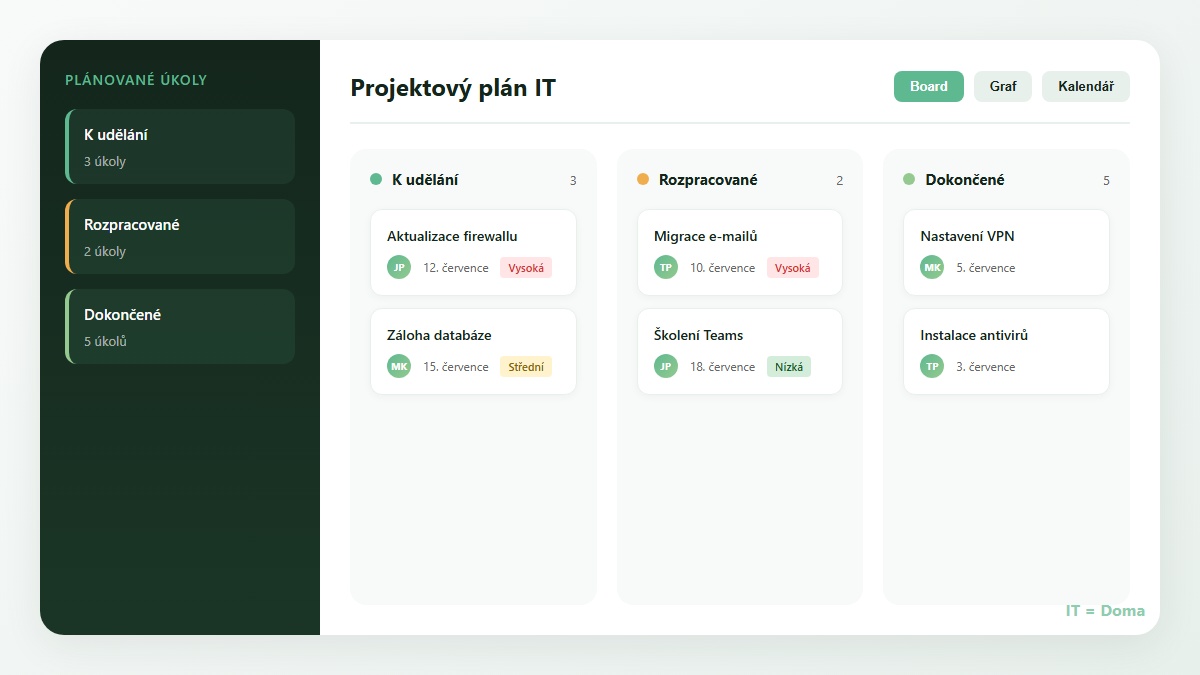
Zakladni struktura:
- Plan – hlavni projekt nebo tema (napr. “Marketing Q3 2026”)
- Kbeliky (Buckets) – sloupce pro kategorizaci (napr. “K udelani”, “Rozpracovane”, “Dokoncene”)
- Ukoly (Tasks) – jednotlive karty s konkretnimi cinnostmi
Kazdy ukol muze mit prirazeneho cloveka, termin, kontrolni seznam, prilohy a stitky pro barevne oznaceni priority.
5 praktickych scenaru pro male firmy
1. Onboarding novych zamestnancu
Vytvorte sablonu s veskerymi kroky pro zapracovani – od podpisu smlouvy pres nastaveni emailu az po prvni tyden skoleni. Kdyz nastoupi novy clovek, sablonu zkopirujete a mate prehled, co je hotove a co chybi.
2. Marketingove kampane
Kazda kampan ma sve faze – priprava, tvorba obsahu, schvalovani, spusteni, vyhodnoceni. V Planneru vidite na jednom miste, kdo dela co a kdy ma byt hotovo. Zadne ztracene emaily, zadne “ja myslel, ze to dela Martin”.
3. Zakazkova vyroba nebo sluzby
Kazda zakazka = jeden ukol. Pridate poznamky od klienta, fotky, dokumenty. Presouvatete mezi “Prijato”, “V realizaci”, “Ceka na platbu”, “Dokonceno”. Vas tym vi, co se deje, bez toho, aby se vas ptali.
4. Pravidelne ukoly a udrzba
Mesicni uzaverky, ctvrtletni reporty, rocni audity. Nastavte opakujici se ukoly a Planner vam je automaticky vytvori. Uz nikdy nezapomenete na danove priznani nebo obnovu certifikatu.
5. Firemni projekty a iniciativy
Redesign webu, stehovani kancelare, zavadeni noveho systemu. Rozdelite na mensi casti, priradite zodpovednosti, sledujete progres. Management vi, jak na tom jste, bez zdlouhavych porad.
Integrace s dalsimi nastroji Microsoft 365
Sila Planneru je v propojeni s ekosystemem, ktery uz pouzivate:
- Microsoft Teams – pridejte Planner jako zalozku do tymu a mate ukoly primo tam, kde komunikujete
- Outlook – ukoly s terminem se zobrazi ve vasem kalendari
- To Do – vase osobni ukoly z Planneru vidite v aplikaci To Do na mobilu
- Power Automate – automatizace (napr. pri vytvoreni ukolu poslete notifikaci do Teams)
- SharePoint – dokumenty prilozene k ukolum se ukladaji na SharePoint
Pokud vas zajima, jak efektivne vyuzit celou sadu Microsoft 365, prectete si nas clanek o spravnem nastaveni Microsoft 365 pro firmy.
Planner vs. konkurence – srovnani pro male firmy
Planner vs. Trello
Trello je popularni alternativa, ale ma omezeni v bezplatne verzi – max 10 tabuli, omezene automatizace. Planner nema tato omezeni, pokud mate Microsoft 365. Navic Trello neintegruje nativne s Outlookem a Teams.
Planner vs. Asana
Asana je vykonnejsi, ale take slozitejsi a drazsi. Pro male firmy je casto “overkill” – platite za funkce, ktere nikdy nevyuzijete. Planner pokryva 80% potreb za 0 Kc navic.
Planner vs. Monday.com
Monday.com je vizualne atraktivni a flexibilni, ale cena od 8 EUR/uzivatel/mesic se rychle nasita. Pro tym 10 lidi je to skoro 100 EUR mesicne. Planner je soucasti licence, kterou uz pravdepodobne mate.
Jak zacit s Plannerem – krok za krokem
Krok 1: Pristup k Planneru
Prejdete na tasks.office.com nebo otevrete aplikaci Planner v Microsoft Teams. Prihlaste se firemnim uctem Microsoft 365.
Krok 2: Vytvorte prvni plan
Kliknete na “Novy plan”, zadejte nazev (napr. “Marketing 2026”) a vytvori se vam prazdna tabule. Muzete zvolit, zda bude plan verejny (vsichni ve firme) nebo soukromy (jen pozvanim).
Krok 3: Nastavte kbeliky
Kliknete na “Pridat kbelik” a vytvorte si strukturu, ktera vam vyhovuje. Pro zacatek doporucujeme jednoduchou:
- Backlog (napady, pozdeji)
- K udelani (tento tyden/mesic)
- Rozpracovane (prave ted)
- Ceka na (schvaleni, nekdo jiny)
- Hotovo
Krok 4: Pridejte prvni ukoly
Kliknete na “+ Pridat ukol”, napiste nazev a stisknete Enter. Pak kliknete na kartu a pridejte detaily – termin, prirazeni, popis, kontrolni seznam.
Krok 5: Pozvete tym
V nastaveni planu pridejte cleny tymu. Kazdy uviditelni ukoly, ktere ma prirazene, a dostane notifikace o zmenach.
Pokrocile tipy pro efektivni pouzivani
Pouzivejte stitky konzistentne
Planner nabizi 6 barevnych stitku. Dohodnete se na jejich vyznamu – napr. cervena = urgentni, zelena = schvaleno, modra = ceka na klienta. Pak je pouzivejte vsichni stejne.
Vyuzijte pohledy
Krome tabule muzete prepnout na:
- Graf – vizualni prehled stavu ukolu a vytizeni clenu tymu
- Rozvrh – kalendarni zobrazeni ukolu podle terminu
- Seznam – tabulkove zobrazeni pro rychle upravy
Nastavte pravidelne checkins
Jednou tydne projdete tabuli s tymem – 15 minut staci. Aktualizujete stavy, presunutete co je hotove, identifikujete bloky. Tim zabranite tomu, aby se Planner stal “hrbitovem ukolu”.
Bezpecnost a sprava pro IT
Planner dedi nastaveni bezpecnosti z Microsoft 365. Zadna data neopousteji vasi tenant, vse je sifrovane, mate plnou kontrolu nad pristupy.
Pro firmy s priruznejsimi pozadavky doporucujeme projit nas pruvodce zabezpecenim Microsoft 365.
Administratori mohou:
- Omezit, kdo muze vytvaret nove plany
- Nastavit politiky uchovavani dat
- Auditovat pristupy a zmeny
- Integrovat s DLP politikami
Caste chyby a jak se jim vyhnout
Chyba 1: Prilis mnoho planu
Nevytvarejte plan pro kazdou drobnost. Zacnete s 2-3 hlavnimi a pripadne pridejte. Jinak ztratite prehled.
Chyba 2: Ukoly bez terminu a prirazeni
Ukol, ktery nema vlastnika a deadline, se neudela. Vzdy priradite osobu a termin – i kdyz je orientacni.
Chyba 3: Ignorovani hotovych ukolu
Pravidelne cistete sloupec “Hotovo”. Bud ukoly archivujte (smazte z aktivniho planu) nebo si nastavte automatizaci pres Power Automate.
Chyba 4: Zadna pravidla
Dohodnete se na konvencich – jak pojmenovavat ukoly, jake stitky pouzivat, jak casto aktualizovat. Bez toho vznikne chaos.
Microsoft Planner v roce 2026 – co je noveho
Microsoft v roce 2026 vyrazne vylepsil Planner:
- Spojeni s Microsoft To Do a Project – jednotne rozhrani pro osobni i tymove ukoly
- Copilot integrace – AI pomaha s planovnim, odhadem casu a identifikaci rizik
- Vylepsene reporty – pokrocilejsi analyzy produktivity tymu
- Offline rezim – pracujte bez pripojeni, zmeny se synchronizuji pozdeji
Podrobnosti najdete v oficialni dokumentaci Microsoft.
Zaver: Planner jako zaklad firemni produktivity
Microsoft Planner neni nejpokrocilejsi nastroj na trhu. Ale pro male firmy je presne to, co potrebuji – jednoduchy, dostupny a integrovany s nastroji, ktere uz pouzivaji.
Zacnete s jednim planem, jednim tymem, jednim projektem. Az uvidite, jak vam to usetri cas a zlepsi komunikaci, rozsirte na dalsi oblasti.
A pokud potrebujete pomoc s nastavenim Microsoft 365 nebo skolenim tymu, ozvete se nam. Pomuzeme vam vytezit z vasich nastroju maximum.