Přeskočit na obsah
Když do firmy píší zákazníci na adresu jako info@, podpora@ nebo fakturace@, vzniká věčný problém: kdo má e-maily vyřizovat, jak zařídit, aby je viděli všichni z týmu, a hlavně – jak za firmu odpovídat z téhle společné adresy, aniž by každý potřeboval vlastní placenou licenci? Přesně tohle elegantně řeší sdílená poštovní schránka v Microsoft 365 (anglicky shared mailbox). Je to jeden z nejužitečnějších a zároveň nejpřehlíženějších nástrojů, které máte v rámci firemního Microsoft 365 nejspíš už dnes k dispozici.
V tomto průvodci vysvětlíme, co sdílená poštovní schránka je, čím se liší od běžné schránky i od distribučního seznamu, kdy se ve firmě vyplatí, kolik stojí a jak ji nastavit krok za krokem. Vycházíme z praxe nasazování Microsoft 365 u pražských malých a středních firem.
Co je sdílená poštovní schránka v Microsoft 365
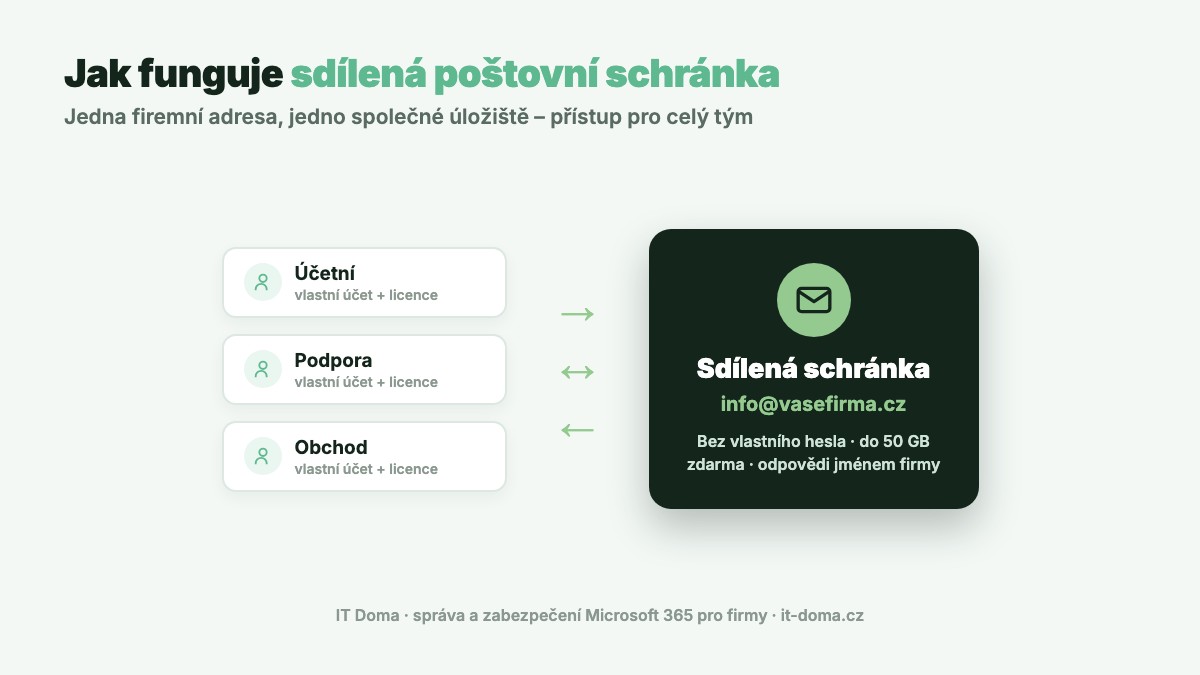
Sdílená poštovní schránka je společná e-mailová schránka, ke které má přístup více zaměstnanců najednou. Slouží typicky pro firemní adresy, za kterými nestojí konkrétní osoba, ale celý tým – například [email protected] nebo [email protected]. Všichni oprávnění uživatelé vidí příchozí poštu, mohou na ni odpovídat jménem firmy a sdílejí i společný kalendář.
Klíčová výhoda spočívá v tom, že sdílená schránka nemá vlastní přihlašovací jméno a heslo a ve většině případů ani nevyžaduje samostatnou placenou licenci. Zaměstnanci se k ní nepřihlašují zvlášť – objeví se jim automaticky v Outlooku vedle jejich vlastní schránky. Když z ní někdo odešle odpověď, příjemci se zobrazí jako odesílatel firemní adresa (např. info@), nikoli osobní e-mail konkrétního pracovníka.
Sdílená schránka vs. distribuční seznam vs. běžná schránka
Tyto tři pojmy se často pletou, přitom každý řeší něco jiného. Pojďme si je rychle rozlišit.
Běžná (uživatelská) poštovní schránka patří jedné konkrétní osobě, má vlastní přihlašovací údaje a vyžaduje placenou licenci Microsoft 365. Používá ji zaměstnanec pro svou osobní firemní adresu, třeba [email protected].
Distribuční seznam (distribution list) je naopak jen „rozcestník“. Když na něj někdo napíše, e-mail se rozešle všem členům do jejich vlastních schránek – ale neexistuje žádné společné místo, kde by zpráva zůstala uložená a kde by bylo vidět, kdo už na ni odpověděl. Hodí se na jednosměrné rozesílání informací, ne na společné vyřizování pošty.
Sdílená poštovní schránka kombinuje výhody obou: má jednu společnou adresu a jedno společné úložiště zpráv, ale zároveň z ní více lidí může číst i odpovídat. Díky tomu celý tým vidí, co už bylo vyřízeno, a nic „nezapadne“. Pro vyřizování zákaznické komunikace je to proto téměř vždy lepší volba než distribuční seznam.
Kdy se sdílená schránka ve firmě vyplatí
Sdílená poštovní schránka dává smysl všude, kde za jednou adresou stojí víc lidí nebo kde se lidé střídají. V praxi ji u malých firem nasazujeme nejčastěji pro tyto případy:
- Zákaznická podpora (podpora@, helpdesk@). Dotazy řeší více kolegů a každý hned vidí, co už bylo vyřízeno.
- Obecné firemní adresy (info@, kontakt@). Hlavní brána, na kterou píše veřejnost a kterou potřebuje vidět víc lidí.
- Fakturace a účetnictví (fakturace@, ucetni@). Faktury a doklady na jednom místě, dostupné účetní i jednateli.
- Obchod a poptávky (obchod@, sales@). Žádná poptávka nezůstane bez odpovědi, i když je obchodník na dovolené.
- Schránka po odešlém zaměstnanci. Místo rušení účtu se schránka převede na sdílenou, takže pošta zůstane dostupná kolegům a žádný kontakt se neztratí.
Společným jmenovatelem je, že komunikaci nesmí „vlastnit“ jen jeden člověk. Jakmile za adresou stojí tým nebo role (a ne konkrétní osoba), je sdílená schránka tou správnou volbou. Pokud teprve zakládáte firemní e-maily na vlastní doméně, projděte si nejdřív náš návod jak nastavit firemní email na vlastní doméně.
Kolik sdílená poštovní schránka stojí a jaké má limity
Tohle je nejčastější dotaz a odpověď většinu firem potěší. Samotná sdílená poštovní schránka je v rámci Microsoft 365 zdarma – nepotřebuje vlastní licenci, dokud nepřekročí velikost 50 GB. Platí ale jedna důležitá podmínka: licenci musí mít každý uživatel, který do sdílené schránky přistupuje ze své vlastní (placené) schránky. Sdílená schránka tedy nešetří licence pro zaměstnance, šetří licenci za tu společnou adresu.
Samostatnou placenou licenci pro sdílenou schránku budete potřebovat jen ve dvou situacích:
- Schránka přesáhne 50 GB. Pak je nutné jí přiřadit licenci s odpovídající kapacitou (např. Exchange Online Plan 2).
- Chcete archivaci nebo právní podržení (litigation hold). Tyto pokročilé funkce vyžadují přidělenou licenci, i když je schránka menší.
Pro běžnou firemní adresu typu info@ nebo podpora@ se ale do 50 GB pohodlně vejdete a schránku provozujete bez dalších nákladů. Pokud řešíte, jakou úroveň licencí ve firmě vůbec mít, pomůže vám naše srovnání Microsoft 365 Business Premium a Standard.
Jak nastavit sdílenou poštovní schránku krok za krokem
Vytvoření sdílené schránky je otázkou pár minut a zvládnete ho v centru pro správu Microsoft 365. Postup je následující:
- 1. Přihlaste se do centra pro správu. Jděte na admin.microsoft.com a přihlaste se účtem správce (administrátora) Microsoft 365.
- 2. Otevřete sekci sdílených schránek. V nabídce zvolte Týmy a skupiny → Sdílené poštovní schránky (případně přes Exchange admin center).
- 3. Vytvořte novou schránku. Klikněte na „Přidat sdílenou poštovní schránku“, zadejte název (např. „Podpora“) a e-mailovou adresu ([email protected]).
- 4. Přidejte členy. Určete, kteří zaměstnanci k schránce dostanou přístup. Schránka se jim během chvíle sama objeví v Outlooku.
- 5. Nastavte oprávnění. Vyberte typ přístupu – „Plný přístup“ (čtení a správa pošty) a/nebo „Odesílat jako“ (možnost odpovídat přímo z firemní adresy).
- 6. Otestujte. Pošlete na novou adresu zkušební e-mail a ověřte, že ho členové vidí a že z ní jde odpovědět jménem firmy.
Drobnou nevýhodou je, že promítnutí nové schránky do Outlooku členů může chvíli trvat (i pár hodin). Při přístupu přes webový Outlook lze schránku otevřít okamžitě přes volbu „Otevřít další poštovní schránku“.
„Odesílat jako“ vs. „Odesílat za“ – v čem je rozdíl
U oprávnění narazíte na dvě podobně znějící možnosti, které je dobré rozlišovat. Odesílat jako (Send As) znamená, že odpověď vypadá, jako by ji poslala přímo firemní adresa – příjemce uvidí jen „[email protected]“. To je ve většině případů žádaný stav pro jednotnou firemní komunikaci.
Odesílat za (Send on Behalf) oproti tomu u zprávy zobrazí, že ji jménem schránky odeslal konkrétní zaměstnanec (např. „Jan Novák za [email protected]“). To se hodí tam, kde chcete zachovat dohledatelnost, kdo konkrétně odpověděl. Kombinovat obě oprávnění zároveň se nedoporučuje – vyberte si podle toho, jak má firemní komunikace navenek působit.
Nezapomeňte na zabezpečení sdílené schránky
Sdílená schránka má jednu zrádnou vlastnost: po vytvoření k ní existuje skrytý uživatelský účet s vlastním (firmě neznámým) heslem. I když se k ní normálně přistupuje přes osobní účty zaměstnanců, je dobré přímé přihlášení k tomuto účtu zablokovat, aby se nestal slabým místem. V centru pro správu proto u účtu sdílené schránky nastavte „Blokovat přihlášení“.
Protože do sdílené schránky často chodí citlivá komunikace (faktury, smlouvy, osobní údaje zákazníků), patří k ní stejná bezpečnostní hygiena jako k běžným účtům: vícefaktorové ověření u všech zaměstnanců, kteří k ní mají přístup, a kontrola, kdo všechno oprávnění reálně potřebuje. Základ tvoří správně nastavený firemní e-mail – přečtěte si, jak na zabezpečení firemního emailu pomocí SPF, DKIM a DMARC. A protože ani Microsoft data ve schránkách dlouhodobě nezálohuje, zvažte i zálohování Microsoft 365.
Časté chyby, kterým se vyhnout
Nastavit sdílenou schránku je snadné, ale v praxi se opakují stále stejné chyby:
- Použití distribučního seznamu místo sdílené schránky. U společné adresy pro vyřizování pošty je distribuční seznam špatná volba – chybí společné úložiště a přehled, kdo už odpověděl.
- Nezablokované přihlášení k účtu schránky. Aktivní skrytý účet bez MFA je zbytečné bezpečnostní riziko.
- Příliš mnoho lidí s plným přístupem. Oprávnění dávejte jen těm, kdo schránku skutečně potřebují, a po odchodu zaměstnance je odeberte.
- Zrušení účtu odešlého kolegy bez převodu. Místo smazání schránku převeďte na sdílenou – jinak přijdete o historii i příchozí poštu.
Závěr: sdílená schránka jako základ profesionální firemní komunikace
Sdílená poštovní schránka v Microsoft 365 je jednoduchý a ve většině případů bezplatný nástroj, který udělá firemní komunikaci přehlednou a profesionální. Adresy jako info@ nebo podpora@ přestanou viset na jednom člověku, tým má přehled o tom, co je vyřízené, a navenek firma vystupuje jednotně. Stačí ji jen správně nastavit – a nezapomenout na zabezpečení.
Chcete ve firmě nastavit sdílené schránky, převést poštu po odešlém kolegovi nebo si nejste jistí zabezpečením Microsoftu 365? Ozvěte se nám na bezplatný IT audit nebo zavolejte na 228 222 752 – nastavíme vám firemní e-maily tak, aby fungovaly bezpečně a bez starostí.
Časté otázky
Co je sdílená poštovní schránka v Microsoft 365?
Je to společná e-mailová schránka, ke které má přístup více zaměstnanců najednou – typicky pro adresy jako info@ nebo podpora@. Všichni oprávnění uživatelé vidí příchozí poštu a mohou z ní odpovídat jménem firmy. Schránka nemá vlastní přihlašovací heslo a zaměstnanci se k ní přihlašují svým běžným účtem.
Je sdílená poštovní schránka zdarma?
Ano, samotná sdílená schránka v Microsoft 365 nevyžaduje vlastní placenou licenci, dokud nepřesáhne velikost 50 GB. Licenci ale musí mít každý zaměstnanec, který do ní přistupuje ze své vlastní schránky. Samostatná licence pro schránku je potřeba jen nad 50 GB nebo při zapnutí archivace a právního podržení.
Jaký je rozdíl mezi sdílenou schránkou a distribučním seznamem?
Distribuční seznam pouze rozešle příchozí e-mail všem členům do jejich vlastních schránek, ale nemá společné úložiště ani přehled, kdo už odpověděl. Sdílená schránka má naopak jedno společné místo pro poštu, ze kterého více lidí čte i odpovídá. Pro společné vyřizování zákaznické komunikace je proto sdílená schránka lepší volba.
Jak se z odešlého zaměstnance udělá sdílená schránka?
Místo smazání účtu odcházejícího kolegy převedete jeho schránku na sdílenou v centru pro správu Microsoft 365. Do 50 GB pak nepotřebuje licenci a kolegové se k ní mohou dostat. Zachová se tak historie komunikace i příchozí pošta a žádný zákaznický kontakt se neztratí. Tento krok patří do standardního IT offboardingu.
Vidí všichni v týmu odeslané e-maily ze sdílené schránky?
Při správném nastavení ano. Doporučuje se zapnout, aby se kopie zpráv odeslaných ze sdílené schránky ukládaly přímo do její složky Odeslaná pošta. Pak má celý tým přehled nejen o příchozí, ale i o odchozí komunikaci na jednom místě.
Autor: tým IT Doma – specialisté na správu firemního IT a nasazování Microsoft 365 pro malé a střední firmy v Praze a okolí. Zdroje: oficiální dokumentace Microsoft Learn – O sdílených poštovních schránkách, návod Vytvoření sdílené poštovní schránky a Převod uživatelské schránky na sdílenou.