Přeskočit na obsah
Tiskový server je jednou z posledních věcí, které malé firmy stále provozují „postaru” – fyzický nebo virtuální Windows server, na kterém běží tiskové fronty, ovladače pro každou tiskárnu a skripty, které je při přihlášení rozdávají do počítačů. Když takový server spadne, netiskne nikdo. A když ho někdo napadne, útočník má často cestu hluboko do sítě. Universal Print v Microsoft 365 tenhle model ruší – tiskové úlohy putují přes cloud, ověřují se proti firemní identitě a žádný lokální tiskový server už nepotřebujete. V tomto průvodci si vysvětlíme, jak Universal Print funguje, kdy se vyplatí malé firmě a jak ho nasadit krok za krokem.
Co je Universal Print a jaký problém řeší
Universal Print je cloudová tisková služba, kterou Microsoft provozuje jako součást Microsoftu 365. Namísto toho, aby tiskové fronty běžely na serveru ve vaší kanceláři, běží v datovém centru Microsoftu. Uživatelé vidí sdílené tiskárny přímo ve Windows 11, vyberou je jako obvykle a tisknou – jen s tím rozdílem, že úloha se cestou k tiskárně zašifruje, ověří proti Microsoft Entra ID a teprve pak dorazí na fyzickou tiskárnu.
Tradiční tisk ve firmě má tři bolavá místa, která Universal Print odstraňuje. Za prvé: závislost na jednom serveru – když vypadne, netiskne celá firma. Za druhé: správu ovladačů – každá tiskárna potřebuje svůj ovladač na každém počítači, což je zdroj nekonečných problémů. Za třetí: bezpečnost – tiskový server bývá plochý, dostupný v celé síti a je vděčným cílem útoku. Microsoft ve své dokumentaci k Universal Print popisuje službu právě jako náhradu on-premises tiskových serverů bez potřeby dalších lokálních prostředků.
Jak Universal Print funguje ve čtyřech krocích
Princip je jednoduchý a pro uživatele naprosto neviditelný. Celý tok tiskové úlohy vypadá takto:
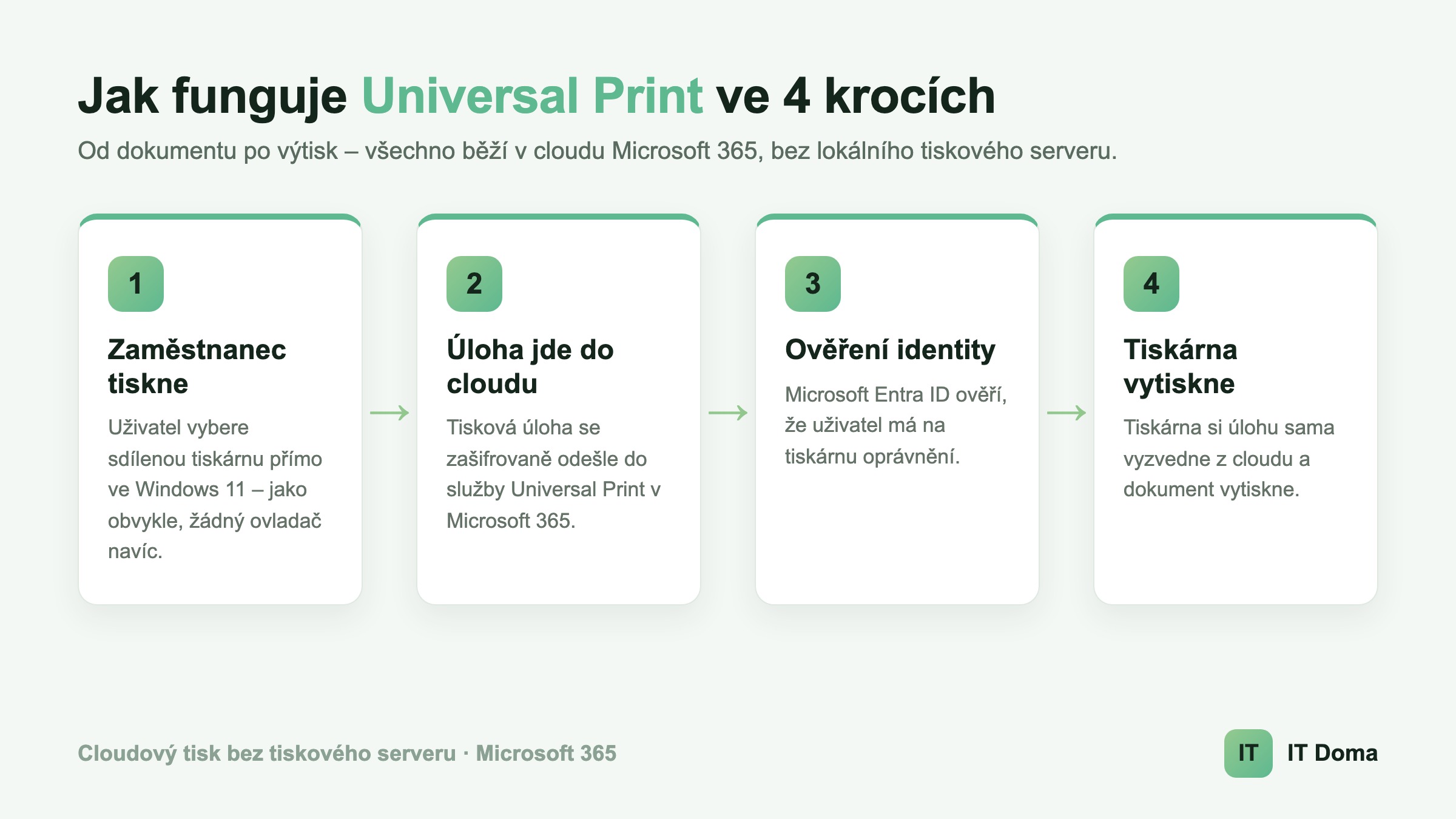
- Zaměstnanec tiskne. Uživatel vybere sdílenou tiskárnu přímo ve Windows 11, jako by tiskl odjakživa. Žádný speciální ovladač ani software navíc.
- Úloha jde do cloudu. Tisková úloha se zašifrovaně odešle do služby Universal Print v rámci vašeho tenantu Microsoft 365.
- Ověření identity. Služba proti Microsoft Entra ID zkontroluje, že daný uživatel má na konkrétní tiskárnu oprávnění. Bez platné identity se nevytiskne nic.
- Tiskárna vytiskne. Tiskárna si úlohu z cloudu sama vyzvedne a dokument vytiskne. U moderních tiskáren s nativní podporou to funguje přímo, u starších přes malý připojovací software (connector).
Nativní podpora vs. Universal Print connector
Existují dvě cesty, jak tiskárnu do Universal Print zapojit. Ideální je tiskárna s nativní podporou – takové zařízení se ke cloudu připojí samo, bez jakéhokoli mezičlánku. Seznam podporovaných modelů roste a většina nových firemních multifunkcí od HP, Canonu, Xeroxu nebo Brotheru už Universal Print umí.
Pokud máte starší tiskárny, není nutné je hned měnit. Microsoft nabízí Universal Print connector – malou aplikaci, kterou nainstalujete na běžný Windows počítač nebo lehký virtuální stroj. Connector propojí existující tiskárny s cloudem. Na rozdíl od plnohodnotného tiskového serveru nepotřebuje serverovou licenci, běží nenápadně na pozadí a jeho výpadek se řeší jednoduchým restartem. Je to elegantní přechodový můstek, než tiskárny doslouží a nahradíte je nativně podporovanými.
Jaké licence potřebujete
Universal Print není samostatný produkt, který byste kupovali zvlášť – je součástí vybraných předplatných Microsoft 365. Nárok na něj dávají zejména plány Microsoft 365 Business Premium, Microsoft 365 Business Standard (s příslušným doplňkem) a firemní E3/E5 plány. Většina malých firem, které řeší bezpečnost komplexně, už na Business Premium stejně přechází – rozdíly mezi plány jsme rozebrali v článku Microsoft 365 Business Premium vs Standard.
Každý tenant dostává určitý počet tiskových úloh měsíčně v přepočtu na uživatele (v době psaní článku je to zhruba stovky úloh na uživatele měsíčně, sčítané dohromady za celou firmu). Pro běžnou kancelář je tento objem víc než dostatečný. Aktuální podmínky licencování a limity vždy ověřte v oficiální dokumentaci Microsoftu k licencím Universal Print, protože se čas od času mění.
Bezpečnostní přínos: tisk podle principu Zero Trust
Největší přidaná hodnota Universal Print není pohodlí, ale bezpečnost. Klasický tiskový server je v síti „důvěryhodný” a bývá dostupný ze všech stanic – když ho útočník ovládne, získává oporu pro pohyb sítí. Universal Print naopak zapadá do modelu Zero Trust: každá tisková úloha se ověřuje proti identitě uživatele a přenáší se šifrovaně. Nikdo nevytiskne dokument na tiskárnu, ke které nemá oprávnění.
Přístup k tiskárnám lze navíc řídit stejnými nástroji jako přístup k ostatním firemním službám – přes skupiny v Entra ID a v kombinaci s podmíněným přístupem můžete například vyžadovat, aby zaměstnanec tiskl jen ze zařízení, které firma spravuje. Podle britského Národního centra kybernetické bezpečnosti (NCSC) je omezení a ochrana administrativních rozhraní jedním z klíčových opatření proti bočnímu pohybu útočníka – a tiskový server je přesně takové rozhraní, které Universal Print z rovnice odstraňuje.
Kdy se Universal Print malé firmě vyplatí – a kdy ne
Universal Print dává největší smysl firmám, které už jsou „v cloudu”: používají Microsoft 365, spravují počítače přes Microsoft Intune a mají zaměstnance rozprostřené mezi kancelář, home office a pobočky. Tam odpadá tiskový server, zjednodušuje se správa a lidé tisknou stejně snadno z domova jako z kanceláře (pokud jsou připojeni do firemní sítě nebo přes VPN k tiskárně).
Naopak pokud firma provozuje jednu levnou tiskárnu bez cloudové podpory a nemá vhodné licence, může být jednodušší zůstat u přímého tisku po síti. Stejně tak provozy s extrémně vysokým objemem tisku (tiskárny, grafická studia) mají specifické potřeby, které je dobré posoudit individuálně. Univerzální recept neexistuje – vyplatí se nechat si stav zmapovat od někoho, kdo firemní IT prostředí zná.
Nasazení krok za krokem
Zavedení Universal Print v malé firmě je obvykle otázkou jednoho dopoledne. Postup vypadá zhruba takto:
- Ověřte licence. Zkontrolujte, že uživatelé mají plán, který Universal Print zahrnuje (nejčastěji Business Premium).
- Zapněte službu v Entra ID. V portálu Microsoft 365 aktivujete Universal Print a přiřadíte role správci tisku.
- Zaregistrujte tiskárny. Nativně podporované tiskárny přihlásíte přímo, u starších nainstalujete Universal Print connector na běžný počítač.
- Nasdílejte tiskárny. Ve správě Universal Print tiskárnu „nasdílíte” a přiřadíte oprávnění konkrétním skupinám zaměstnanců.
- Rozdejte tiskárny do počítačů. Přes Intune nebo ručně přidáte sdílené tiskárny do Windows 11. Uživatelé je pak vidí v seznamu jako každou jinou tiskárnu.
- Vypněte starý tiskový server. Až ověříte, že vše tiskne, můžete původní server bez obav vyřadit.
Časté chyby při zavádění
V praxi vidíme opakovaně několik zbytečných zádrhelů. Firmy někdy zapomenou na oprávnění a diví se, že uživatel tiskárnu nevidí – přístup se řídí přes skupiny, ne automaticky. Další chybou je connector na nevhodném stroji, který se pravidelně vypíná (například notebook zaměstnance) – connector patří na zařízení, které běží stabilně. A konečně, starší tiskárny bez firmwarové aktualizace mohou dělat problémy; před nasazením se vyplatí firmware zaktualizovat. Všem těmto komplikacím předejde promyšlený návrh nasazení.
Závěr
Universal Print v Microsoft 365 je pro malé firmy tichá, ale zásadní změna: mizí tiskový server, mizí věčné problémy s ovladači a tisk se posouvá do bezpečného cloudového modelu, kde se každá úloha ověřuje proti identitě zaměstnance. Pokud už firemní IT stavíte na Microsoftu 365 a spravovaných zařízeních, je Universal Print logickým dalším krokem k jednodušší a bezpečnější infrastruktuře.
Nevíte, jestli má vaše firma na Universal Print licence a vhodné tiskárny? Ve firmě IT Doma vám zdarma zmapujeme stávající tiskové řešení, navrhneme přechod na cloudový tisk a celé nasazení převezmeme za vás – od licencí přes registraci tiskáren až po vyřazení starého serveru. Ozvěte se nám a probereme, jak na to.
Často kladené otázky
Potřebuji pro Universal Print speciální tiskárnu?
Ne nutně. Moderní firemní tiskárny s nativní podporou Universal Print se ke cloudu připojí samy. Starší tiskárny zapojíte pomocí Universal Print connectoru – malé aplikace na běžném Windows počítači – takže hardware měnit hned nemusíte.
Funguje Universal Print i pro zaměstnance na home office?
Ano. Tisková úloha jde přes cloud, takže zaměstnanec může tisknout na firemní tiskárnu odkudkoli, pokud má připojení k síti, ve které tiskárna je (typicky přes firemní VPN). Samotná správa a oprávnění fungují stejně jako v kanceláři.
Je Universal Print bezpečnější než klasický tiskový server?
Ano. Tiskové úlohy se přenášejí šifrovaně a každá se ověřuje proti identitě uživatele v Microsoft Entra ID. Odpadá plochý, v síti dostupný tiskový server, který je častým cílem útočníků. Universal Print tak zapadá do modelu Zero Trust.
Kolik Universal Print stojí navíc?
Pro většinu firem nic navíc. Universal Print je součástí předplatných jako Microsoft 365 Business Premium nebo firemní E3/E5. Pokud tyto licence máte, službu jen zapnete. Každý tenant má měsíční objem tiskových úloh na uživatele, který běžné kanceláři bohatě stačí.
Musím kvůli Universal Print rušit svůj tiskový server hned?
Ne. Přechod lze udělat postupně – nejprve zapojíte tiskárny do Universal Print a ověříte, že vše funguje, a teprve pak starý tiskový server vyřadíte. Díky connectoru mohou obě řešení nějakou dobu koexistovat.