Přeskočit na obsah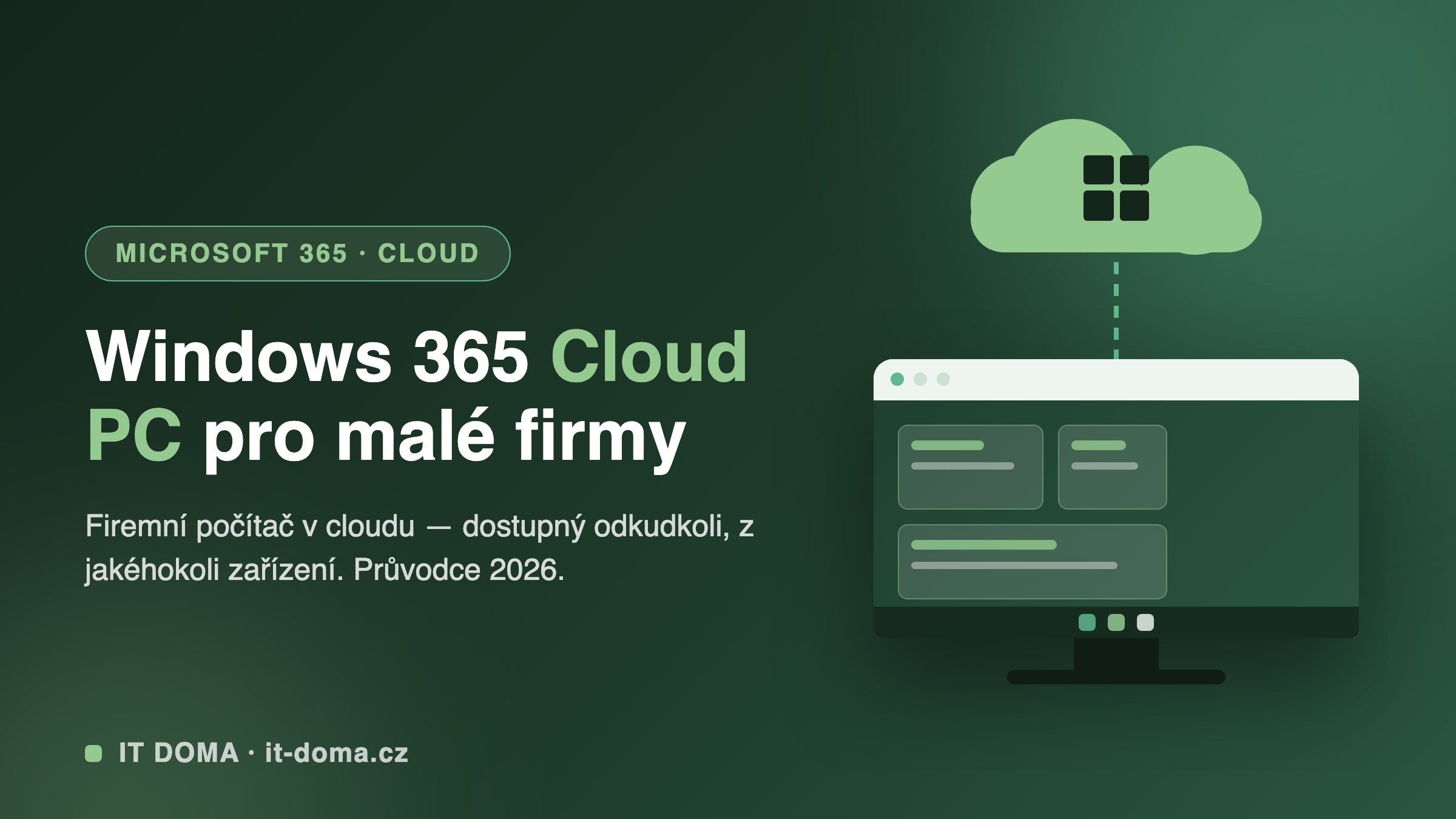
Nový zaměstnanec nastupuje v pondělí a vy v pátek zjistíte, že pro něj nemáte počítač. Externí účetní potřebuje přístup k firemním systémům, ale na její soukromý notebook nechcete pustit citlivá data. Známé situace? Přesně pro ně vznikl Windows 365 — služba, která přesune celý firemní počítač do cloudu. Takzvaný Cloud PC si zaměstnanec otevře odkudkoli a z jakéhokoli zařízení, zatímco data zůstávají bezpečně v cloudu Microsoftu.
V tomto průvodci si ukážeme, jak Windows 365 funguje, kolik stojí, kdy se malé firmě skutečně vyplatí a jak ho nasadit krok za krokem. Vycházíme z vlastní praxe — cloudová řešení navrhujeme a spravujeme klientům v rámci správy firemního IT.
Co je Windows 365 a jak Cloud PC funguje
Windows 365 je předplatné, ve kterém vám Microsoft provozuje kompletní počítač s Windows v cloudu. Každý uživatel dostane svůj vlastní Cloud PC — s přidělenou pamětí, procesorem, diskem a nainstalovanými aplikacemi. K tomuto počítači se pak připojuje přes internet: z prohlížeče na adrese windows365.microsoft.com, nebo přes aplikaci Windows App na počítači, tabletu i telefonu.
Prakticky to znamená:
- Stejná plocha odkudkoli — uživatel se odpojí v kanceláři a doma pokračuje přesně tam, kde skončil. Otevřené aplikace i rozepsané dokumenty zůstávají.
- Nezáleží na koncovém zařízení — Cloud PC poběží stejně rychle na pět let starém notebooku, MacBooku i iPadu. Výkon dodává cloud, ne zařízení na stole.
- Data neopouštějí cloud — na koncové zařízení se přenáší jen obraz plochy. Při ztrátě nebo krádeži notebooku firemní data neuniknou.
- Plnohodnotné Windows 11 — nainstalujete cokoli jako na běžný počítač: účetní software, ERP, oborové aplikace.
Podrobný technický přehled najdete v oficiální dokumentaci Microsoft Learn.
Kdy se Windows 365 malé firmě vyplatí
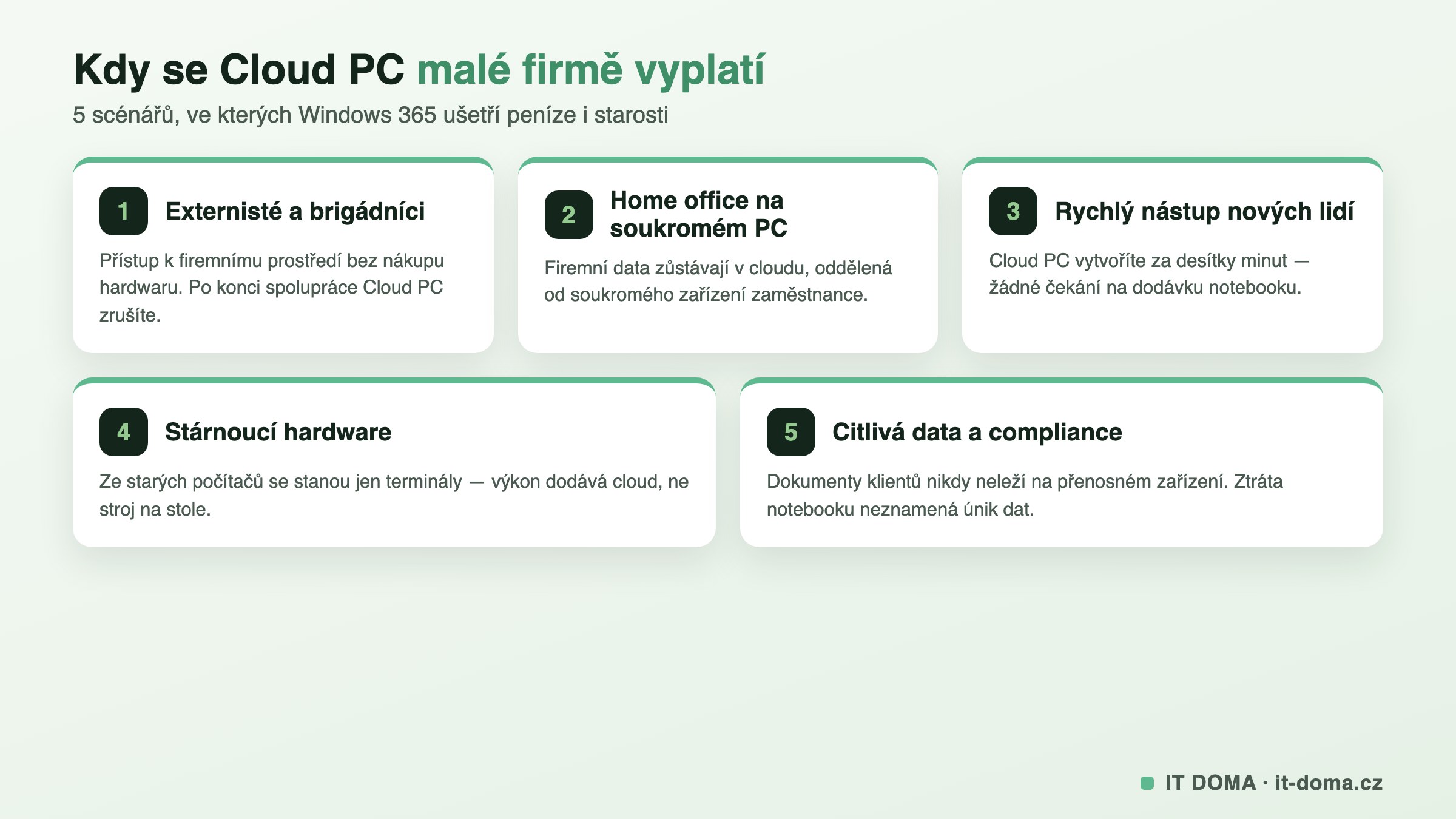
Cloud PC není náhrada všech firemních počítačů. Má ale několik scénářů, ve kterých malé firmě ušetří peníze i starosti:
- Externisté a brigádníci. Účetní, marketingová agentura nebo sezónní výpomoc dostanou přístup k firemnímu prostředí, aniž byste jim kupovali hardware nebo pouštěli data na jejich soukromá zařízení. Po skončení spolupráce Cloud PC jednoduše zrušíte.
- Práce z domova na soukromých zařízeních (BYOD). Zaměstnanec pracuje na svém počítači, ale firemní data zůstávají oddělená v cloudu. Odpadá složité zabezpečování cizích zařízení.
- Rychlý nástup nových lidí. Cloud PC vytvoříte za desítky minut — žádné čekání na dodávku notebooku, žádná instalace přes noc.
- Stárnoucí hardware. Místo jednorázové investice do nových počítačů může být přechod na Cloud PC způsob, jak prodloužit život stávajících strojů — z nich se stanou jen „terminály”.
- Citlivá data a compliance. Advokátní a účetní kanceláře oceňují, že dokumenty klientů nikdy fyzicky neleží na přenosném zařízení. Doporučení k bezpečné práci na dálku publikuje i Národní úřad pro kybernetickou a informační bezpečnost (NÚKIB).
Naopak Cloud PC nedává smysl pro grafiky, konstruktéry a střihače videa (chybí výkonná grafická karta), pro práci v terénu bez spolehlivého internetu a všude tam, kde běžný firemní notebook s centrální správou přes Microsoft Intune plně stačí.
Windows 365 Business vs. Enterprise: kterou edici zvolit
Pro malé firmy jsou podstatné dvě edice:
- Windows 365 Business — do 300 uživatelů, nasazení bez jakékoli IT infrastruktury. Licenci koupíte v administraci Microsoft 365, přiřadíte uživateli a Cloud PC se sám vytvoří. Ideální start pro firmy bez vlastního IT.
- Windows 365 Enterprise — bez limitu uživatelů, vyžaduje licence s Microsoft Intune (například Microsoft 365 Business Premium). Nabízí vlastní instalační obrazy, firemní síťové propojení a plnou centrální správu.
Cena se odvíjí od zvolené konfigurace (procesor, paměť, disk). Orientačně: základní Cloud PC pro kancelářskou práci (2 vCPU, 8 GB RAM, 128 GB disk) vychází na zhruba 900–1 100 Kč měsíčně za uživatele, slabší konfigurace jsou levnější, výkonnější dražší. Jde o fixní měsíční cenu bez ohledu na to, kolik hodin uživatel skutečně pracuje — aktuální ceník ověřte na oficiálních stránkách Windows 365.
Při porovnání s nákupem počítače počítejte na obě strany: Cloud PC za tři roky provozu stojí zhruba tolik co slušný firemní notebook, ale v ceně máte i provoz, zabezpečení, zálohu výpočetního prostředí a možnost kdykoli přestat platit.
Jak nasadit Windows 365 krok za krokem
U edice Business je nasazení otázkou jednoho odpoledne:
- Kupte licence — v Centru pro správu Microsoft 365 (nebo u svého IT partnera) vyberte edici a konfiguraci Cloud PC podle typu práce uživatele.
- Přiřaďte licenci uživateli — stejným způsobem jako ostatní licence Microsoft 365. Cloud PC se poté automaticky vytvoří, obvykle do 30–60 minut.
- Nastavte zabezpečení přihlášení — minimálně vícefaktorové ověření, ideálně podmíněný přístup (Conditional Access), který pustí uživatele ke Cloud PC jen za bezpečných podmínek.
- Nainstalujte firemní aplikace — ručně jako na běžném počítači, u edice Enterprise hromadně přes Intune.
- Předejte uživatelům přístup — stačí odkaz na windows365.microsoft.com nebo aplikace Windows App. První přihlášení zvládne běžný uživatel bez asistence.
Tip z praxe: než koupíte licence pro celou firmu, otestujte Cloud PC na jednom až dvou uživatelích po dobu jednoho měsíce. Ověříte si odezvu na vašem internetovém připojení i kompatibilitu oborových aplikací.
Na co si dát pozor
- Kvalita internetu je klíčová. Cloud PC je použitelný už od jednotek Mbit/s, ale při výpadku připojení se nedostanete k ničemu. Pro kancelář doporučujeme záložní internetové připojení.
- Periferie a specifický hardware. Běžné tiskárny a čtečky fungují, ale exotická zařízení (měřicí přístroje, USB klíče pro podepisování) otestujte předem.
- Licencování aplikací třetích stran. Některé programy vážou licenci na konkrétní hardware — ověřte u dodavatele, že smí běžet ve virtuálním prostředí.
- Fixní platba. Platíte za Cloud PC i v měsících, kdy ho uživatel skoro nepoužívá. Pro nárazové potřeby zvažte, zda se licence vyplatí držet trvale.
- Cloud PC není záloha dat. Dokumenty ukládejte do OneDrive nebo SharePointu — samotný Cloud PC zálohujte stejně zodpovědně jako fyzický počítač.
Nejčastější otázky (FAQ)
Potřebuje uživatel výkonný počítač, aby mohl Cloud PC používat?
Nepotřebuje. Na koncové zařízení se přenáší jen obraz plochy, veškerý výkon dodává cloud. Cloud PC plynule poběží i na starším notebooku, MacBooku, tabletu nebo tenkém klientovi.
Kolik Windows 365 stojí?
Cena závisí na edici a konfiguraci. Základní kancelářská konfigurace (2 vCPU, 8 GB RAM, 128 GB disk) vychází orientačně na 900–1 100 Kč za uživatele měsíčně. Jde o fixní předplatné — aktuální ceny najdete na stránkách Microsoftu.
Jaký je rozdíl mezi Windows 365 a Azure Virtual Desktop?
Windows 365 je jednoduchá služba s fixní cenou — každý uživatel má svůj osobní Cloud PC. Azure Virtual Desktop je flexibilnější platforma s platbou za skutečnou spotřebu, která ale vyžaduje odborné nastavení a průběžnou správu. Pro malé firmy je Windows 365 téměř vždy praktičtější volba.
Je práce na Cloud PC bezpečná?
Ano, při správném nastavení je bezpečnější než práce na lokálním počítači. Data neopouštějí datacentrum Microsoftu, na koncové zařízení se přenáší pouze šifrovaný obraz obrazovky. Doporučujeme doplnit vícefaktorové ověření a podmíněný přístup.
Funguje Windows 365 i bez internetu?
Nefunguje — připojení k internetu je podmínkou. Krátké výpadky relace přežije (práce zůstane otevřená a po obnovení pokračujete), ale offline práci Cloud PC neumožňuje.
Můžu Cloud PC kdykoli zrušit nebo změnit konfiguraci?
Ano. Licence funguje jako běžné předplatné Microsoft 365 — můžete ji přestat obnovovat, přiřadit jinému uživateli nebo přejít na vyšší konfiguraci. Navýšení výkonu (resize) zvládnete bez reinstalace.
Závěr: firemní počítač, který vozíte v kapse
Windows 365 zpřístupnil malým firmám něco, co bylo dřív výsadou korporací s vlastními servery: plnohodnotný firemní počítač v cloudu, dostupný odkudkoli a z čehokoli. Pro externisty, práci z domova a rychlé škálování týmu je Cloud PC elegantní řešení — bez investic do hardwaru a se zabezpečením dat, které fyzický notebook nikdy nenabídne.
Uvažujete, jestli Windows 365 dává pro vaši firmu smysl? Objednejte si bezplatný IT audit a konzultaci — projdeme vaše scénáře, spočítáme náklady proti nákupu hardwaru a případné nasazení zajistíme od licencí po zabezpečení.
Autor: tým IT Doma — správa firemního IT pro malé a střední firmy v Praze a okolí. Microsoft 365 a cloudová řešení nasazujeme a spravujeme u desítek klientů.