Přeskočit na obsah
Pořídili jste pět nových firemních notebooků a technik teď stráví celý den u každého z nich – instalace, přihlášení, nastavení politik, antivirus, firemní aplikace. U malé firmy to znamená ztracený den práce a nekonzistentní výsledek. Windows Autopilot tenhle scénář obrací naruby: počítač přijde zabalený rovnou od dodavatele k zaměstnanci, ten ho zapne, přihlásí se firemním účtem a stroj se sám nakonfiguruje podle pravidel vaší firmy. Žádný technik u toho být nemusí.
V tomto průvodci vysvětlíme, co Windows Autopilot pro firmy je, jak funguje, co k jeho nasazení potřebujete a kdy se malé firmě skutečně vyplatí. Vycházíme přitom z praxe nasazování moderní správy zařízení u pražských malých a středních firem.
Co je Windows Autopilot
Windows Autopilot je sada cloudových služeb od Microsoftu, která automatizuje nastavení a předkonfiguraci nových firemních počítačů s Windows. Místo ručního „nahazování“ image technikem se zařízení nakonfiguruje samo – přímo u zaměstnance, při prvním spuštění, přes internet.
Princip je jednoduchý: každý počítač má unikátní hardwarový otisk (tzv. hardware hash). Ten se zaregistruje do služby Autopilot, která je propojená s vaším firemním prostředím Microsoft Entra ID a Microsoft Intune. Když se nový stroj poprvé připojí k internetu, Autopilot ho pozná, přiřadí mu firemní profil a spustí automatickou konfiguraci – aplikace, bezpečnostní politiky, šifrování, připojení do firemní domény.
Zjednodušeně: Autopilot je „nulová ruční instalace“. Zaměstnanec dostane stroj, který je z výroby čistý, a během prvního přihlášení se z něj stane plnohodnotné firemní zařízení.
Jak Windows Autopilot funguje krok za krokem
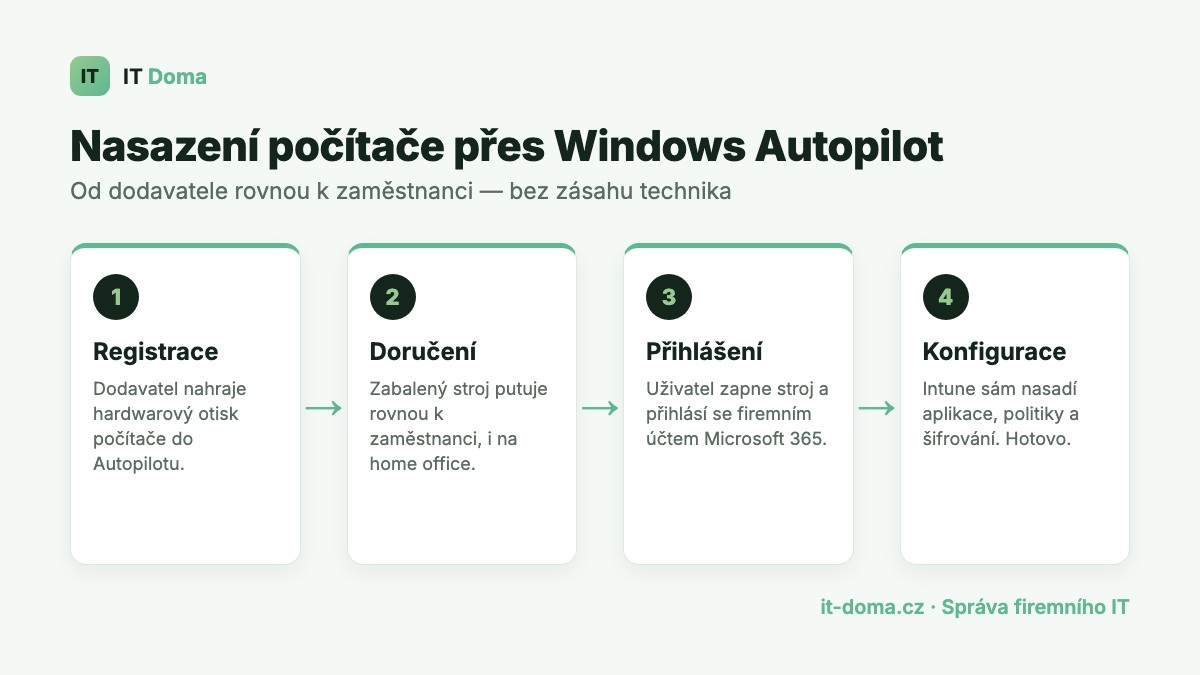
Celý proces nasazení jednoho zařízení vypadá v praxi takto:
- Registrace zařízení. Hardwarový otisk počítače se nahraje do Autopilotu. U nových strojů to za vás udělá autorizovaný dodavatel (reseller), u stávajících počítačů otisk vyexportujete skriptem.
- Přiřazení profilu. V Intune zařízení dostane Autopilot profil, který určuje, jak bude vypadat první spuštění – jestli se skryje uvítací obrazovka, jaký režim nasazení se použije, jaké jméno počítač dostane.
- Doručení zaměstnanci. Počítač putuje zabalený přímo k uživateli, klidně domů na home office. Technik se ho ani nemusí dotknout.
- První spuštění. Zaměstnanec zapne stroj, vybere jazyk a připojí se k Wi-Fi.
- Přihlášení firemním účtem. Zadá svůj firemní e-mail a heslo (případně se ověří přes vícefaktorové ověření nebo passkey).
- Automatická konfigurace. Autopilot ve spolupráci s Intune nainstaluje aplikace, nastaví bezpečnostní politiky, zapne šifrování disku BitLockerem a připraví stroj k práci.
Výsledkem je, že místo hodin práce technika u každého stroje běží konfigurace na pozadí sama, a to u všech počítačů paralelně.
Co potřebujete k nasazení Autopilotu
Windows Autopilot není samostatný produkt, který si koupíte zvlášť. Je součástí ekosystému Microsoft 365 a předpokládá několik věcí:
- Microsoft Entra ID – firemní adresář identit, do kterého se zařízení i uživatelé přihlašují. Je základem celého moderního řízení přístupu.
- Microsoft Intune – nástroj pro centrální správu zařízení, který doručuje aplikace a politiky. Autopilot bez Intune nedává smysl.
- Vhodná licence Microsoft 365 – typicky Microsoft 365 Business Premium, který Intune i Entra ID Premium obsahuje. Samotný Business Standard pro Autopilot nestačí.
- Windows 10/11 Pro nebo Enterprise – domácí edice Windows Home Autopilot nepodporuje.
- Připojení k internetu při prvním spuštění – celý proces běží přes cloud.
Pokud už ve firmě používáte Microsoft 365 Business Premium, máte technicky vše potřebné a Autopilot „jen“ zapnete a nakonfigurujete. Pokud zatím jedete na levnější licenci, je potřeba ji povýšit – a právě tady se vyplatí spočítat, zda vám úspora času Autopilotu rozdíl v ceně licence vrátí.
Režimy nasazení: user-driven vs. self-deploying
Autopilot nabízí několik scénářů nasazení. Pro malé firmy jsou klíčové dva:
User-driven mode (řízený uživatelem)
Nejběžnější varianta. Zaměstnanec stroj zapne, přihlásí se svým účtem a zařízení se nakonfiguruje a přiřadí konkrétně jemu. Ideální pro běžné kancelářské notebooky, které má jeden konkrétní člověk.
Self-deploying mode (samoobslužný)
Zařízení se nakonfiguruje úplně bez zásahu uživatele – nevyžaduje přihlášení během nasazení. Hodí se pro kioskové počítače, sdílené stroje, digitální cedule nebo zařízení ve výrobě, kde se nikdo osobně nepřihlašuje.
Pro většinu malých firem bude správnou volbou user-driven mode. Self-deploying režim oceníte ve chvíli, kdy potřebujete hromadně nasadit jednoúčelová sdílená zařízení.
Jaké výhody Autopilot malé firmě přináší
Proč se o automatické nasazení vůbec zajímat, když „to dosud nějak šlo i ručně“? Konkrétní přínosy:
- Úspora času technika. Místo hodin u každého stroje běží konfigurace sama. U výměny pěti počítačů je to klidně celý ušetřený pracovní den.
- Konzistence. Každý počítač je nastavený přesně stejně podle firemních pravidel. Žádné „na tomhle stroji zapomněl technik zapnout šifrování“.
- Práce na dálku. Nový zaměstnanec na home officu dostane stroj poštou a zprovozní si ho sám. Skvěle to doplňuje moderní politiku zařízení ve firmě.
- Bezpečnost od první minuty. Stroj je hned od startu šifrovaný, chráněný antivirem a spravovaný – nečeká „nahý“ na to, až se k němu technik dostane.
- Snadná obnova. Když se počítač porouchá nebo ho někdo ztratí, náhradní stroj projde stejným automatickým procesem a zaměstnanec je během chvíle zpět v práci.
Autopilot jako součást moderního IT firmy
Windows Autopilot není izolovaná funkce – je to jeden díl skládačky moderní správy firemních zařízení. Plně se projeví ve spojení s dalšími službami Microsoftu:
- S Microsoft Intune řídíte aplikace a politiky, které Autopilot na stroj nasadí.
- S Microsoft Entra ID spravujete identity a přístupy uživatelů.
- S Microsoft Defenderem for Business zajistíte ochranu koncových zařízení.
- S přihlašováním bez hesla (passkeys) zvýšíte bezpečnost samotného přihlášení.
Pokud teprve zvažujete přechod na tento ekosystém, dobrým výchozím bodem je naše srovnání licencí Microsoft 365 Business Premium vs. Standard a průvodce migrací na Microsoft 365.
Kdy se Autopilot vyplatí a kdy ne
Autopilot není pro každého. Upřímné zhodnocení:
Vyplatí se vám, pokud: pravidelně pořizujete nové počítače, máte zaměstnance na home officu nebo v terénu, používáte (nebo plánujete) Microsoft 365 Business Premium a chcete, aby byly všechny stroje nastavené jednotně a bezpečně.
Spíš počká, pokud: máte tři počítače, které měníte jednou za pět let, nepoužíváte Microsoft 365 a nemáte na licence Business Premium rozpočet. V takovém případě je ruční nastavení levnější a jednodušší.
Hranice rentability se obvykle pohybuje kolem situace, kdy firma spravuje zhruba deset a více zařízení nebo často přijímá a propouští lidi. Tehdy se prvotní investice do nastavení Autopilotu vrátí v ušetřeném čase už během několika měsíců.
Časté chyby při zavádění Autopilotu
Z praxe se u malých firem opakují tyto zádrhely:
- Nákup nesprávné licence. Firma koupí Business Standard a až pak zjistí, že pro Autopilot a Intune potřebuje Business Premium.
- Podcenění prvotního nastavení. Autopilot šetří čas u každého dalšího stroje, ale první konfigurace profilů, aplikací a politik nějakou práci zabere. Není to „zapnu a hotovo“.
- Domácí edice Windows. Zařízení s Windows Home nelze přes Autopilot nasadit – je nutná edice Pro nebo Enterprise.
- Žádná správa po nasazení. Autopilot stroj jen připraví. Bez průběžné správy přes Intune zařízení časem „zestárne“ a vypadne z bezpečnostních standardů.
Závěr: méně ruční práce, víc jistoty
Windows Autopilot pro firmy promění zdlouhavou ruční instalaci počítačů v automatizovaný proces, který zvládne i zaměstnanec sám doma. Pro malou firmu to znamená ušetřený čas technika, jednotně a bezpečně nastavené stroje a hladký nástup nových lidí. Cenou za to je vstupní investice do licencí Microsoft 365 Business Premium a do prvotního nastavení – ta se ale u firmy, která pravidelně obměňuje techniku, vrací velmi rychle.
Nevíte, jestli se Autopilot vyplatí právě vám, nebo si nejste jistí, jak ho správně nastavit? Ozvěte se nám na bezplatný IT audit – projdeme spolu vaše vybavení i licence a navrhneme řešení, které vám reálně ušetří čas i peníze.
Často kladené otázky (FAQ)
Co je Windows Autopilot jednoduše řečeno?
Je to cloudová služba Microsoftu, která automaticky nastaví nový firemní počítač. Zaměstnanec ho jen zapne a přihlásí se firemním účtem – zbytek (aplikace, zabezpečení, politiky) proběhne sám, bez nutnosti zásahu technika.
Jakou licenci Microsoft 365 potřebuji pro Autopilot?
Potřebujete licenci, která obsahuje Microsoft Intune a Microsoft Entra ID, typicky Microsoft 365 Business Premium. Samotný Business Standard pro Autopilot nestačí, protože neobsahuje nástroje pro správu zařízení.
Funguje Autopilot na počítačích s Windows Home?
Ne. Windows Autopilot vyžaduje edici Windows 10 nebo 11 Pro, případně Enterprise. Domácí edice Windows Home správu přes Autopilot nepodporuje.
Můžu přes Autopilot nasadit i počítače, které už firma vlastní?
Ano. U stávajících strojů je potřeba vyexportovat jejich hardwarový otisk a zaregistrovat je do Autopilotu. Pak projdou stejným automatickým procesem jako nové počítače.
Kolik počítačů musí firma mít, aby se Autopilot vyplatil?
Obecně platí, že přínos roste se zhruba deseti a více spravovanými zařízeními nebo s častým náborem zaměstnanců. U malého počtu strojů, které se mění jednou za několik let, bývá ruční nastavení jednodušší.
Autor: tým IT Doma – specialisté na správu firemního IT a moderní pracovní prostředí Microsoft 365 pro malé a střední firmy v Praze a okolí. Zdroje: oficiální dokumentace Microsoft Learn – Windows Autopilot, požadavky na Windows Autopilot a Microsoft Intune.