Přeskočit na obsah
Notebook pro studenta v roce 2026 je investice na 4–6 let studia. Špatný výběr znamená pomalé spouštění, vybitou baterii uprostřed přednášky a nutnost nákupu nového stroje po dvou letech. V tomto průvodci si projdeme parametry, které opravdu rozhodují, doporučené modely podle oborů, realistický rozpočet i typické chyby, kterým je lepší se vyhnout. Postupujeme od základních technických parametrů po komerční tipy a finální checklist, abyste si po přečtení dokázali notebook vybrat zcela samostatně.
Proč je výběr notebooku pro studenta jiný než pro běžnou domácnost
Studentský notebook musí zvládnout několik specifických scénářů najednou: dlouhé hodiny v učebně bez zásuvky, časté přenášení v batohu, online výuku přes Teams nebo Zoom a souběžně otevřené desítky karet v prohlížeči. Na rozdíl od stolního počítače doma musí být odolný, lehký a hlavně spolehlivý – výpadek během zkoušky nikdo neocení.
V roce 2026 se navíc do hry naplno dostávají AI funkce přímo v zařízení – nové generace procesorů Intel Core Ultra a AMD Ryzen AI dokáží lokálně zpracovávat úkoly jako přepis přednášek, sumarizace skript nebo generování obrázků. To má vliv jak na požadavky na hardware, tak na výdrž baterie.
Jaký rozpočet realisticky počítat
Cenová relace pro notebook pro studenta v roce 2026 se pohybuje ve třech pásmech:
- 12 000–18 000 Kč – základní notebook pro humanitní obory, psaní a běžné kancelářské práce. Vyhněte se variantám s 8 GB RAM a eMMC úložištěm.
- 18 000–28 000 Kč – sladké místo pro většinu vysokoškoláků. 16 GB RAM, 512 GB SSD, slušný displej a baterie nad 8 hodin.
- 28 000–45 000 Kč – technické obory, grafika, modelování, programování na vyšší úrovni. Vyšší výkon CPU/GPU, lepší chlazení a často kovové tělo.
Pod 12 000 Kč už nečekejte stroj, který vydrží celé studium. Naopak nad 45 000 Kč jdete do segmentu profesionálních pracovních notebooků – pro běžné studium nepotřebné.
Klíčové parametry: co opravdu rozhoduje
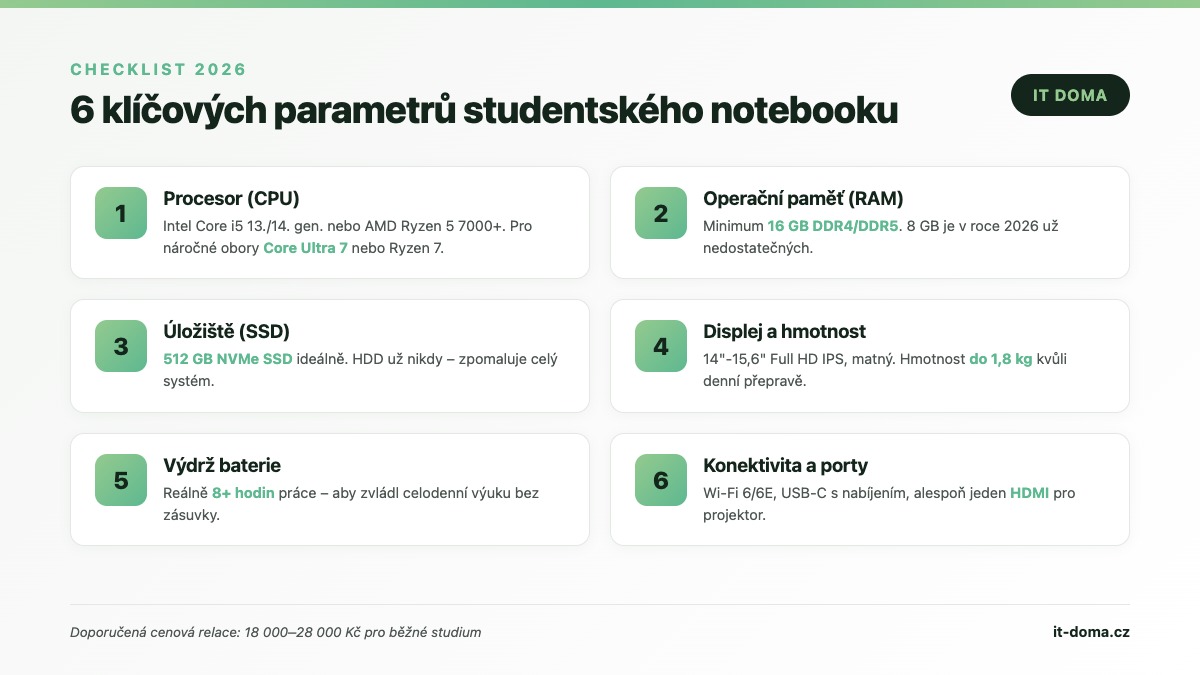
Marketing často zdůrazňuje detaily, které pro denní použití nehrají roli. Skutečně důležitých parametrů je šest a podle nich byste měli notebook posuzovat v první řadě.
1. Procesor (CPU): srdce notebooku
V roce 2026 je rozumný strop pro studenta Intel Core i5 13. nebo 14. generace, AMD Ryzen 5 řady 7000+ nebo Apple M3. Pro náročnější obory (architektura, video editace, programování s virtualizací) doporučujeme Intel Core Ultra 7, Ryzen 7 nebo Apple M3 Pro.
Pozor na starší procesory typu Intel Core i3 11. generace nebo Celeron – v prodejnách stále jsou, ale na běžnou multitaskovou práci s prohlížečem už nestačí. Podrobnější srovnání aktuálních procesorů Intel jsme popsali v průvodci procesory Intel.
2. Operační paměť (RAM)
Pravidlo pro rok 2026 je jednoduché: minimum 16 GB. 8 GB notebook se sice tváří levně, ale Windows 11, prohlížeč Chrome a Teams si dohromady vezmou klidně 7 GB – na práci pak nezbude prakticky nic. Pokud vybíráte do vyšších cenovek, koukněte i po variantách s 32 GB, zvláště pokud plánujete virtualizaci nebo grafiku.
Důležitý detail: u některých modelů je RAM napevno připájená k základní desce a nelze ji později rozšířit. Před nákupem si tedy ověřte konfiguraci – v případě pochybností nám můžete napsat na kontakt a doporučíme konkrétní model.
3. Úložiště: SSD je dnes povinnost
Notebook s pevným diskem (HDD) už v roce 2026 nekupujte – ani omylem. Rozdíl mezi HDD a SSD je zásadní (více v srovnání SSD vs. HDD). Minimum je 512 GB NVMe SSD; menší 256 GB úložiště zaplníte aktualizacemi Windows a několika hrami během prvního roku.
Pokud má notebook na výběr mezi SATA SSD a NVMe SSD, vyberte NVMe – je 3–7× rychlejší. Většina moderních modelů již používá NVMe standardně.
4. Displej a hmotnost: na tom budete koukat 8 hodin denně
Pro studenta dává nejvíc smysl 14–15,6″ Full HD (1920×1080) IPS displej s matným povrchem. Matný displej je v učebnách klíčový – lesklý displej se mění v zrcadlo při každém okně za zády. Pro grafické obory zvažte vyšší rozlišení (2,5K nebo 4K) a 100% sRGB pokrytí barev.
Hmotnost je druhý zásadní parametr. Notebook nad 2 kg po roce každodenního nošení v batohu znatelně otravuje. Ideál je do 1,5–1,8 kg. 17palcové modely jsou vhodné jen pro studenty, kteří netráví hodně času na cestách.
5. Výdrž baterie
Marketingové údaje výrobců typu “až 18 hodin” jsou vzdušné zámky – odpovídají testu s vypnutým Wi-Fi, sníženým jasem a přehráváním lokálního videa. Reálný cíl je 8 a více hodin práce v běžném scénáři (Wi-Fi zapnuté, jas kolem 50 %, prohlížeč + dokument). Notebooky s procesory Apple M-série a Snapdragon X Elite zde aktuálně dominují, ale i moderní Intel Core Ultra a Ryzen AI nabízejí solidních 10–12 hodin.
Test, který doporučuji: zjistěte si nezávislé recenze (Notebookcheck, RTINGS) a porovnejte naměřené hodnoty – ne ty z brožury výrobce. Detailně metodiku popisuje například testovací databáze Notebookcheck.
6. Konektivita a porty
Studentský notebook potřebuje minimálně:
- Wi-Fi 6 nebo 6E (ideálně Wi-Fi 7) pro stabilní připojení v přeplněných kolejních sítích;
- USB-C s podporou napájení a DisplayPort, abyste mohli na cestách nabíjet a připojit monitor jedním kabelem;
- HDMI nebo Mini-DisplayPort pro připojení k projektoru v učebně;
- jack 3,5 mm pro sluchátka – stále nenahraditelný pro online přednášky.
Bluetooth 5.2+ je dnes samozřejmost. Čtečka SD karet je užitečná pro studenty fotografie, grafiky a žurnalistiky.
Doporučené typy notebooků podle oboru
Humanitní a ekonomické obory
Stačí Intel Core i5 / Ryzen 5 / Apple M3, 16 GB RAM, 512 GB SSD. Cílový rozpočet 18 000–24 000 Kč. Z osvědčených sérií: Lenovo IdeaPad Slim 5, ASUS Vivobook 15, HP Pavilion Aero 13, Acer Swift 3 nebo MacBook Air M3.
Technické a IT obory
Pro programátory, datové analytiky a inženýry doporučujeme Intel Core Ultra 7 / Ryzen 7, 32 GB RAM (nebo alespoň rozšiřitelnou paměť), 1 TB NVMe SSD. Rozpočet 30 000–45 000 Kč. Typické modely: Lenovo ThinkPad T14s/E16, ASUS ZenBook 14 OLED, MacBook Pro 14″ M3 Pro, Framework Laptop 13.
Grafické, architektonické a audio-vizuální obory
Zde se vyplatí připlatit za dedikovanou grafickou kartu (NVIDIA RTX 4050/4060), 32 GB RAM, kvalitní 100% sRGB nebo DCI-P3 displej a SSD od 1 TB. Rozpočet 35 000–55 000 Kč. Doporučené modely: ASUS ProArt Studiobook, Lenovo Yoga Slim 7i Pro X, MacBook Pro 14″ M3 Pro, Dell XPS 15.
Studenti SŠ a první ročníky VŠ
Pokud nevíte přesně, co budete studovat, držte se “univerzální” konfigurace 14–15,6″, Core i5/Ryzen 5, 16 GB RAM, 512 GB SSD v rozpočtu 20 000–25 000 Kč. Tento mix vám dovolí studovat prakticky cokoliv kromě 3D modelování a video produkce.
Windows, macOS nebo Linux: který systém zvolit
Volba operačního systému ovlivňuje výběr notebooku stejně jako hardware. Tři možnosti, mezi kterými dnes student vybírá:
- Windows 11 – nejširší výběr software (statistický SPSS, CAD aplikace, MATLAB plné verze), nejširší výběr notebooků. Pro většinu studentů jasná volba. Pokud váháte mezi Windows 10 a 11, přečtěte si naše srovnání Windows 11 vs. Windows 10.
- macOS – výborná baterie, kvalitní displej, dlouhá podpora aktualizacemi (8+ let). Nevýhody: vyšší cena, omezené portfolio nativního software pro některé obory a obtížnější opravitelnost.
- Linux (Ubuntu, Fedora) – pro IT/programátorské obory ideální volba s nulovou cenou OS. Vyžaduje však jistou technickou zdatnost a kompatibilita s některým výukovým software bývá problém.
Pro rozhodování pomáhá ověřit si seznam povinného software vaší fakulty – nezřídka učitelé vyžadují konkrétní platformu.
5 nejčastějších chyb při výběru notebooku pro studenta
Z naší praxe pravidelně vidíme stejné chyby. Vyhněte se jim a ušetříte tisíce korun:
- Volba podle ceny, ne podle parametrů. Notebook za 9 000 Kč s 4 GB RAM a HDD nebude fungovat ani na úvod studia – po roce ho budete chtít vyhodit.
- Ignorování hmotnosti. 17palcový gamingový notebook za 25 000 Kč je sice rychlý, ale do batohu na celý den nepatří.
- Slepá víra v marketingovou výdrž baterie. Vždy ověřujte v nezávislých recenzích – rozdíl mezi marketingem a realitou je často 30–50 %.
- Zanedbání záruky a opravitelnosti. Levné značky často nemají v ČR servisní síť. Lenovo, HP, Dell, ASUS a Acer mají standardně servis do 5 dnů; u prémiových modelů (ThinkPad, Latitude, EliteBook) je k dispozici i on-site servis druhý pracovní den.
- Nákup příliš dopředu. Notebooky stárnou rychle – pokud začínáte studium za 8 měsíců, pořídit hardware teď znamená přijít o cyklus aktualizací. Optimální čas nákupu je 2–4 týdny před začátkem semestru.
Kde notebook pro studenta v roce 2026 koupit
Kamenné prodejny (Alza, Datart, CZC) nabízejí možnost si stroj fyzicky osahat – zvláště u klávesnice a hmotnosti je to zásadní. E-shopy mají často lepší ceny, zejména během akcí typu Black Friday a Back to School (srpen–září).
Studentské slevy stojí za zmínku: Apple Education Store nabízí 6–10 % slevu pro studenty a učitele, podobné programy mají Microsoft, Dell i Lenovo. Pro doložení stačí EDU email z univerzity nebo karta ISIC. Doporučujeme zkontrolovat i nabídku Microsoft for Education, který nabízí studentům Microsoft 365 bezplatně a slevy na vybrané notebooky.
Repas a renovované notebooky (typicky ThinkPad, Dell Latitude) jsou solidní volba pro studenty s omezeným rozpočtem. Záruka 12–24 měsíců na renovované stroje je standard – pozor jen na původ baterie, která je u ojetých modelů nejslabším článkem.
Po nákupu: co nastavit hned první den
Když notebook dorazí, neodkládejte základní hygienu:
- Aktualizace Windows / macOS / Linux – první spuštění obvykle stáhne 1–3 GB aktualizací.
- Nastavení zálohování – Microsoft OneDrive, Google Drive nebo iCloud automaticky zálohuje dokumenty. Detaily najdete v průvodci zálohováním počítače.
- Antivirus – moderní Windows Defender stačí pro běžný provoz, pro pokročilejší ochranu doporučujeme řešení popsaná v průvodci antiviry 2026.
- Microsoft 365 (zdarma pro studenty) – po přihlášení EDU emailem získáte Word, Excel, PowerPoint a 1 TB OneDrive zdarma. Vlastnímu firemnímu řešení se věnujeme v článku Microsoft 365 vs. Google Workspace.
- Šifrování disku (BitLocker / FileVault) – povinné, pokud notebook obsahuje studijní materiály a osobní data. V případě ztráty/krádeže zachrání data před zneužitím. Doporučení popisuje Národní úřad pro kybernetickou a informační bezpečnost (NÚKIB).
Pokud si s nastavením nového notebooku nevíte rady, můžete využít naši službu IT podpory pro domácnost – kompletní instalace, převod dat ze starého počítače, zabezpečení a nastavení záloh za jednorázový poplatek od 1 190 Kč.
Často kladené otázky (FAQ)
Vyplatí se kupovat herní notebook na studium?
Herní notebooky mají silnou grafickou kartu a chlazení, ale váží 2,3–2,8 kg, baterie vydrží 3–4 hodiny a při zátěži jsou hlučné. Pro studenta, který chce hrát hry doma a do školy nosit notebook, je vhodnější univerzální 15–16″ model s dedikovanou grafikou kategorie RTX 4050 – například ASUS Zenbook nebo Lenovo Slim Pro. Skutečně herní modely (Asus ROG, Lenovo Legion) si nechte na dobu, kdy je nebudete každý den tahat na záda.
Stačí na studium Chromebook?
Chromebook stačí pro humanitní obory, pokud má škola výuku postavenou na Google Workspace a webových nástrojích. Limit nastává u specializovaného software (statistika SPSS, CAD, Adobe Creative Cloud, MATLAB) – ten na Chromebooku nespustíte. Pro většinu studentů v ČR proto Chromebook není ideální volbou.
Jak dlouho má notebook pro studenta vydržet?
Při běžné péči a rozumném výběru komponent (16 GB RAM, NVMe SSD, kvalitní CPU) vydrží notebook 4–6 let aktivního používání. Po této době obvykle dochází k snížení výdrže baterie a stárnutí výkonu vůči nové generaci software. U prémiových řad ThinkPad, Dell Latitude a MacBook Pro je životnost běžně 6–8 let.
Mám koupit notebook teď, nebo počkat na novou generaci?
Pravidlo zní: pokud notebook potřebujete do měsíce, kupte ho. Hardware se vyvíjí kontinuálně a “počkám na další generaci” je nikdy nekončící hra. Pokud máte čas 3+ měsíce a tušíte, že brzy přijde výrazná novinka (například nová generace procesorů Intel Core Ultra nebo Apple M-čip), počkat se vyplatí – obvykle padne cena starší generace.
Vyplatí se pro studenta MacBook?
MacBook Air M3 patří k nejlepším studentským notebookům na trhu – baterie 15+ hodin, tichý chod bez ventilátoru, vynikající displej. Limity: nemůžete na něm spustit některé výukové aplikace (zvláště v technických oborech), oprava mimo záruku je drahá a počáteční investice 28 000 Kč+ je vyšší než u Windows konkurence. Pro studenty humanitních oborů, žurnalistiky a designu výborná volba; pro inženýry a programátory v technických oborech je třeba ověřit kompatibilitu software.
Závěr: jak vybrat notebook pro studenta v roce 2026 prakticky
Shrňme to do tří kroků, které stačí dodržet:
- Zjistěte si požadavky vaší fakulty (povinný software, doporučená platforma) – tím odpadne polovina rozhodování.
- Držte se zlatého standardu: 14–15,6″, Core i5/Ryzen 5/M3, 16 GB RAM, 512 GB NVMe SSD, baterie reálně nad 8 hodin, do 1,8 kg.
- Ověřte recenze v nezávislých testech a koupijte 2–4 týdny před začátkem semestru.
S takovým notebookem máte 80 % práce za sebou – zbylých 20 % je o správném nastavení po nákupu a péči o baterii. Pokud chcete s výběrem konkrétního modelu pomoci nebo potřebujete nastavit nový notebook profesionálně, nabízíme bezplatnou IT konzultaci pro domácnosti i firmy. Stačí nám zavolat na 228 222 752 nebo napsat přes kontaktní formulář – ozveme se obvykle do hodiny.