Přeskočit na obsah
eDiscovery v Microsoft 365 je nástroj, kterým najdete firemní e-maily, chaty z Teams a dokumenty ze SharePointu napříč celou organizací — a to i tehdy, když je uživatel už smazal. Malé firmy ho obvykle objeví až ve chvíli, kdy je pozdě: přijde výzva od advokáta, kontrola z úřadu nebo odejde zaměstnanec a s ním i důležitá korespondence. Tento průvodce ukazuje, jak eDiscovery a Content Search nastavit dřív, než je budete akutně potřebovat.
Co je eDiscovery a k čemu ho malá firma potřebuje
eDiscovery (elektronické zjišťování) je proces vyhledání, zajištění a předání elektronických dat, která mohou sloužit jako důkaz. V Microsoft 365 je součástí platformy Microsoft Purview a umí prohledat obsah napříč všemi službami najednou.
Zní to jako téma pro korporace s právním oddělením. V praxi ale malé firmy narazí na stejné situace:
- Pracovněprávní spor – potřebujete doložit komunikaci s bývalým zaměstnancem.
- Obchodní spor s dodavatelem – advokát chce veškerou e-mailovou korespondenci k zakázce.
- Žádost subjektu údajů podle GDPR – klient chce vědět, jaká data o něm zpracováváte.
- Podezření na únik dat – potřebujete zjistit, komu zaměstnanec posílal firemní dokumenty.
- Odchod klíčového člověka – v jeho schránce zůstaly informace, které firma potřebuje dál.
Ve všech těchto případech je alternativou k eDiscovery ruční procházení schránek, což je pomalé, nespolehlivé a z právního hlediska problematické — chybí důkaz o tom, že s daty nikdo nemanipuloval.
Content Search vs. eDiscovery: jaký je rozdíl
Microsoft nabízí několik úrovní a je snadné se v nich ztratit. Rozdíl je zásadní pro to, co si můžete dovolit.
Content Search
Nejjednodušší nástroj. Umí vyhledat a exportovat obsah napříč Exchange Online, SharePointem, OneDrivem a Teams. Nic víc. Nedrží data, nevede případy, neeviduje, kdo co viděl.
Hodí se na provozní úkoly: „najdi všechny faktury od dodavatele X za loňský rok” nebo „zjisti, kdo ve firmě dostal ten phishingový e-mail”.
eDiscovery (Standard)
Přidává tři věci, které v právním sporu rozhodují:
- Případy (cases) – práce je rozdělená podle kauz, každá se svým přístupem.
- Hold – zmrazení dat, aby je uživatel nemohl smazat ani upravit.
- Auditní stopa – záznam o tom, kdo hledal, co našel a co exportoval.
Tato úroveň je součástí Microsoft 365 Business Premium i licencí E3, takže ji většina malých firem už má zaplacenou, aniž by o tom věděla.
eDiscovery (Premium)
Vyšší liga s pokročilou analýzou, strojovým učením pro vyhodnocení relevance a správou komunikace se svědky. Vyžaduje licenci E5 nebo doplněk. Pro firmu do 50 lidí to je téměř vždy zbytečné.
Kde eDiscovery najdete a kdo k němu má přístup
Nástroj sídlí v Microsoft Purview portálu na adrese purview.microsoft.com. Globální administrátor k němu ale automaticky přístup nemá — a to je záměr.
Aby někdo mohl s eDiscovery pracovat, musí být členem role skupiny eDiscovery Manager. Ta má dvě úrovně:
- eDiscovery Manager – vidí a spravuje pouze případy, které sám založil nebo do kterých byl přidán.
- eDiscovery Administrator – vidí všechny případy v organizaci a může do nich vstoupit.
Toto oddělení dává smysl: prohledávání schránek zaměstnanců je citlivá pravomoc, kterou by neměl mít každý, kdo má administrátorská práva na Microsoft 365. Stejnou logikou pracuje i Privileged Identity Management (PIM), který dočasně přiděluje administrátorská oprávnění jen na dobu, kdy jsou skutečně potřeba.
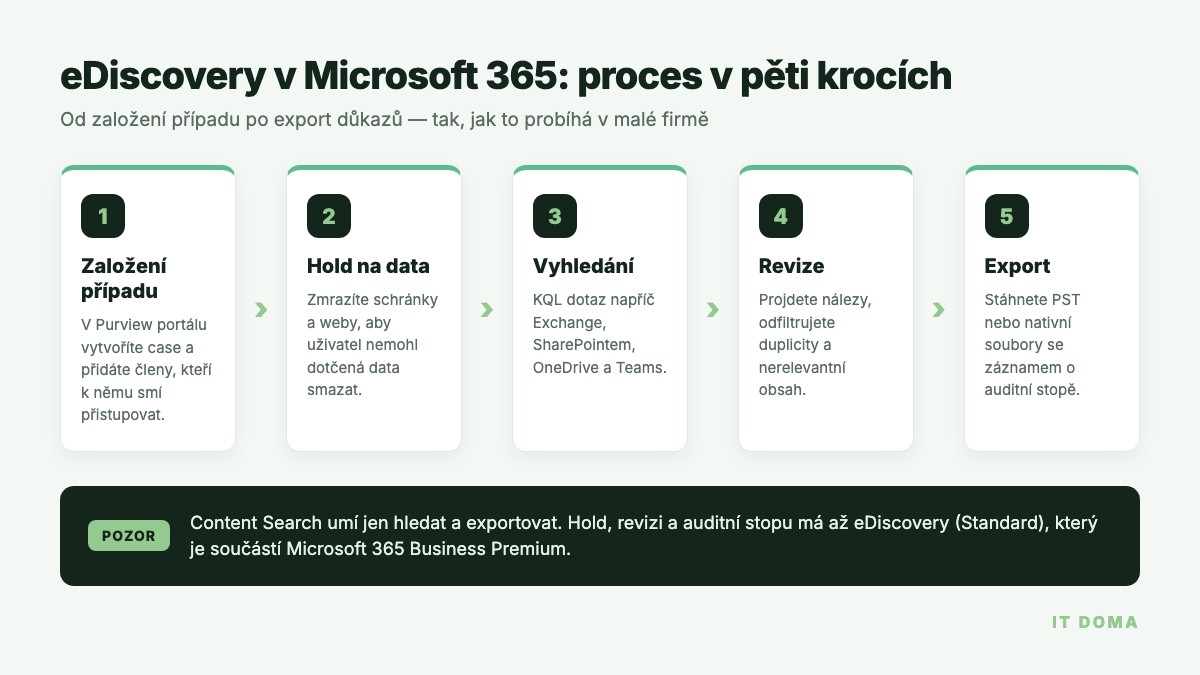
eDiscovery krok za krokem
1. Založte případ
V Purview portálu otevřete Solutions → eDiscovery → Cases a vytvořte nový případ. Pojmenujte ho tak, aby bylo za rok jasné, čeho se týkal — třeba „Spor Novák – ukončení pracovního poměru 2026″.
Do případu přidejte pouze lidi, kteří s ním skutečně mají pracovat. Typicky jednatele a externího IT partnera.
2. Nasaďte hold dřív, než začnete hledat
Tohle je krok, který se nejčastěji přeskakuje — a nejvíc bolí. Hold zmrazí data ještě předtím, než je někdo stihne smazat.
Vyberte, čí schránky a které weby chcete podržet. Uživatel dál pracuje normálně, může mazat e-maily i dokumenty, ale kopie se uchová v skryté části schránky a zůstane dostupná pro eDiscovery.
Pokud tušíte spor, nasaďte hold okamžitě. Smazaná data se po uplynutí retenční doby vrátit nedají a v soudním řízení může jejich ztráta jít k tíži firmy.
3. Sestavte vyhledávací dotaz
eDiscovery používá dotazovací jazyk KQL (Keyword Query Language). Nemusíte se ho učit celý — portál nabízí i klikací sestavení podmínek. Pár užitečných konstrukcí:
subject:"reklamace"– hledá v předmětu e-mailufrom:[email protected]– zprávy od konkrétního odesílatelesent>=2026-01-01 AND sent<=2026-06-30– časové omezení"smlouva" AND ("výpověď" OR "odstoupení")– kombinace slovattachment:pdf– jen zprávy s PDF přílohou
Rada z praxe: začněte širokým dotazem a postupně ho zužujte. Příliš úzký dotaz vytvoří falešný dojem, že nic neexistuje. Portál u každého hledání ukáže odhad počtu položek, takže si dopad úpravy dotazu ověříte okamžitě.
4. Projděte a vyhodnoťte nálezy
Výsledky si prohlédnete přímo v prohlížeči, aniž byste cokoli stahovali. V této fázi odfiltrujete duplicity, automatické zprávy a obsah, který s případem nesouvisí.
5. Exportujte data
Export nabízí PST soubor pro e-maily (otevřete v Outlooku) nebo nativní formáty dokumentů. Součástí balíčku je i souhrnný report — právě ten dokládá, že export proběhl kontrolovaně a data nebyla dodatečně upravena.
Stahování probíhá přes nástroj Microsoft eDiscovery Export Tool, který vyžaduje Windows a v prohlížeči povolený ClickOnce.
Na co si dát pozor
Data v Teams nejsou tam, kde byste čekali
Chaty z Teams se ukládají do skryté složky v schránce jednotlivých uživatelů, zprávy z kanálů do schránky přiřazené k týmu a sdílené soubory na SharePoint. Když prohledáváte jen schránku jednoho člověka, o kanálovou komunikaci přijdete. Pokud si nejste jistí, jak jsou týmy a skupiny ve vaší firmě propojené, pomůže přehled o Microsoft 365 Groups a Teams.
Retenční politiky rozhodují, co vůbec existuje
eDiscovery najde jen to, co v systému ještě je. Pokud máte nastavené mazání pošty po dvou letech, tříletou korespondenci nedohledáte. Nastavení archivace a retenčních politik e-mailů je tedy předpokladem, ne doplňkem.
eDiscovery není záloha
Hold data podrží po dobu trvání případu, ale nechrání před smazáním celého tenantu, ransomwarem ani chybou administrátora. To řeší samostatné zálohování Microsoft 365.
Prohledávání schránek má právní mantinely
Podle Úřadu pro ochranu osobních údajů je firemní e-mailová schránka sice pracovním nástrojem, ale zaměstnanec má i tam určitou míru soukromí. Prohledávání by mělo mít konkrétní a doložitelný důvod, mělo by být rozsahem přiměřené a zaměstnanci by o možnosti kontroly měli vědět předem — nejlépe z vnitřního předpisu, se kterým byli seznámeni. Když si nejste jistí, konzultujte konkrétní případ s právníkem dřív, než spustíte hledání.
Co nastavit ještě dnes
eDiscovery se nastavuje před krizí, ne během ní. Minimum, které dává smysl v každé firmě:
- Ověřte licence. Máte-li Business Premium, eDiscovery (Standard) už platíte.
- Přiřaďte roli eDiscovery Manager jedné až dvěma konkrétním osobám. Ne všem administrátorům.
- Zapněte auditování. Bez Unified Audit Logu nedohledáte, kdo s daty manipuloval.
- Nastavte retenční politiky podle toho, jak dlouho musíte dokumenty uchovávat.
- Vyzkoušejte si to nanečisto. Jedno cvičné hledání ukáže, jestli proces funguje.
- Zapište pravidla do vnitřního předpisu a seznamte s ním zaměstnance.
Časté dotazy
Pozná zaměstnanec, že se jeho schránka prohledává?
Ne. Hold ani vyhledávání se uživateli nijak nezobrazí a nijak neovlivní jeho práci. Tím větší důraz je potřeba klást na to, aby o samotné možnosti kontroly věděl dopředu z vnitřního předpisu.
Najde eDiscovery i smazané e-maily?
Ano, pokud jsou stále v systému. Smazané položky se drží v koši a následně ve složce Recoverable Items. S nasazeným holdem tam zůstanou po celou dobu trvání případu, i když je uživatel „natvrdo” smaže.
Můžeme prohledat schránku zaměstnance, který už ve firmě nepracuje?
Ano, dokud jeho schránka existuje. Právě proto se u odcházejících lidí vyplatí schránku převést na neaktivní (inactive mailbox) místo smazání účtu — obsah zůstane dohledatelný a nespotřebovává licenci. Pokud má agenda po odchozím člověku pokračovat, hodí se k tomu sdílená poštovní schránka.
Jak dlouho trvá vyhledání?
Odhad počtu výsledků máte během minut. Kompletní hledání napříč větším počtem schránek trvá desítky minut až hodiny, export objemných dat i několik hodin. Na urgentní požadavek „do zítřka” se tedy spoléhat nedá.
Je Content Search dostatečný, nebo potřebujeme eDiscovery?
Na provozní vyhledávání stačí Content Search. Jakmile jde o spor, kontrolu nebo cokoli, co může skončit u soudu, používejte eDiscovery — kvůli holdu a auditní stopě.
Funguje eDiscovery i na data v SharePointu a OneDrivu?
Ano. Prohledává Exchange Online, SharePoint, OneDrive for Business i Teams v jednom dotazu. U SharePointu navíc dohledá i starší verze dokumentů.
Závěr
eDiscovery a Content Search v Microsoft 365 jsou funkce, které většina malých firem už má zaplacené a nepoužívá. Nastavit je zabere pár hodin, ale ve chvíli sporu, kontroly nebo podezření na únik dat rozhodují o tom, jestli firma svá tvrzení doloží — nebo jen tvrdí.
Klíčové je pořadí: nejdřív hold, potom hledání. A ještě předtím funkční retence, auditování a jasně přidělené role.
Nevíte, jestli máte eDiscovery ve své licenci a jak je nastavené? Ozvěte se nám — v rámci správy firemního IT vám prostředí Microsoft 365 projdeme a nastavíme tak, abyste v případě potřeby data skutečně našli.
Zdroje a další čtení: Microsoft Learn – eDiscovery solutions, Microsoft Learn – Keyword queries a search conditions, Úřad pro ochranu osobních údajů.