Přeskočit na obsah
Zaměstnanec si ukládá smlouvy na Plochu, nabídky do Dokumentů a fotky z akcí do Obrázků. Pak mu odejde disk, notebook zůstane v tramvaji nebo ho zašifruje ransomware – a soubory jsou pryč. Přesměrování známých složek do OneDrive (Known Folder Move) tenhle problém řeší za vás: Plocha, Dokumenty a Obrázky se tiše přesunou do firemního OneDrive a od té chvíle se průběžně zálohují do cloudu. V článku ukazujeme, jak Known Folder Move nastavit přes Microsoft Intune v malé firmě, na co si dát pozor a jak ověřit, že opravdu funguje.
Co je přesměrování známých složek do OneDrive
Známé složky (Known Folders) jsou standardní složky Windows: Plocha, Dokumenty a Obrázky. Funkce Known Folder Move (KFM) je přesune do OneDrive pro firmy. Uživatel na počítači nic nového nevidí – Plocha je pořád Plocha, jen fyzicky leží v jeho OneDrive a synchronizuje se do Microsoft 365.
Pro malou firmu to znamená tři věci najednou:
- Automatická záloha bez disciplíny uživatelů – nikdo nemusí myslet na to, kam soubor uložit.
- Snadná výměna počítače – po přihlášení na nový notebook se soubory objeví samy.
- Obnova po ransomwaru – OneDrive drží historii verzí a umí vrátit celou knihovnu do stavu před útokem.
Pokud ještě řešíte, co patří do OneDrive a co do SharePointu, přečtěte si nejdřív náš článek OneDrive vs. SharePoint – kdy použít co. Known Folder Move řeší osobní pracovní soubory, sdílené firemní dokumenty patří do SharePointu.
Proč nestačí, že firma „má OneDrive”
Většina firem s Microsoft 365 OneDrive formálně má, ale reálně ho nepoužívá. Klient OneDrive je na počítači nainstalovaný, jenže uživatel ukládá dál na Plochu nebo do Dokumentů na disku C. Ty v cloudu nejsou.
Při našich auditech u klientů je to jedno z nejčastějších zjištění. Firma má zálohovaný server i e-maily, ale nejcennější rozpracované soubory leží jen na lokálním disku notebooku. Proto přesměrování známých složek nastavujeme centrálně a uživatelům nedáváme možnost ho vypnout.
Co potřebujete před nasazením
Před samotným nastavením si ověřte několik předpokladů. Ušetříte si tím hledání chyb na jednotlivých počítačích.
- Licence s OneDrive pro firmy – například Microsoft 365 Business Standard nebo Business Premium (ta obsahuje i Intune).
- Počítače spravované přes Intune – připojené do Entra ID nebo hybridně. Viz náš průvodce Microsoft Intune pro malé firmy.
- Aktuální klient OneDrive – ve Windows 10 a 11 je součástí systému a aktualizuje se sám.
- ID tenanta – najdete ho v Microsoft Entra admin center na stránce Přehled. Bez něj tiché přesměrování nefunguje.
- Dostatek místa v OneDrive – standardně 1 TB na uživatele, u malé firmy to prakticky vždy stačí.
Pozor na počítače, kde jsou známé složky už přesměrované jinam – typicky přes Group Policy na souborový server. V takovém případě nejdřív zrušte starou politiku přesměrování a naplánujte, jak se data ze serveru dostanou do OneDrive. Dvě přesměrování přes sebe nefungují.
Nastavení Known Folder Move přes Microsoft Intune krok za krokem
Nejjednodušší cesta vede přes katalog nastavení (Settings catalog) v Intune. Nemusíte nahrávat žádné šablony ADMX, kategorie OneDrive je v katalogu přímo.
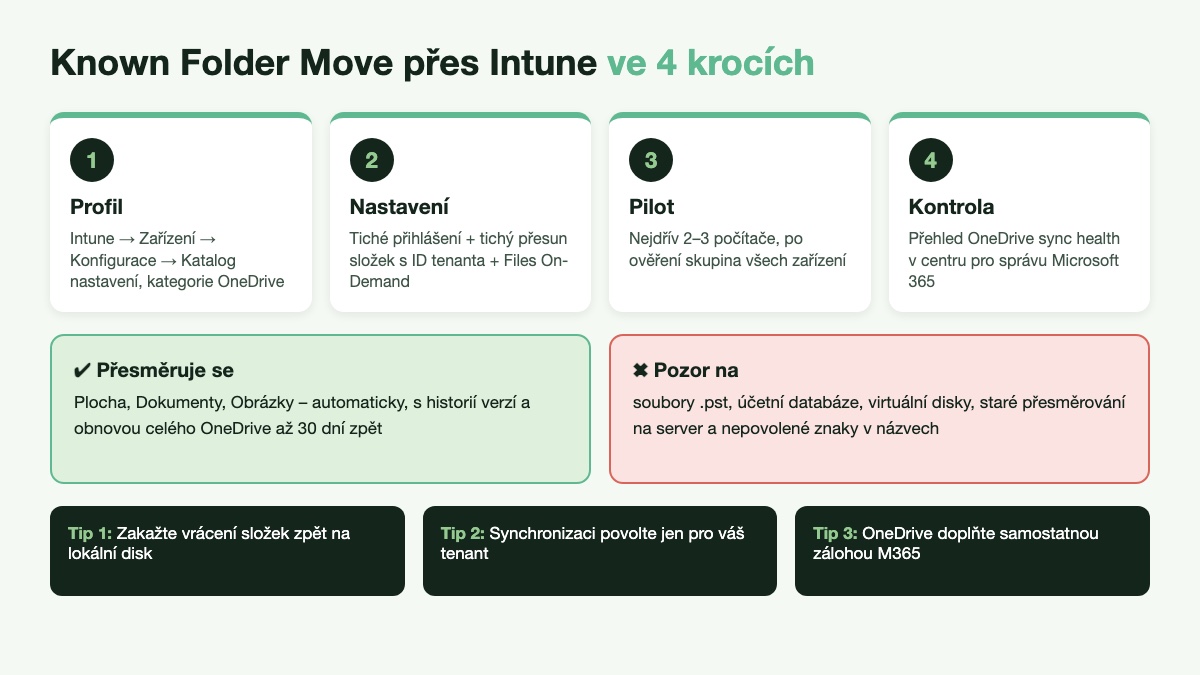
1. Vytvořte konfigurační profil
V Intune admin center otevřete Zařízení → Konfigurace → Vytvořit → Nová zásada. Zvolte platformu Windows 10 a novější a typ profilu Katalog nastavení. Profil pojmenujte srozumitelně, například „OneDrive – přesměrování známých složek”. Obecný postup tvorby profilů popisujeme v článku Konfigurační profily v Microsoft Intune.
2. Přidejte nastavení z kategorie OneDrive
Ve výběru nastavení vyhledejte kategorii OneDrive. Pro typickou malou firmu doporučujeme tuto kombinaci:
- Silently sign in users to the OneDrive sync app with their Windows credentials – uživatel se do OneDrive přihlásí sám, bez zadávání hesla.
- Silently move Windows known folders to OneDrive – sem vložíte ID tenanta a zvolíte složky (Plocha, Dokumenty, Obrázky). Volitelně zapněte oznámení, že se složky přesunuly.
- Prevent users from redirecting their Windows known folders to their PC – uživatel nemůže přesměrování vrátit zpět na lokální disk.
- Use OneDrive Files On-Demand – soubory se stahují až při otevření, takže nezaberou celý disk.
- Allow syncing OneDrive accounts for only specific organizations – synchronizace jen s vaším tenantem, žádné cizí firemní účty.
Kompletní popis všech nastavení najdete v oficiální dokumentaci Microsoftu Use policies to control OneDrive sync settings. Platí stejně pro Group Policy i pro Intune.
3. Přiřaďte profil pilotní skupině
Profil nejdřív přiřaďte malé skupině – ideálně vám a jednomu dvěma kolegům. Přesměrování proběhne do několika hodin po synchronizaci zásady. Teprve když u pilotu všechno funguje, rozšiřte přiřazení na skupinu všech firemních počítačů.
4. Ověřte výsledek u uživatele
Na pilotním počítači otevřete Průzkumníka. U složek Plocha, Dokumenty a Obrázky by se měla objevit ikona stavu synchronizace OneDrive (zelená fajfka nebo obláček). V nastavení OneDrive na kartě Synchronizace a zálohování → Spravovat zálohování uvidíte, které složky jsou zálohované.
Na co si dát pozor – nejčastější problémy
Přesměrování známých složek je spolehlivé, ale některé typy souborů a situace dělají potíže. Většina z nich se dá vyřešit předem.
- Soubory Outlooku .pst – staré archivy pošty jsou velké a Outlook je drží otevřené. Doporučujeme je před nasazením přesunout mimo Dokumenty, nebo ještě lépe archiv importovat do online archivu Exchange.
- Velké a nevhodné soubory – virtuální disky, databáze účetních programů nebo stovky gigabajtů videí do synchronizované složky nepatří. Účetní data mají mít vlastní zálohu.
- Dlouhé cesty a zakázané znaky – extrémně dlouhé názvy složek nebo znaky, které OneDrive nepodporuje, synchronizaci zastaví. Klient na ně upozorní ikonou chyby.
- Pomalé připojení – první nahrání desítek gigabajtů zahltí slabou linku v kanceláři. Nasazujte postupně nebo přes noc.
- Sdílené počítače – na recepci nebo ve výrobě, kde se střídá víc lidí, se každému uživateli přesměrují jeho vlastní složky. To je v pořádku, jen počítejte s místem na disku.
Microsoft doporučuje při nasazení postupovat podle tzv. ideálního stavu konfigurace – shrnuje ho v dokumentu Recommended sync app configuration. Podrobnosti o samotném přesměrování a jeho omezeních najdete v článku Redirect and move Windows known folders to OneDrive.
Jak ověřit, že přesměrování běží na všech počítačích
Kontrolovat každý notebook ručně nemá smysl. Microsoft nabízí přehled stavu synchronizace OneDrive v centru pro správu aplikací Microsoft 365.
Stačí do profilu v Intune přidat nastavení Enable sync health reporting for OneDrive. Po několika dnech uvidíte v přehledu, kolik zařízení má známé složky přesunuté, kde synchronizace hlásí chyby a jaká verze klienta je nainstalovaná. Postup popisuje stránka OneDrive sync health.
V praxi přehled procházíme jednou měsíčně v rámci správy IT. Nejčastěji odhalí uživatele, kterému synchronizaci zastavil jeden soubor s nepovoleným názvem – a on o tom vůbec neví.
Known Folder Move a ochrana proti ransomwaru
Přesměrování známých složek není plnohodnotná záloha, ale výrazně zkracuje obnovu. Když ransomware zašifruje soubory na disku, OneDrive je synchronizuje do cloudu – i se zašifrovanou verzí. Proto jsou důležité dvě funkce:
- Historie verzí – ke každému souboru se ukládají předchozí verze, takže se vrátíte k té nezašifrované.
- Obnovení OneDrive – celou knihovnu uživatele lze vrátit do stavu kdykoli za posledních 30 dní. Microsoft 365 u firemních účtů navíc často sám rozpozná útok a obnovu nabídne.
Agentura CISA ve svém průvodci ochranou proti ransomwaru zdůrazňuje, že záloha musí být oddělená od napadeného prostředí. Proto OneDrive doplňujeme samostatnou zálohou Microsoft 365 – podrobně v článku Zálohování Microsoft 365 pro firmy. Vlastní záloha vás chrání i ve chvíli, kdy útočník získá přístup přímo k účtu a smaže data v cloudu.
Výměna počítače a nový zaměstnanec
Největší úsporu času přináší přesměrování známých složek při výměně hardwaru. Bez něj se data ručně kopírují z disku na disk, často i hodinu na jeden počítač. S KFM a Files On-Demand stačí, aby se uživatel přihlásil na nový notebook – Plocha a Dokumenty se objeví během pár minut.
Ve spojení s Windows Autopilot tak nový počítač připravíte bez toho, abyste ho vůbec vybalili. Zaměstnanec ho zapne, přihlásí se firemním účtem a za chvíli pracuje se svými soubory.
Shrnutí: přesměrování známých složek do OneDrive v 5 bodech
- Known Folder Move přesune Plochu, Dokumenty a Obrázky do OneDrive bez zásahu uživatele.
- Nastavení provedete jedním profilem v katalogu nastavení Intune – potřebujete ID tenanta.
- Zakažte uživatelům návrat složek na lokální disk a zapněte Files On-Demand.
- Před nasazením vyřešte soubory .pst, účetní databáze a staré přesměrování na server.
- Stav kontrolujte v přehledu OneDrive sync health a OneDrive doplňte samostatnou zálohou.
Chcete mít jistotu, že soubory vašich zaměstnanců nezmizí s ukradeným notebookem? V IT Doma nastavíme přesměrování známých složek do OneDrive přes Intune, ověříme ho na všech počítačích a doplníme zálohu Microsoft 365. Ozvěte se nám – první konzultace je nezávazná.
Často kladené otázky
Uvidí zaměstnavatel soubory, které mám na Ploše?
Soubory v OneDrive patří k firemnímu účtu, takže se na ně vztahují firemní pravidla. Běžně do nich ale nikdo nenahlíží – přístup má jen uživatel a správce v odůvodněných případech, například při odchodu zaměstnance.
Zabere přesměrování známých složek místo na disku?
Se zapnutou funkcí Files On-Demand ne. Soubory zůstávají v cloudu a stahují se až při otevření. Často používané soubory si uživatel může označit, aby byly k dispozici vždy i offline.
Můžu Known Folder Move nastavit i bez Intune?
Ano. Na počítačích v doméně Active Directory lze stejná nastavení nasadit přes Group Policy a šablony OneDrive. Ve firmách do 50 lidí ale doporučujeme Intune – spravuje i notebooky mimo kancelář.
Co když uživatel smaže soubor z Plochy?
Smazaný soubor jde do koše OneDrive, odkud ho lze obnovit až 93 dní. Pokud jde o hromadné smazání nebo ransomware, správce může obnovit celý OneDrive k vybranému datu v posledních 30 dnech.
Nahrazuje OneDrive zálohu firemních dat?
Ne úplně. OneDrive je synchronizace s historií verzí, ne nezávislá záloha. Pro plnou ochranu doporučujeme zálohovat Microsoft 365 samostatným nástrojem mimo váš tenant.