Přeskočit na obsah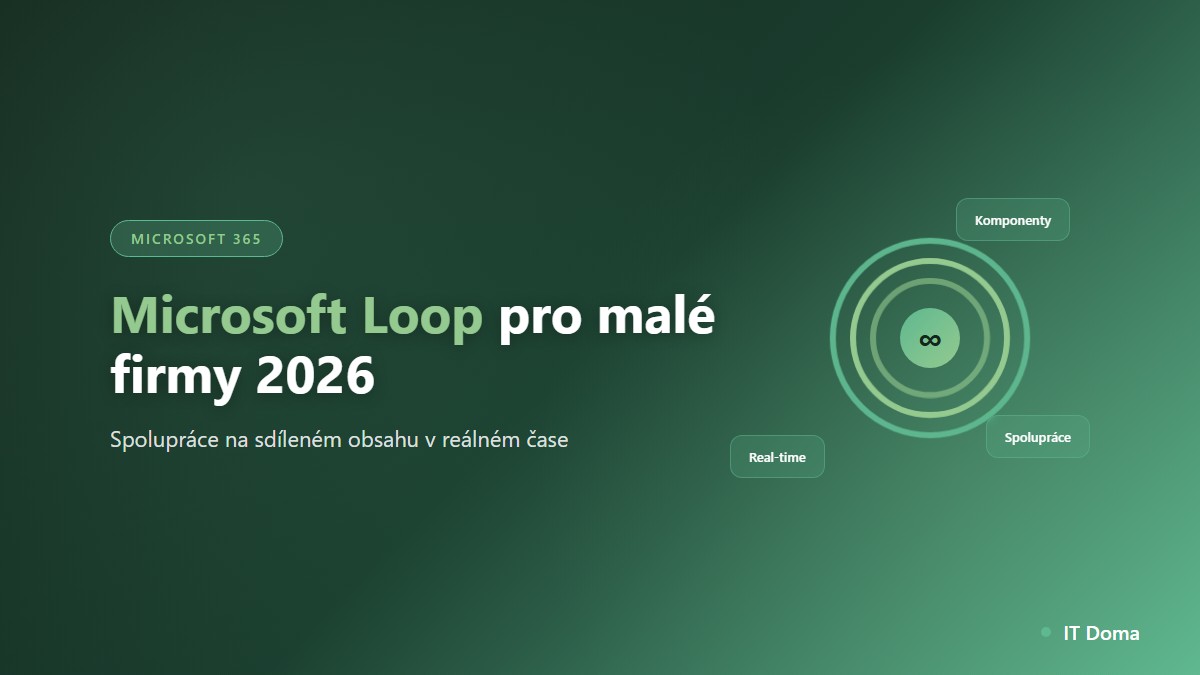
Spolupráce na dokumentech v reálném čase patří k základům moderní práce. Microsoft Loop přináší nový přístup, který propojuje obsah napříč všemi aplikacemi Microsoft 365. Místo posílání souborů e-mailem nebo hledání nejnovější verze dokumentu můžete pracovat na sdíleném obsahu přímo v Teams, Outlooku nebo Word.
V tomto průvodci se podíváme na to, co Microsoft Loop nabízí, jak ho nasadit v malé firmě a kdy ho využít místo tradičních nástrojů jako SharePoint nebo OneNote.
Co je Microsoft Loop a jak funguje
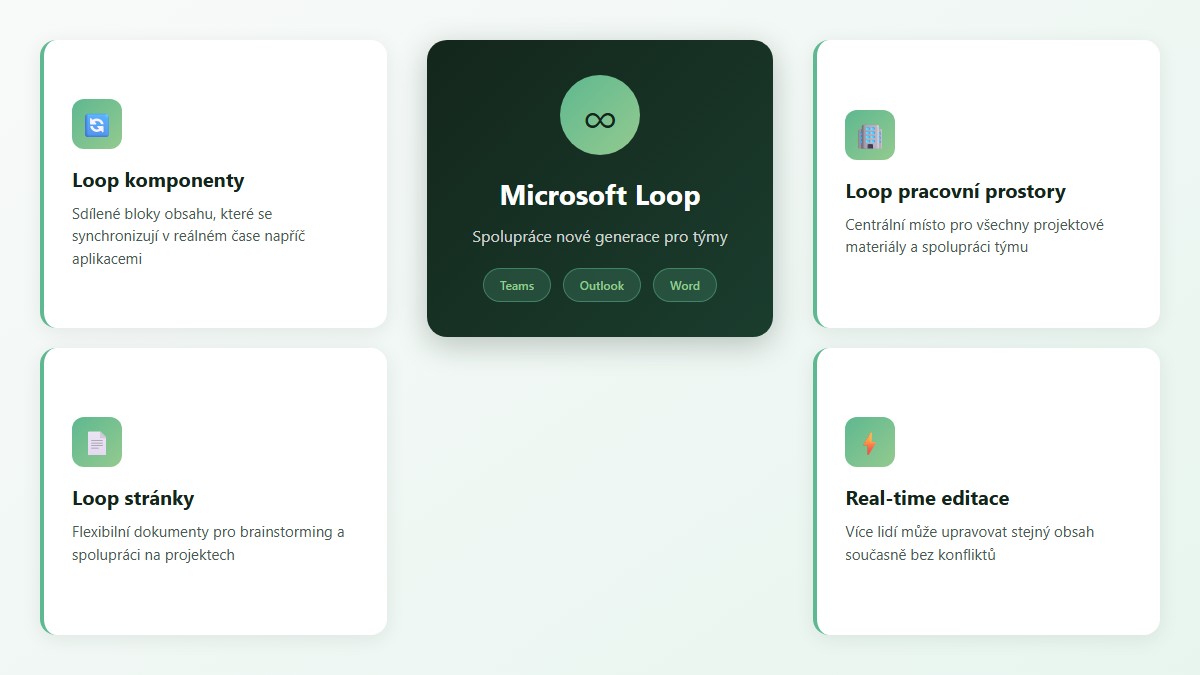
Microsoft Loop je platforma pro spolupráci, která kombinuje flexibilitu poznámkových aplikací s výkonem sdílených dokumentů. Klíčovým konceptem jsou Loop komponenty – malé bloky obsahu (tabulky, seznamy úkolů, poznámky), které můžete vložit do různých aplikací a které se automaticky synchronizují.
Představte si, že vytvoříte tabulku s úkoly v Microsoft Teams. Tu samou tabulku můžete vložit do e-mailu v Outlooku nebo do dokumentu ve Wordu. Když někdo změní údaj na jednom místě, změna se okamžitě projeví všude.
Tři základní stavební bloky
- Loop komponenty – sdílené bloky obsahu, které fungují napříč aplikacemi M365
- Loop stránky – flexibilní dokumenty pro brainstorming a spolupráci
- Loop pracovní prostory – centrální místo pro všechny projektové materiály
Proč Loop mění způsob firemní spolupráce
Tradiční přístup ke sdílení dokumentů má několik problémů. Soubory se posílají e-mailem, vznikají duplicitní verze a nikdo neví, která je aktuální. SharePoint a OneDrive tento problém částečně řeší, ale stále pracujete se samostatnými soubory.
Loop tento model obrací. Místo souborů pracujete s obsahem, který žije napříč aplikacemi. Podle oficiální dokumentace Microsoftu se Loop komponenty synchronizují v reálném čase s latencí pod 1 sekundu.
Hlavní výhody pro malé firmy
- Konec verzí dokumentů – obsah je vždy aktuální, ať ho otevřete kdekoli
- Spolupráce bez přepínání aplikací – upravujte obsah přímo v Teams nebo Outlooku
- Rychlý brainstorming – Loop stránky jsou ideální pro nápady a plánování
- Přehled o aktivitě – vidíte, kdo co upravil a kdy
Jak začít s Microsoft Loop ve firmě
Microsoft Loop je součástí licence Microsoft 365 Business Basic a vyšší. Pokud už Microsoft 365 používáte, máte Loop k dispozici bez dalších nákladů.
Krok 1: Povolení Loop v administraci
Ve výchozím nastavení je Loop povolen pro všechny uživatele. Správce může nastavení upravit v Microsoft 365 Admin Center – Settings – Org settings – Microsoft Loop. Zde lze ovládat:
- Kdo může vytvářet Loop komponenty
- Zda se komponenty mohou sdílet externě
- Integrace s jednotlivými aplikacemi
Krok 2: Přístup k Loop aplikaci
Loop aplikaci najdete na loop.microsoft.com nebo v mobilních aplikacích pro iOS a Android. Pro plnou integraci doporučujeme používat desktopové verze Teams a Outlooku.
Krok 3: Vytvoření prvního pracovního prostoru
V Loop aplikaci klikněte na + New workspace. Pojmenujte ho podle projektu nebo týmu a přidejte členy. Pracovní prostor funguje jako kontejner pro všechny Loop stránky a komponenty související s daným tématem.
Praktické scénáře využití v malé firmě
Porady a zápisy z jednání
Vytvořte Loop stránku pro poradu s agendou, poznámkami a úkoly. Během schůzky v Teams všichni účastníci vidí a mohou upravovat stejný dokument. Po poradě stránka zůstává aktuální a úkoly jsou přiřazené konkrétním lidem.
Projektové plánování
Loop pracovní prostor pro projekt obsahuje vše na jednom místě: cíle, timeline, rozdělení úkolů, poznámky z jednání s klientem. Tým má přehled bez nutnosti procházet desítky souborů na SharePointu.
Týdenní reporting
Vytvořte Loop komponentu s tabulkou pro týdenní update. Vložte ji do Teams kanálu. Každý člen týmu vyplní svou část a vedoucí má okamžitý přehled bez nutnosti sbírat e-maily.
Loop vs. SharePoint vs. OneNote: kdy co použít
Loop nenahrazuje stávající nástroje, ale doplňuje je. Podle Microsoft Learn dokumentace je vhodné kombinovat nástroje podle typu obsahu:
| Nástroj | Nejlepší pro | Příklad |
|---|---|---|
| Loop | Dynamický obsah, brainstorming, rychlá spolupráce | Zápis z porady, projektové nápady |
| SharePoint | Strukturované dokumenty, archivace, workflow | Smlouvy, šablony, firemní wiki |
| OneNote | Osobní poznámky, výzkum, nestrukturované informace | Poznámky z kurzu, research |
Bezpečnost a správa dat v Loop
Loop komponenty a stránky jsou uloženy v OneDrive uživatele, který je vytvořil. Sdílení funguje přes standardní Microsoft 365 oprávnění. Pro firmy je důležité:
- Data zůstávají v M365 tenantovi – žádné externí úložiště
- Podpora DLP politik – Data Loss Prevention funguje stejně jako u jiných M365 dat
- Audit a compliance – všechny aktivity jsou logovány
- Kontrola externího sdílení – admin může omezit sdílení mimo organizaci
Podle analýzy Gartner patří Microsoft k lídrům v oblasti zabezpečení cloudových produktivity nástrojů.
Integrace s dalšími Microsoft 365 aplikacemi
Microsoft Teams
V chatu nebo kanálu napište /loop a vytvořte komponentu přímo v konverzaci. Všichni účastníci ji mohou upravovat bez opuštění Teams.
Outlook
V novém e-mailu klikněte na ikonu Loop a vložte komponentu. Příjemci s Microsoft 365 licencí ji mohou editovat přímo v e-mailu.
Microsoft Whiteboard
Loop komponenty můžete vložit do Whiteboard pro kombinaci vizuální spolupráce s textovým obsahem.
Časté problémy a jejich řešení
Loop komponenty se nezobrazují v Outlooku
Ověřte, že používáte nový Outlook nebo Outlook na webu. Starší verze Outlooku Loop komponenty nepodporují. Případně zkontrolujte nastavení v Admin Center.
Externí uživatelé nemohou upravovat komponenty
Externí sdílení Loop komponent musí být povoleno v administraci. Jděte do Admin Center – Settings – Org settings – Microsoft Loop a povolte externí spolupráci.
Ztracené Loop stránky
Loop stránky jsou uloženy v OneDrive v složce Microsoft Loop. Pokud stránku nemůžete najít, zkontrolujte OneDrive původního autora nebo použijte vyhledávání v Loop aplikaci.
Tipy pro efektivní používání Loop ve firmě
- Začněte s jedním týmem – nechte pilotní skupinu Loop vyzkoušet, než ho rozšíříte
- Stanovte konvence pojmenování – pracovní prostory pojmenovávejte konzistentně
- Kombinujte s Planner – úkoly z Loop můžete propojit s Microsoft Planner
- Využijte šablony – Loop nabízí šablony pro běžné scénáře (brainstorming, projektový plán)
- Školte uživatele – základní seznámení výrazně zvýší adopci
FAQ: Nejčastější dotazy k Microsoft Loop
Je Microsoft Loop zdarma?
Loop je součástí licencí Microsoft 365 Business Basic, Standard, Premium a Enterprise. Pokud máte některou z těchto licencí, Loop je zahrnut bez dalších poplatků.
Mohu používat Loop offline?
V současné době Loop vyžaduje připojení k internetu. Offline režim Microsoft plánuje přidat v budoucích aktualizacích.
Jak se liší Loop od Google Docs?
Google Docs umožňuje spolupráci na dokumentech, ale obsah zůstává v jednom souboru. Loop komponenty můžete vložit do různých aplikací (Teams, Outlook, Word) a obsah se synchronizuje napříč všemi místy.
Je Loop bezpečný pro citlivá firemní data?
Ano. Loop data jsou šifrována stejně jako ostatní obsah v Microsoft 365. Podporuje DLP, podmíněný přístup a audit. Data zůstávají ve vašem M365 tenantovi.
Závěr: Loop jako součást moderní firemní spolupráce
Microsoft Loop mění způsob, jakým týmy spolupracují na obsahu. Místo zasílání souborů a hledání aktuálních verzí pracujete s živým obsahem, který se synchronizuje v reálném čase. Pro malé firmy s Microsoft 365 licencí je to nástroj, který stojí za vyzkoušení.
Začněte s jednoduchým scénářem – zápisem z porady nebo projektovým brainstormingem. Postupně rozšiřujte využití a sledujte, jak Loop zjednodušuje spolupráci vašeho týmu.
Potřebujete pomoct s nasazením Microsoft 365 ve vaší firmě? Kontaktujte nás pro bezplatnou konzultaci. Pomůžeme vám nastavit Loop, Teams a další nástroje pro efektivní týmovou spolupráci.